Documentacion del producto
Documentacion disponible proximamente
- PDFs
- Fichas tecnicas
- Manuales
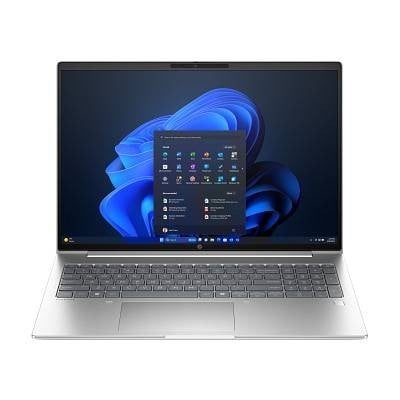
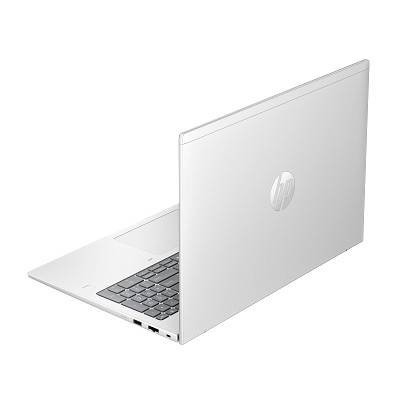
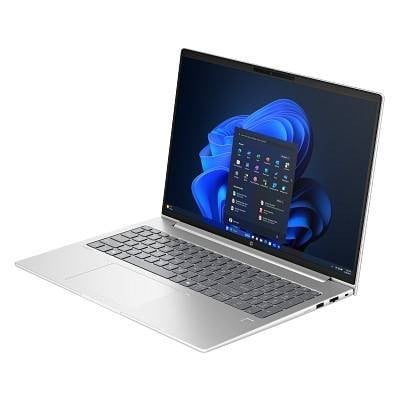
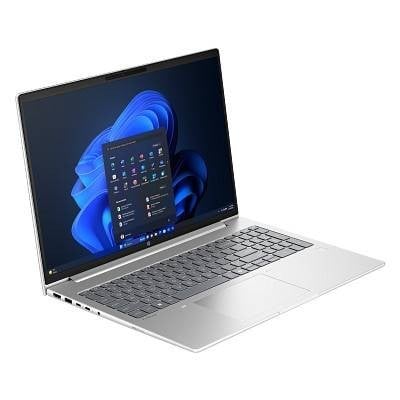
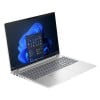
Laptop HP 16 pulgadas AMD Ryzen 5 16GB RAM 512GB SSD Modelo BH8N1LT#ABM
SKU
BH8N1LT#ABM
Laptop HP de alto rendimiento con pantalla de 16 pulgadas, procesador AMD Ryzen 5, 16GB de RAM y 512GB de almacenamiento SSD. Ideal para trabajo, estudios y entretenimiento con excelente autonomía y diseño moderno.
$21,379.00
Impuestos: $21,379.00
Solo 3 piezas disponibles
Entrega estimada
Entrega entre el 26/01/2026 y el 29/01/2026
Costo de envio
Calculado en el checkout
Se ajustara automaticamente con Skydropx
Compra con confianza
- Pago seguro
- MSI con tarjetas participantes
- Factura electronica SAT
Garantia
Garantia incluida segun fabricante
Garantia extendible disponible
Metodos de pago
Metodos disponibles al finalizar la compra
Etiquetas:
laptop
, hp
, 16 pulgadas
, amd ryzen 5
, 16gb ram
, 512gb ssd
, computadora portatil
, trabajo
, estudios
, entretenimiento
, oficina
, productividad
, portatil
, tecnologia
Descubre la laptop HP diseñada para maximizar tu productividad y entretenimiento. Equipada con un potente procesador AMD Ryzen 5 y 16GB de RAM, esta laptop te ofrece un rendimiento fluido para multitareas, navegación web, aplicaciones de oficina y streaming de contenido sin interrupciones.Con su amplia pantalla de 16 pulgadas, disfrutarás de una experiencia visual inmersiva perfecta para trabajar, estudiar o ver tus series favoritas. El almacenamiento SSD de 512GB garantiza tiempos de arranque rápidos y acceso inmediato a tus archivos, mientras que el diseño ligero y portátil te permite llevarla contigo a cualquier lugar.Esta laptop HP es ideal para profesionales, estudiantes y usuarios que buscan un equipo confiable para el día a día. Combina potencia, eficiencia energética y un diseño elegante que se adapta a cualquier entorno, ya sea en la oficina, en casa o en movimiento.
**Preguntas Frecuentes (FAQs)**
**1. ¿Qué sistema operativo trae instalado?**
Por lo general, las laptops HP nuevas vienen con Windows 11 preinstalado. Para confirmar la versión exacta, revisa la etiqueta en la caja o la ficha técnica del producto en el sitio web.
**2. ¿Puedo actualizar la RAM o el SSD en el futuro?**
Esta laptop cuenta con 16GB de RAM, que es suficiente para la mayoría de tareas. La posibilidad de actualizar componentes depende del diseño interno. Te recomendamos consultar el manual de servicio oficial de HP para el modelo BH8N1LT antes de intentar cualquier actualización.
**3. ¿Incluye algún software de seguridad o antivirus?**
Windows 11 incluye Windows Defender, un antivirus básico integrado. HP puede incluir una prueba de algún software de seguridad adicional. Se recomienda instalar un antivirus de confianza para una protección completa.
**4. ¿Cómo activo la garantía en México?**
Conserva tu factura de compra, ya que es el comprobante necesario. La garantía suele activarse automáticamente con la fecha de compra. Para cualquier gestión, contacta directamente al soporte técnico autorizado de HP en México.
**5. ¿Tiene puerto para conectar un monitor externo?**
Sí, las laptops de este tipo suelen incluir puertos HDMI o USB-C que permiten conectar un monitor, TV o proyector externo. Revisa las especificaciones técnicas en la página del producto para ver los puertos exactos.
**6. ¿Qué debo hacer si la laptop no enciende al sacarla de la caja?**
Primero, conéctala al cargador y déjala cargando por al menos una hora. Luego, intenta encenderla presionando el botón de poder. Si persiste el problema, contacta al vendedor o al soporte de HP con tu factura a la mano.
**7. ¿Es buena para videollamadas y estudio en línea?**
Sí, su pantalla de 16 pulgadas, procesador AMD Ryzen 5 y 16GB de RAM la hacen ideal para aplicaciones de videoconferencia, navegación multitarea y plataformas educativas.
**8. ¿Cómo limpio la pantalla y el teclado de manera segura?**
Apaga la laptop y desconéctala. Usa un paño de microfibra ligeramente humedecido con agua (nunca rocíes líquido directamente). Para el teclado, puedes usar aire comprimido para sacar el polvo entre las teclas.
**1. ¿Qué sistema operativo trae instalado?**
Por lo general, las laptops HP nuevas vienen con Windows 11 preinstalado. Para confirmar la versión exacta, revisa la etiqueta en la caja o la ficha técnica del producto en el sitio web.
**2. ¿Puedo actualizar la RAM o el SSD en el futuro?**
Esta laptop cuenta con 16GB de RAM, que es suficiente para la mayoría de tareas. La posibilidad de actualizar componentes depende del diseño interno. Te recomendamos consultar el manual de servicio oficial de HP para el modelo BH8N1LT antes de intentar cualquier actualización.
**3. ¿Incluye algún software de seguridad o antivirus?**
Windows 11 incluye Windows Defender, un antivirus básico integrado. HP puede incluir una prueba de algún software de seguridad adicional. Se recomienda instalar un antivirus de confianza para una protección completa.
**4. ¿Cómo activo la garantía en México?**
Conserva tu factura de compra, ya que es el comprobante necesario. La garantía suele activarse automáticamente con la fecha de compra. Para cualquier gestión, contacta directamente al soporte técnico autorizado de HP en México.
**5. ¿Tiene puerto para conectar un monitor externo?**
Sí, las laptops de este tipo suelen incluir puertos HDMI o USB-C que permiten conectar un monitor, TV o proyector externo. Revisa las especificaciones técnicas en la página del producto para ver los puertos exactos.
**6. ¿Qué debo hacer si la laptop no enciende al sacarla de la caja?**
Primero, conéctala al cargador y déjala cargando por al menos una hora. Luego, intenta encenderla presionando el botón de poder. Si persiste el problema, contacta al vendedor o al soporte de HP con tu factura a la mano.
**7. ¿Es buena para videollamadas y estudio en línea?**
Sí, su pantalla de 16 pulgadas, procesador AMD Ryzen 5 y 16GB de RAM la hacen ideal para aplicaciones de videoconferencia, navegación multitarea y plataformas educativas.
**8. ¿Cómo limpio la pantalla y el teclado de manera segura?**
Apaga la laptop y desconéctala. Usa un paño de microfibra ligeramente humedecido con agua (nunca rocíes líquido directamente). Para el teclado, puedes usar aire comprimido para sacar el polvo entre las teclas.
**Guía Rápida de Inicio**
1. **Desempaque:** Saca la laptop y el cargador de la caja. Retira cualquier protector de plástico.
2. **Primera Carga:** Conecta el cargador a la laptop y a un enchufe. Cárgala completamente antes del primer uso.
3. **Encendido:** Presiona el botón de encendido, usualmente ubicado arriba del teclado o en un costado.
4. **Configuración Inicial (OOBE):** Sigue los pasos en pantalla para configurar Windows: idioma, red Wi-Fi, cuenta de Microsoft y preferencias de privacidad.
5. **Actualizaciones:** Una vez en el escritorio, ve a **Configuración > Windows Update** e instala todas las actualizaciones disponibles para el sistema y controladores.
6. **Protección Básica:** Activa el firewall de Windows y considera instalar un antivirus de tu preferencia.
7. **Personalización:** Ajusta el brillo de la pantalla, el volumen y el fondo de escritorio desde el Centro de actividades o Configuración.
8. **Copia de Seguridad:** Configura OneDrive o un método externo para respaldar tus documentos importantes desde el inicio.
9. **Mantenimiento:** Para un rendimiento óptimo, evita llenar el SSD (512GB) por completo. Deja al menos un 10-15% de espacio libre.
10. **Apagado Correcto:** Siempre usa la opción "Apagar" del menú Inicio de Windows antes de cerrar la tapa o guardarla.
1. **Desempaque:** Saca la laptop y el cargador de la caja. Retira cualquier protector de plástico.
2. **Primera Carga:** Conecta el cargador a la laptop y a un enchufe. Cárgala completamente antes del primer uso.
3. **Encendido:** Presiona el botón de encendido, usualmente ubicado arriba del teclado o en un costado.
4. **Configuración Inicial (OOBE):** Sigue los pasos en pantalla para configurar Windows: idioma, red Wi-Fi, cuenta de Microsoft y preferencias de privacidad.
5. **Actualizaciones:** Una vez en el escritorio, ve a **Configuración > Windows Update** e instala todas las actualizaciones disponibles para el sistema y controladores.
6. **Protección Básica:** Activa el firewall de Windows y considera instalar un antivirus de tu preferencia.
7. **Personalización:** Ajusta el brillo de la pantalla, el volumen y el fondo de escritorio desde el Centro de actividades o Configuración.
8. **Copia de Seguridad:** Configura OneDrive o un método externo para respaldar tus documentos importantes desde el inicio.
9. **Mantenimiento:** Para un rendimiento óptimo, evita llenar el SSD (512GB) por completo. Deja al menos un 10-15% de espacio libre.
10. **Apagado Correcto:** Siempre usa la opción "Apagar" del menú Inicio de Windows antes de cerrar la tapa o guardarla.