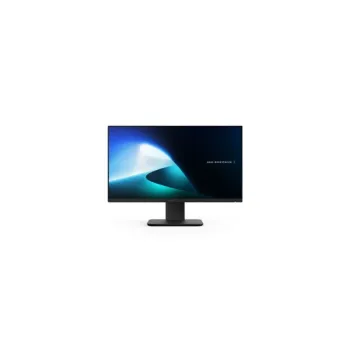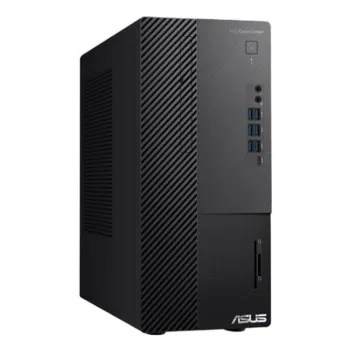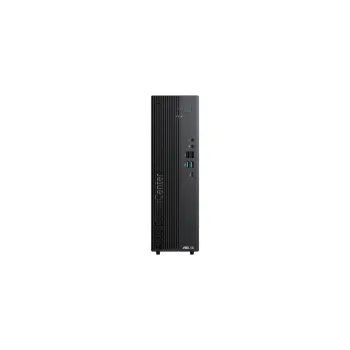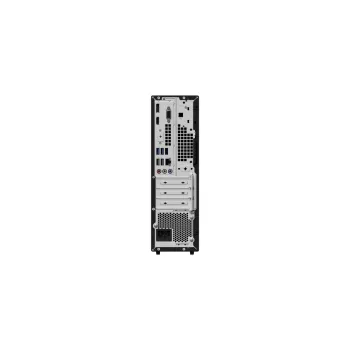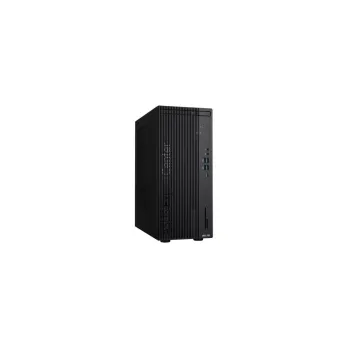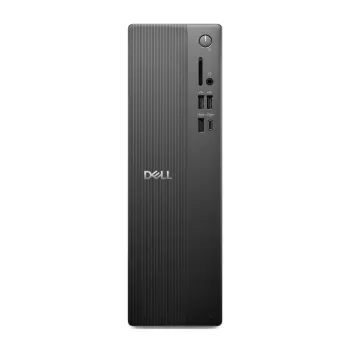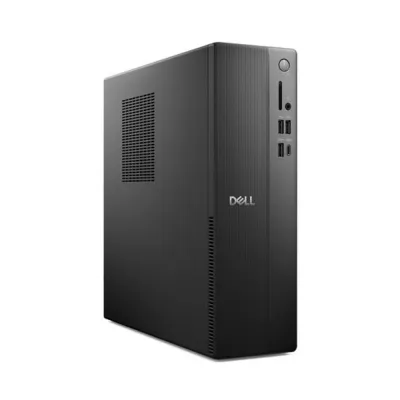
Computadora Dell ECS1250 Intel Core Ultra 7 16GB RAM 1TB SSD Windows 11 Pro
La computadora Dell ECS1250 con procesador Intel Core Ultra 7 ofrece máximo rendimiento para trabajo y entretenimiento. Cuenta con 16GB de RAM y 1TB SSD para almacenamiento rápido, ideal para profesionales y usuarios exigentes.
$21,079.00
Impuestos: $21,079.00

Etiquetas:
computadora
, dell
, ecs1250
, intel core ultra 7
, 16gb ram
, 1tb ssd
, windows 11 pro
, oficina
, trabajo
, rendimiento
, escritorio
, profesional
Descubre la potencia de la computadora Dell ECS1250, equipada con el avanzado procesador Intel Core Ultra 7 que garantiza un rendimiento excepcional en todas tus tareas. Con 16GB de memoria RAM, disfrutarás de multitarea fluida y respuesta inmediata en aplicaciones demandantes.El almacenamiento SSD de 1TB te brinda velocidad de arranque y carga ultrarrápida, mientras que Windows 11 Pro ofrece todas las herramientas necesarias para productividad y seguridad empresarial. Perfecta para profesionales, creativos y usuarios que requieren alto desempeño en trabajo, diseño gráfico y entretenimiento.Diseñada para durar, esta computadora Dell combina calidad de construcción y componentes de última generación. Su sistema operativo Windows 11 Pro incluye funciones avanzadas de seguridad y gestión, ideal para oficinas, estudios y hogares donde la eficiencia es prioridad.
1. ¿Qué incluye la computadora al recibirla?
R: Incluye la torre (CPU), cable de alimentación y sistema operativo Windows 11 Pro preinstalado. No incluye monitor, teclado ni mouse.
2. ¿Cómo activo Windows 11 Pro?
R: Windows 11 Pro viene preactivado digitalmente. Al encender por primera vez, sigue el asistente de configuración. Si hay problemas, verifica la conexión a internet o contacta a soporte de Microsoft.
3. ¿Puedo actualizar la RAM o el SSD después?
R: Sí, la mayoría de las Dell de esta serie permiten actualizaciones. Para confirmar compatibilidad y procedimiento exacto, consulta el manual técnico en el sitio de soporte de Dell.
4. ¿Qué tipo de garantía tiene y cómo la activo?
R: Incluye garantía del fabricante/vendedor en México. Guarda tu factura de compra. Para activarla o hacer válida una reparación, contacta al vendedor o al soporte de Dell con el número de serie del equipo.
5. ¿Es compatible con juegos o software de diseño?
R: El Intel Core Ultra 7 y 16GB de RAM son buenos para multitarea, productividad y software de diseño moderado. Para juegos exigentes o renderizado 3D pesado, verifica si tiene tarjeta gráfica dedicada en la ficha técnica completa.
6. ¿Cómo restauro el sistema si tengo problemas?
R: Windows 11 incluye opciones de recuperación. Ve a Configuración > Sistema > Recuperación. También puedes crear un USB de recuperación desde allí. Dell suele incluir una partición de recuperación; consulta el manual.
7. ¿Necesito instalar drivers adicionales?
R: Windows Update instala la mayoría automáticamente. Para óptimo rendimiento, visita support.dell.com, ingresa el número de servicio y descarga los drivers más recientes para tu modelo específico.
8. ¿Cómo mantengo el equipo en buen estado?
R: Mantén ventilación despejada, limpia el polvo externo con aire comprimido, evita golpes y usa un regulador de voltaje. Actualiza Windows y el antivirus regularmente.
R: Incluye la torre (CPU), cable de alimentación y sistema operativo Windows 11 Pro preinstalado. No incluye monitor, teclado ni mouse.
2. ¿Cómo activo Windows 11 Pro?
R: Windows 11 Pro viene preactivado digitalmente. Al encender por primera vez, sigue el asistente de configuración. Si hay problemas, verifica la conexión a internet o contacta a soporte de Microsoft.
3. ¿Puedo actualizar la RAM o el SSD después?
R: Sí, la mayoría de las Dell de esta serie permiten actualizaciones. Para confirmar compatibilidad y procedimiento exacto, consulta el manual técnico en el sitio de soporte de Dell.
4. ¿Qué tipo de garantía tiene y cómo la activo?
R: Incluye garantía del fabricante/vendedor en México. Guarda tu factura de compra. Para activarla o hacer válida una reparación, contacta al vendedor o al soporte de Dell con el número de serie del equipo.
5. ¿Es compatible con juegos o software de diseño?
R: El Intel Core Ultra 7 y 16GB de RAM son buenos para multitarea, productividad y software de diseño moderado. Para juegos exigentes o renderizado 3D pesado, verifica si tiene tarjeta gráfica dedicada en la ficha técnica completa.
6. ¿Cómo restauro el sistema si tengo problemas?
R: Windows 11 incluye opciones de recuperación. Ve a Configuración > Sistema > Recuperación. También puedes crear un USB de recuperación desde allí. Dell suele incluir una partición de recuperación; consulta el manual.
7. ¿Necesito instalar drivers adicionales?
R: Windows Update instala la mayoría automáticamente. Para óptimo rendimiento, visita support.dell.com, ingresa el número de servicio y descarga los drivers más recientes para tu modelo específico.
8. ¿Cómo mantengo el equipo en buen estado?
R: Mantén ventilación despejada, limpia el polvo externo con aire comprimido, evita golpes y usa un regulador de voltaje. Actualiza Windows y el antivirus regularmente.
1. **Desempaque y conexión**: Conecta el cable de alimentación a la torre y a un enchufe con regulador. Conecta monitor (HDMI/DisplayPort), teclado y mouse a los puertos USB y de video traseros.
2. **Primer encendido**: Presiona el botón de encendido (generalmente frontal). Espera a que inicie.
3. **Configuración inicial**: Sigue el asistente de Windows 11 para elegir idioma (español de México), región, red Wi-Fi/Ethernet y crear una cuenta de Microsoft o local.
4. **Actualizaciones críticas**: Ve a Inicio > Configuración > Windows Update e instala todas las actualizaciones disponibles. Reinicia si es necesario.
5. **Protección básica**: Activa Windows Security (Defender) que viene incluido. Considera instalar un antivirus adicional si lo deseas.
6. **Personalización**: Ajusta fondo de pantalla, resolución del monitor y configuración de energía en Configuración > Sistema.
7. **Instalación de software**: Instala tus programas necesarios (Office, navegadores, etc.) desde fuentes oficiales.
8. **Copia de seguridad**: Configura OneDrive o un disco externo para respaldar archivos importantes (Configuración > Cuentas > Copia de seguridad de Windows).
9. **Mantenimiento**: Usa la app 'Liberador de espacio en disco' y desfragmenta el SSD (optimizar) ocasionalmente desde 'Desfragmentar y optimizar unidades'.
10. **Apagado correcto**: Siempre apaga desde Inicio > Botón de encendido > Apagar, no desconectes la corriente directamente.
2. **Primer encendido**: Presiona el botón de encendido (generalmente frontal). Espera a que inicie.
3. **Configuración inicial**: Sigue el asistente de Windows 11 para elegir idioma (español de México), región, red Wi-Fi/Ethernet y crear una cuenta de Microsoft o local.
4. **Actualizaciones críticas**: Ve a Inicio > Configuración > Windows Update e instala todas las actualizaciones disponibles. Reinicia si es necesario.
5. **Protección básica**: Activa Windows Security (Defender) que viene incluido. Considera instalar un antivirus adicional si lo deseas.
6. **Personalización**: Ajusta fondo de pantalla, resolución del monitor y configuración de energía en Configuración > Sistema.
7. **Instalación de software**: Instala tus programas necesarios (Office, navegadores, etc.) desde fuentes oficiales.
8. **Copia de seguridad**: Configura OneDrive o un disco externo para respaldar archivos importantes (Configuración > Cuentas > Copia de seguridad de Windows).
9. **Mantenimiento**: Usa la app 'Liberador de espacio en disco' y desfragmenta el SSD (optimizar) ocasionalmente desde 'Desfragmentar y optimizar unidades'.
10. **Apagado correcto**: Siempre apaga desde Inicio > Botón de encendido > Apagar, no desconectes la corriente directamente.