Documentacion del producto
Documentacion disponible proximamente
- PDFs
- Fichas tecnicas
- Manuales
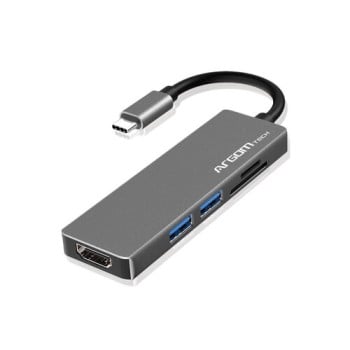
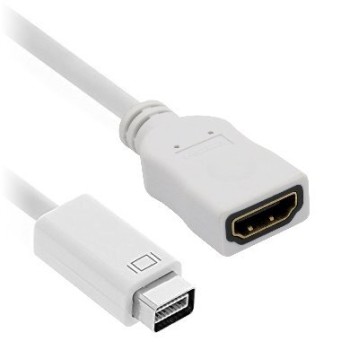
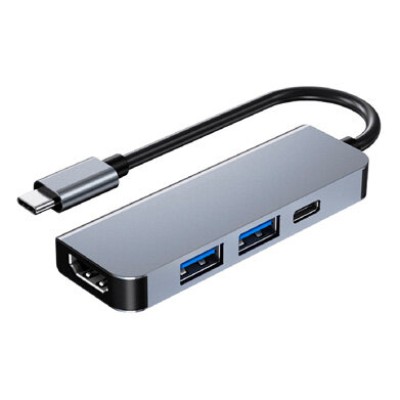
Docking Station BRobotix HDMI USB Plata Modelo 6006221
SKU
6006221
Conecta y expande tu espacio de trabajo con esta docking station BRobotix. Disfruta de puertos HDMI y USB para mayor productividad y organización en tu escritorio.
$329.00
Impuestos: $329.00
Solo 3 piezas disponibles
Entrega estimada
Entrega entre el 27/01/2026 y el 30/01/2026
Costo de envio
Calculado en el checkout
Se ajustara automaticamente con Skydropx
Compra con confianza
- Pago seguro
- MSI con tarjetas participantes
- Factura electronica SAT
Garantia
Garantia incluida segun fabricante
Garantia extendible disponible
Metodos de pago
Metodos disponibles al finalizar la compra
Etiquetas:
docking station
, brobotix
, hdmi
, usb
, estacion acoplamiento
, accesorios computadora
, expansion puertos
, oficina
, casa
, productividad
, conectividad
, plata
, modelo 6006221
La Docking Station BRobotix modelo 6006221 es la solución perfecta para optimizar tu área de trabajo. Con su diseño en color plata, combina funcionalidad y estilo, permitiéndote conectar múltiples dispositivos de manera sencilla y eficiente.Equipada con puertos HDMI y USB, esta estación de acoplamiento facilita la conexión de monitores, teclados, ratones y otros periféricos, ideal para usuarios que buscan aumentar su productividad en casa u oficina. Su construcción robusta asegura durabilidad y un rendimiento confiable en el día a día.Dirigida a profesionales, estudiantes y cualquier persona que necesite expandir las capacidades de su computadora, esta docking station es compatible con una amplia gama de dispositivos, ofreciendo versatilidad y comodidad en un solo producto.
**Preguntas Frecuentes (FAQ)**
**1. ¿Qué puertos tiene exactamente esta docking station?**
La descripción menciona puertos HDMI y USB. Para conocer el número exacto y tipo de puertos USB (por ejemplo, USB 3.0, USB-C de alimentación), te recomendamos revisar la ficha técnica completa del producto en el sitio web o el manual del usuario.
**2. ¿Es compatible con mi laptop?**
Es compatible con la mayoría de las laptops que tengan un puerto USB (probablemente USB-A o USB-C, dependiendo del modelo de la docking). Para confirmar la compatibilidad con tu equipo específico, verifica el tipo de conector de la docking y los requisitos del sistema en la ficha del producto.
**3. ¿Cómo se instala? ¿Necesito instalar controladores?**
La instalación suele ser "Plug and Play". Conecta la docking station a la corriente eléctrica, luego conéctala a tu computadora mediante el cable USB. En la mayoría de los casos, los sistemas operativos modernos la reconocen automáticamente. Es posible que necesites instalar controladores específicos para funcionalidades avanzadas; consulta el sitio de soporte de BRobotix.
**4. ¿Puedo conectar más de un monitor externo?**
La descripción menciona un puerto HDMI, lo que sugiere que soporta la conexión de un monitor externo. Para configuraciones de múltiples monitores, necesitarías verificar las especificaciones técnicas del modelo 6006221.
**5. ¿La docking station carga mi laptop?**
No se especifica en la descripción proporcionada. Algunas docking stations incluyen carga para el dispositivo conectado a través del puerto USB. Debes revisar las especificaciones del producto para confirmar si esta función está incluida y la potencia de salida.
**6. ¿Qué hago si mis dispositivos conectados (teclado, mouse, monitor) no funcionan?**
Primero, verifica que la docking esté conectada a la corriente eléctrica y que el cable a tu computadora esté bien insertado. Prueba conectar los dispositivos directamente a tu computadora para descartar fallas en ellos. Reinicia tu computadora con la docking conectada. Si el problema persiste, consulta la guía de solución de problemas del fabricante.
**7. ¿Cuál es el proceso de garantía en México?**
El producto cuenta con garantía en México. Para hacerla válida, debes conservar tu ticket o factura de compra. Contacta directamente al soporte técnico de BRobotix o al punto de venta donde realizaste la compra para iniciar el proceso, el cual puede variar entre reparación, reemplazo o devolución según los términos y condiciones.
**8. ¿Requiere algún mantenimiento especial?**
No, solo mantenla limpia y libre de polvo. Desconéctala de la corriente eléctrica para limpiarla con un paño seco y suave. Evita derramar líquidos sobre ella y no uses productos químicos abrasivos.
**9. ¿Es seguro dejar la docking station conectada a la corriente todo el tiempo?**
Sí, es seguro. Está diseñada para un uso continuo. Sin embargo, como práctica general de ahorro de energía y seguridad, puedes desconectarla cuando no la uses por periodos prolongados (como la noche o durante viajes).
**1. ¿Qué puertos tiene exactamente esta docking station?**
La descripción menciona puertos HDMI y USB. Para conocer el número exacto y tipo de puertos USB (por ejemplo, USB 3.0, USB-C de alimentación), te recomendamos revisar la ficha técnica completa del producto en el sitio web o el manual del usuario.
**2. ¿Es compatible con mi laptop?**
Es compatible con la mayoría de las laptops que tengan un puerto USB (probablemente USB-A o USB-C, dependiendo del modelo de la docking). Para confirmar la compatibilidad con tu equipo específico, verifica el tipo de conector de la docking y los requisitos del sistema en la ficha del producto.
**3. ¿Cómo se instala? ¿Necesito instalar controladores?**
La instalación suele ser "Plug and Play". Conecta la docking station a la corriente eléctrica, luego conéctala a tu computadora mediante el cable USB. En la mayoría de los casos, los sistemas operativos modernos la reconocen automáticamente. Es posible que necesites instalar controladores específicos para funcionalidades avanzadas; consulta el sitio de soporte de BRobotix.
**4. ¿Puedo conectar más de un monitor externo?**
La descripción menciona un puerto HDMI, lo que sugiere que soporta la conexión de un monitor externo. Para configuraciones de múltiples monitores, necesitarías verificar las especificaciones técnicas del modelo 6006221.
**5. ¿La docking station carga mi laptop?**
No se especifica en la descripción proporcionada. Algunas docking stations incluyen carga para el dispositivo conectado a través del puerto USB. Debes revisar las especificaciones del producto para confirmar si esta función está incluida y la potencia de salida.
**6. ¿Qué hago si mis dispositivos conectados (teclado, mouse, monitor) no funcionan?**
Primero, verifica que la docking esté conectada a la corriente eléctrica y que el cable a tu computadora esté bien insertado. Prueba conectar los dispositivos directamente a tu computadora para descartar fallas en ellos. Reinicia tu computadora con la docking conectada. Si el problema persiste, consulta la guía de solución de problemas del fabricante.
**7. ¿Cuál es el proceso de garantía en México?**
El producto cuenta con garantía en México. Para hacerla válida, debes conservar tu ticket o factura de compra. Contacta directamente al soporte técnico de BRobotix o al punto de venta donde realizaste la compra para iniciar el proceso, el cual puede variar entre reparación, reemplazo o devolución según los términos y condiciones.
**8. ¿Requiere algún mantenimiento especial?**
No, solo mantenla limpia y libre de polvo. Desconéctala de la corriente eléctrica para limpiarla con un paño seco y suave. Evita derramar líquidos sobre ella y no uses productos químicos abrasivos.
**9. ¿Es seguro dejar la docking station conectada a la corriente todo el tiempo?**
Sí, es seguro. Está diseñada para un uso continuo. Sin embargo, como práctica general de ahorro de energía y seguridad, puedes desconectarla cuando no la uses por periodos prolongados (como la noche o durante viajes).
**Guía Rápida de Uso**
1. **Revisa el contenido:** Asegúrate de tener la Docking Station BRobotix, su adaptador de corriente y el cable para conectar a tu computadora (USB o USB-C).
2. **Prepara el espacio:** Coloca la docking station en un lugar estable y con buena ventilación cerca de tu laptop.
3. **Conecta la energía:** Enchufa el adaptador de corriente a la docking station y luego a un contacto de pared.
4. **Conecta tu computadora:** Toma el cable principal de la docking (por ejemplo, USB-A o USB-C) y conéctalo firmemente al puerto correspondiente de tu laptop.
5. **Espera el reconocimiento:** Tu sistema operativo (Windows, macOS, Chrome OS) debería detectar automáticamente la nueva estación de conexión. Puede que una luz LED en la docking se encienda.
6. **Conecta tu monitor:** Usa un cable HDMI estándar para conectar tu monitor o televisor al puerto HDMI de la docking.
7. **Conecta tus periféricos:** Inserta tu teclado, mouse, memorias USB, discos duros externos o cualquier otro dispositivo en los puertos USB disponibles de la docking.
8. **Configura la salida de video (si es necesario):** En tu computadora, accede a la configuración de pantalla (en Windows: Configuración > Sistema > Pantalla; en macOS: Preferencias del Sistema > Monitores) para ajustar la resolución, la orientación o elegir entre duplicar o extender tu escritorio.
9. **¡Listo!:** Ya puedes usar tu monitor externo y todos los dispositivos conectados a la docking como si estuvieran directamente en tu laptop.
10. **Para desconectar:** Cierra todas las aplicaciones que estén usando dispositivos externos (como archivos abiertos desde un USB). De forma segura, expulsa cualquier unidad de almacenamiento USB desde tu sistema operativo. Desconecta el cable de tu laptop. Finalmente, puedes desenchufar la docking de la corriente.
1. **Revisa el contenido:** Asegúrate de tener la Docking Station BRobotix, su adaptador de corriente y el cable para conectar a tu computadora (USB o USB-C).
2. **Prepara el espacio:** Coloca la docking station en un lugar estable y con buena ventilación cerca de tu laptop.
3. **Conecta la energía:** Enchufa el adaptador de corriente a la docking station y luego a un contacto de pared.
4. **Conecta tu computadora:** Toma el cable principal de la docking (por ejemplo, USB-A o USB-C) y conéctalo firmemente al puerto correspondiente de tu laptop.
5. **Espera el reconocimiento:** Tu sistema operativo (Windows, macOS, Chrome OS) debería detectar automáticamente la nueva estación de conexión. Puede que una luz LED en la docking se encienda.
6. **Conecta tu monitor:** Usa un cable HDMI estándar para conectar tu monitor o televisor al puerto HDMI de la docking.
7. **Conecta tus periféricos:** Inserta tu teclado, mouse, memorias USB, discos duros externos o cualquier otro dispositivo en los puertos USB disponibles de la docking.
8. **Configura la salida de video (si es necesario):** En tu computadora, accede a la configuración de pantalla (en Windows: Configuración > Sistema > Pantalla; en macOS: Preferencias del Sistema > Monitores) para ajustar la resolución, la orientación o elegir entre duplicar o extender tu escritorio.
9. **¡Listo!:** Ya puedes usar tu monitor externo y todos los dispositivos conectados a la docking como si estuvieran directamente en tu laptop.
10. **Para desconectar:** Cierra todas las aplicaciones que estén usando dispositivos externos (como archivos abiertos desde un USB). De forma segura, expulsa cualquier unidad de almacenamiento USB desde tu sistema operativo. Desconecta el cable de tu laptop. Finalmente, puedes desenchufar la docking de la corriente.