Documentacion del producto
Documentacion disponible proximamente
- PDFs
- Fichas tecnicas
- Manuales
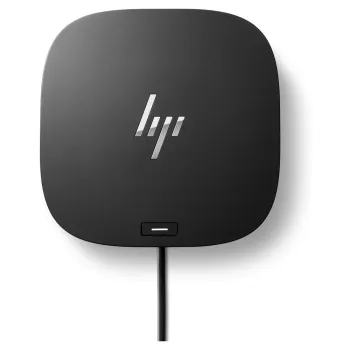
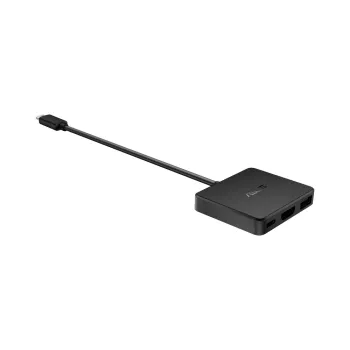
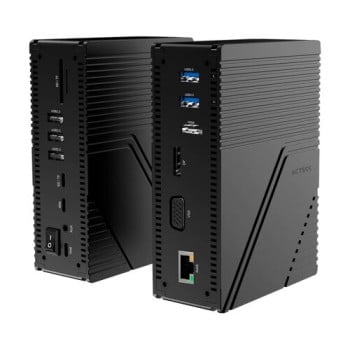
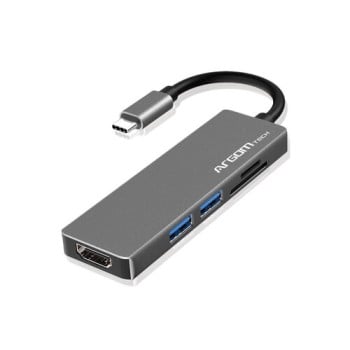
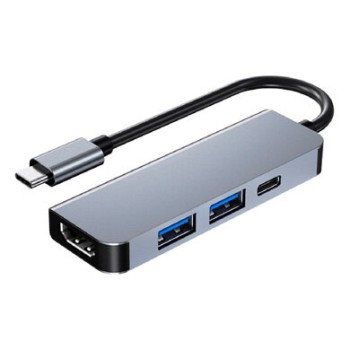
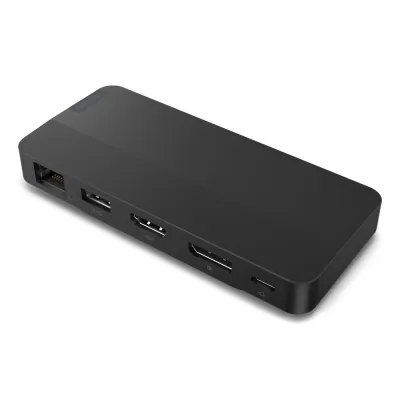
Docking Station Lenovo USB-C Viaje 100W HDMI 2.1 DisplayPort 1.4 - 40B90100LA
SKU
40B90100LA
Docking station portátil Lenovo con carga rápida USB-C de 100W, conectividad HDMI 2.1 y DisplayPort 1.4. Ideal para profesionales en movimiento que necesitan máxima productividad.
$1,199.00
Impuestos: $1,199.00
Solo 1 piezas disponibles
Entrega estimada
Entrega entre el 29/01/2026 y el 01/02/2026
Costo de envio
Calculado en el checkout
Se ajustara automaticamente con Skydropx
Compra con confianza
- Pago seguro
- MSI con tarjetas participantes
- Factura electronica SAT
Garantia
Garantia incluida segun fabricante
Garantia extendible disponible
Metodos de pago
Metodos disponibles al finalizar la compra
Etiquetas:
docking station
, lenovo
, usb-c
, viaje
, carga rapida
, hdmi 2.1
, displayport 1.4
, estacion trabajo
, portatil
, productividad
, conectividad
, profesionales
, nomadas digitales
El docking station Lenovo 40B90100LA es la solución perfecta para transformar tu laptop en una estación de trabajo completa mientras viajas. Con su diseño compacto y portátil, te permite conectar todos tus dispositivos periféricos de manera rápida y eficiente.Disfruta de carga ultrarrápida gracias a su puerto USB-C que soporta hasta 100W, manteniendo tu dispositivo siempre listo para usar. La conectividad avanzada incluye puerto HDMI 2.1 para resoluciones 4K, DisplayPort 1.4 para monitores de alta gama, USB-A 10 Gbps para transferencia veloz de datos y dos puertos USB-C adicionales con uno de ellos ofreciendo hasta 12W de potencia.Ideal para profesionales, estudiantes y nómadas digitales que necesitan máxima productividad en cualquier lugar. Conecta tu monitor, mouse, teclado, almacenamiento externo y dispositivos móviles simultáneamente con esta estación versátil y confiable de Lenovo.
**Preguntas Frecuentes (FAQs)**
**1. ¿Es compatible con mi laptop?**
R: Es compatible con laptops que tengan un puerto USB-C que soporte video, datos y carga (USB-C con DisplayPort Alt Mode). Verifica las especificaciones de tu equipo o consulta la lista de compatibilidad en el sitio de soporte de Lenovo.
**2. ¿Puedo conectar dos monitores al mismo tiempo?**
R: Sí, puedes conectar un monitor al puerto HDMI 2.1 y otro al puerto DisplayPort 1.4 para una configuración de pantalla dual. Revisa la ficha técnica para conocer las resoluciones máximas soportadas en cada modo.
**3. ¿La estación de acoplamiento carga mi laptop?**
R: Sí, el puerto USB-C principal proporciona hasta 100W de potencia de carga, suficiente para la mayoría de las laptops. Asegúrate de usar el adaptador de corriente incluido.
**4. ¿Necesito instalar controladores?**
R: En la mayoría de los casos, no. Los sistemas operativos modernos (Windows, macOS, Chrome OS) suelen reconocerla automáticamente. Si algún puerto no funciona, verifica si hay controladores específicos para tu modelo de laptop o actualizaciones del sistema.
**5. ¿Qué hago si los puertos USB o de video no funcionan?**
R: 1) Verifica que la conexión USB-C a la laptop esté firme. 2) Prueba con otro cable USB-C. 3) Reinicia tu laptop con la docking conectada. 4) Asegúrate de que tu laptop soporte las funciones a través del puerto USB-C.
**6. ¿La garantía cubre daños por sobrecalentamiento?**
R: La garantía del fabricante cubre defectos de fabricación. El daño por mal uso, como obstruir las rejillas de ventilación o usar un cargador no compatible, normalmente no está cubierto. Para detalles exactos, consulta los términos de garantía en la caja o el sitio web de Lenovo.
**7. ¿Puedo usarla con una tablet o celular?**
R: Puede funcionar con algunos dispositivos móviles que soporten video por USB-C, pero la funcionalidad completa (especialmente la carga a 100W) está optimizada para laptops. La compatibilidad no está garantizada.
**8. ¿Dónde consigo soporte técnico o manuales?**
R: Puedes visitar el sitio de soporte de Lenovo e ingresar el número de modelo **40B90100LA** para acceder a manuales, controladores y preguntas frecuentes específicas.
**1. ¿Es compatible con mi laptop?**
R: Es compatible con laptops que tengan un puerto USB-C que soporte video, datos y carga (USB-C con DisplayPort Alt Mode). Verifica las especificaciones de tu equipo o consulta la lista de compatibilidad en el sitio de soporte de Lenovo.
**2. ¿Puedo conectar dos monitores al mismo tiempo?**
R: Sí, puedes conectar un monitor al puerto HDMI 2.1 y otro al puerto DisplayPort 1.4 para una configuración de pantalla dual. Revisa la ficha técnica para conocer las resoluciones máximas soportadas en cada modo.
**3. ¿La estación de acoplamiento carga mi laptop?**
R: Sí, el puerto USB-C principal proporciona hasta 100W de potencia de carga, suficiente para la mayoría de las laptops. Asegúrate de usar el adaptador de corriente incluido.
**4. ¿Necesito instalar controladores?**
R: En la mayoría de los casos, no. Los sistemas operativos modernos (Windows, macOS, Chrome OS) suelen reconocerla automáticamente. Si algún puerto no funciona, verifica si hay controladores específicos para tu modelo de laptop o actualizaciones del sistema.
**5. ¿Qué hago si los puertos USB o de video no funcionan?**
R: 1) Verifica que la conexión USB-C a la laptop esté firme. 2) Prueba con otro cable USB-C. 3) Reinicia tu laptop con la docking conectada. 4) Asegúrate de que tu laptop soporte las funciones a través del puerto USB-C.
**6. ¿La garantía cubre daños por sobrecalentamiento?**
R: La garantía del fabricante cubre defectos de fabricación. El daño por mal uso, como obstruir las rejillas de ventilación o usar un cargador no compatible, normalmente no está cubierto. Para detalles exactos, consulta los términos de garantía en la caja o el sitio web de Lenovo.
**7. ¿Puedo usarla con una tablet o celular?**
R: Puede funcionar con algunos dispositivos móviles que soporten video por USB-C, pero la funcionalidad completa (especialmente la carga a 100W) está optimizada para laptops. La compatibilidad no está garantizada.
**8. ¿Dónde consigo soporte técnico o manuales?**
R: Puedes visitar el sitio de soporte de Lenovo e ingresar el número de modelo **40B90100LA** para acceder a manuales, controladores y preguntas frecuentes específicas.
**Guía Rápida de Uso**
1. **Prepara tu espacio:** Coloca la docking station cerca de tu laptop, monitores y periféricos.
2. **Conecta la energía:** Enchufa el adaptador de corriente incluido (100W) a la docking y a un contacto de pared.
3. **Conecta tus pantallas:** Usa cables de calidad para conectar tu(s) monitor(es) a los puertos **HDMI 2.1** y/o **DisplayPort 1.4** de la docking.
4. **Conecta periféricos:** Conecta tu teclado, mouse, discos duros externos, etc., a los puertos **USB-A** (negros) de la docking.
5. **Conecta a red (opcional):** Si necesitas internet por cable, conecta un cable de red Ethernet al puerto **RJ-45** de la docking.
6. **Conecta tu laptop:** Toma el cable USB-C incluido y conéctalo firmemente al puerto **USB-C principal** de la docking y luego al puerto **USB-C** de tu laptop.
7. **Verifica la conexión:** Tu laptop debería comenzar a cargarse (fíjate en el LED de carga) y detectar automáticamente los monitores y periféricos conectados.
8. **Configura las pantallas (si es necesario):** Ve a la configuración de pantalla de tu sistema operativo (Windows: Configuración > Sistema > Pantalla) para ajustar la resolución, extensión o duplicado de monitores.
9. **Para desconectar:** Es recomendable que, en tu laptop, selecciones la opción "Expulsar" o "Quitar hardware con seguridad" para los discos duros externos antes de desconectar físicamente el cable USB-C.
10. **Mantenimiento:** Mantén la docking libre de polvo y en un lugar bien ventilado. No uses líquidos para limpiarla; usa un paño seco y suave.
1. **Prepara tu espacio:** Coloca la docking station cerca de tu laptop, monitores y periféricos.
2. **Conecta la energía:** Enchufa el adaptador de corriente incluido (100W) a la docking y a un contacto de pared.
3. **Conecta tus pantallas:** Usa cables de calidad para conectar tu(s) monitor(es) a los puertos **HDMI 2.1** y/o **DisplayPort 1.4** de la docking.
4. **Conecta periféricos:** Conecta tu teclado, mouse, discos duros externos, etc., a los puertos **USB-A** (negros) de la docking.
5. **Conecta a red (opcional):** Si necesitas internet por cable, conecta un cable de red Ethernet al puerto **RJ-45** de la docking.
6. **Conecta tu laptop:** Toma el cable USB-C incluido y conéctalo firmemente al puerto **USB-C principal** de la docking y luego al puerto **USB-C** de tu laptop.
7. **Verifica la conexión:** Tu laptop debería comenzar a cargarse (fíjate en el LED de carga) y detectar automáticamente los monitores y periféricos conectados.
8. **Configura las pantallas (si es necesario):** Ve a la configuración de pantalla de tu sistema operativo (Windows: Configuración > Sistema > Pantalla) para ajustar la resolución, extensión o duplicado de monitores.
9. **Para desconectar:** Es recomendable que, en tu laptop, selecciones la opción "Expulsar" o "Quitar hardware con seguridad" para los discos duros externos antes de desconectar físicamente el cable USB-C.
10. **Mantenimiento:** Mantén la docking libre de polvo y en un lugar bien ventilado. No uses líquidos para limpiarla; usa un paño seco y suave.