Categorías

Categorías

Diten Informa 🍪
Este sitio utiliza *cookies* para mejorar tu experiencia, analizar el uso del sitio y ofrecer contenido relevante. Al continuar navegando, aceptas el uso de estas tecnologías.

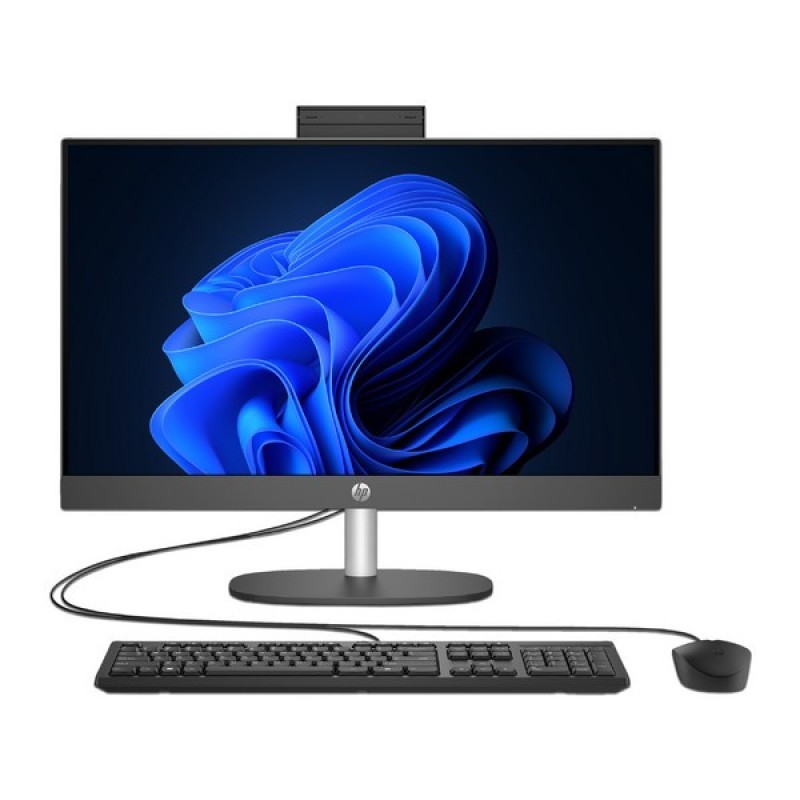
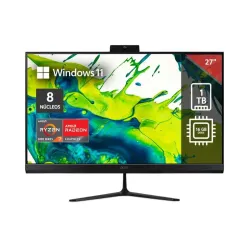
All-in-One HP ProOne 240 G10 23.8 pulgadas Intel N300 8GB RAM 256GB SSD

All-in-One HP ProOne 240 G10 23.8 pulgadas Intel N300 8GB RAM 256GB SSD
AGOTADO
Documentacion del producto
Documentacion disponible proximamente
  • PDFs
  • Fichas tecnicas
  • Manuales

All-in-One HP ProOne 240 G10 23.8 pulgadas Intel N300 8GB RAM 256GB SSD

SKU 9P4K0LAÑABM
All-in-one hp proone 240 g10, una computadora todo en uno de 23.8 pulgadas con un diseño compacto que integra la pantalla y el sistema en un solo equipo. ideal para espacios de trabajo o estudio donde se requiere un rendimiento eficiente y orden. su pantalla de tamaño generoso ofrece una experiencia visual clara y amplia para tus tareas diarias, navegación y videollamadas. fabricado por hp, combina un estilo moderno con funcionalidad para un uso cotidiano confiable.
$16,558.67
Impuestos: $16,558.67
No Disponible
Entrega estimada
Entrega entre el 12/03/2026 y el 15/03/2026
Costo de envio
Calculado en el checkout
Se ajustara automaticamente con Skydropx
Compra con confianza
  • Pago seguro
  • MSI con tarjetas participantes
  • Factura electronica SAT
Garantia
Garantia incluida segun fabricante
Garantia extendible disponible
Metodos de pago
Metodos disponibles al finalizar la compra
El All-in-One HP ProOne 240 G10 combina potencia y estilo en un diseño todo en uno que ahorra espacio. Con su pantalla Full HD de 23.8 pulgadas, ofrece imágenes nítidas y colores vibrantes para una experiencia visual superior. Equipado con el procesador Intel N300, 8GB de RAM y 256GB de almacenamiento SSD, garantiza un rendimiento ágil para tareas diarias como navegación web, ofimática y videollamadas. Incluye Windows 11 Pro para mayor seguridad y productividad, además de garantía de 1 año. Perfecto para profesionales, estudiantes y hogares que buscan un equipo confiable y listo para usar desde el primer momento. Su diseño elegante y sin cables innecesarios se adapta a cualquier entorno, optimizando tu espacio de trabajo.
**Preguntas Frecuentes (FAQs)**

**1. ¿Qué incluye la caja del equipo?**
El equipo viene con el All-in-One, el cable de alimentación, el mouse y el teclado (ambos inalámbricos con receptor USB, verificar en la ficha del producto), y la documentación básica. No incluye ningún software adicional más allá del sistema operativo preinstalado.

**2. ¿Viene con Windows instalado?**
Sí, este modelo generalmente incluye un sistema operativo Windows (como Windows 11 Pro) preinstalado. Para confirmar la versión exacta, te recomendamos revisar la ficha técnica completa del producto en el sitio web.

**3. ¿Se puede aumentar la memoria RAM o el almacenamiento?**
Sí, este modelo permite la actualización de componentes. Típicamente, la RAM se puede expandir (verificar el máximo soportado en las especificaciones oficiales de HP) y el SSD de 256GB puede ser reemplazado por uno de mayor capacidad o se puede agregar un disco duro secundario en algunos modelos. Para proceder, consulta la guía de servicio oficial de HP.

**4. ¿Tiene puertos para conectar impresoras, discos externos o monitores adicionales?**
Sí, cuenta con varios puertos USB (tipo A), salida de video (HDMI o VGA, verificar en especificaciones) para conectar un segundo monitor, puerto de red Ethernet y conexión Wi-Fi. Es ideal para periféricos de oficina.

**5. ¿Cómo activo la garantía y qué cubre?**
La garantía se activa automáticamente con la compra. Cubre defectos de fabricación en partes y mano de obra por un año típicamente. Para cualquier gestión (consulta de cobertura, soporte técnico o reparación), debes contactar directamente al soporte autorizado de HP con el número de serie del equipo.

**6. ¿Requiere algún mantenimiento especial?**
Para un óptimo rendimiento: mantén el sistema operativo y controladores actualizados desde "HP Support Assistant", limpia el polvo de las rejillas de ventilación con aire comprimido periódicamente y evita bloocar los puertos. No es necesario abrir el equipo para limpieza interna.

**7. ¿Es adecuado para videollamadas?**
Sí, incluye una cámara web integrada y micrófonos, por lo que es perfecto para reuniones en Zoom, Teams, etc. Asegúrate de dar los permisos correspondientes a la aplicación que uses.

**8. ¿Qué hago si el equipo no enciende?**
Verifica que el cable de alimentación esté bien conectado tanto al equipo como al contacto de pared. Si usa un regulador o no-break, prueba conectándolo directamente a la pared. Si el problema persiste, contacta al soporte técnico de HP.
**Guía Rápida de Configuración y Uso**

1. **Desempaque:** Saca con cuidado el All-in-One y todos los accesorios de la caja. Retira cualquier protector de plástico.
2. **Colocación:** Ubica el equipo en una superficie estable, plana y con buena ventilación. No lo coloques contra la pared; deja espacio para que circule el aire.
3. **Conexión de Energía:** Conecta el cable de alimentación al puerto correspondiente en la parte trasera del equipo y luego a un contacto de pared.
4. **Conectar Periféricos:** Inserta el receptor USB inalámbrico (si aplica) en un puerto USB. Coloca las pilas en el teclado y mouse. El sistema los reconocerá automáticamente.
5. **Encendido:** Presiona el botón de encendido, usualmente ubicado en el borde inferior de la pantalla o en la parte trasera.
6. **Configuración Inicial (Primer Uso):** Sigue las instrucciones en pantalla para configurar Windows: selecciona idioma (Español - México), región, conecta a tu red Wi-Fi y crea una cuenta de usuario.
7. **Actualizaciones:** Una vez en el escritorio, conecta el equipo a internet y permite que Windows Update y "HP Support Assistant" instalen las actualizaciones y controladores más recientes. Esto es crucial para seguridad y rendimiento.
8. **Personalización:** Ajusta el brillo de la pantalla y el volumen desde los iconos en la barra de tareas o con las teclas de función (F1-F12).
9. **Conexión de Red:** Para una conexión más estable, puedes conectar un cable de red Ethernet al puerto RJ-45 en la parte trasera.
10. **Apagado Correcto:** Siempre apaga el equipo desde el menú Inicio de Windows (Inicio > Encendido > Apagar). Evita desconectar la energía directamente.

Escribir una reseña

Por favor inicia sesión o regístrate para reseñar