Categorías

Categorías

Diten Informa 🍪
Este sitio utiliza *cookies* para mejorar tu experiencia, analizar el uso del sitio y ofrecer contenido relevante. Al continuar navegando, aceptas el uso de estas tecnologías.

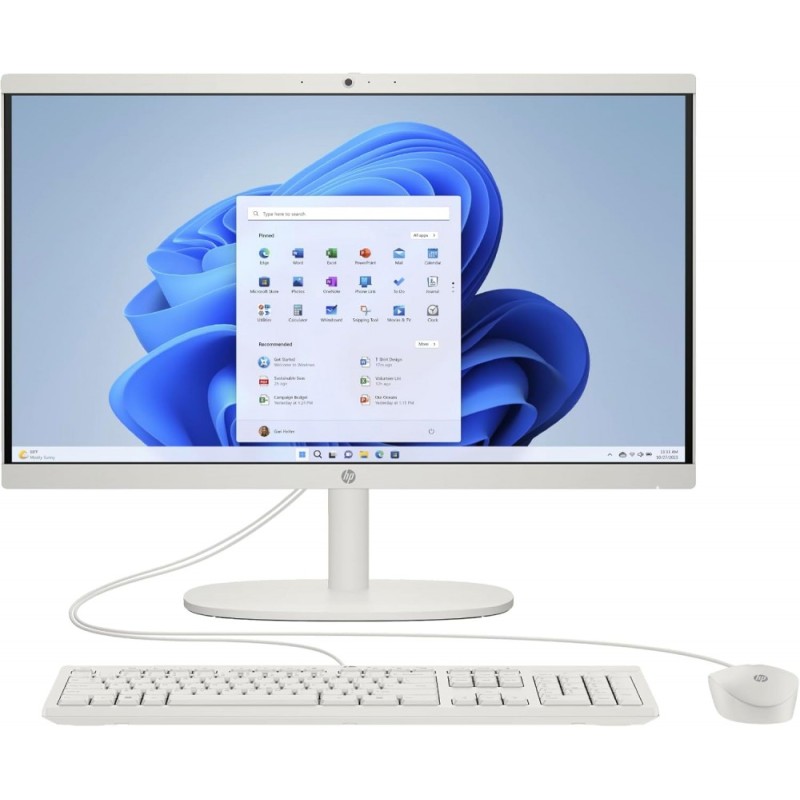
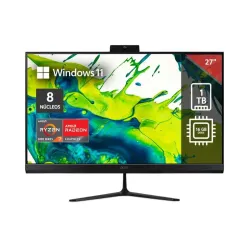
Computadora All-in-One HP 22 pulgadas Windows 11 8GB RAM 128GB SSD Modelo A23WGLAÑABM

Computadora All-in-One HP 22 pulgadas Windows 11 8GB RAM 128GB SSD Modelo A23WGLAÑABM
AGOTADO
Documentacion del producto
Documentacion disponible proximamente
  • PDFs
  • Fichas tecnicas
  • Manuales

Computadora All-in-One HP 22 pulgadas Windows 11 8GB RAM 128GB SSD Modelo A23WGLAÑABM

SKU A23WGLAÑABM
Computadora all-in-one hp de 22 pulgadas con , ideal para el hogar o la oficina. su diseño compacto integra la pantalla y el sistema en un solo equipo, ahorrando espacio y facilitando la organización. ofrece un rendimiento fluido para tareas cotidianas, navegación web, videollamadas y entretenimiento. la pantalla de tamaño generoso brinda una experiencia visual clara y cómoda. es una solución práctica y lista para usar.
$7,380.78
Impuestos: $7,380.78
No Disponible
Entrega estimada
Entrega entre el 12/04/2026 y el 15/04/2026
Costo de envio
Calculado en el checkout
Se ajustara automaticamente con Skydropx
Compra con confianza
  • Pago seguro
  • MSI con tarjetas participantes
  • Factura electronica SAT
Garantia
Garantia incluida segun fabricante
Garantia extendible disponible
Metodos de pago
Metodos disponibles al finalizar la compra
La All-in-One HP 22-DG0006LA combina elegancia y funcionalidad en un diseño compacto que integra la computadora y la pantalla en un solo dispositivo. Con su pantalla de 22 pulgadas, podrás trabajar, estudiar o disfrutar de entretenimiento con una experiencia visual nítida y cómoda.Este equipo viene preinstalado con Windows 11, ofreciéndote la última tecnología de Microsoft para una experiencia de usuario moderna y segura. Los 8GB de memoria RAM te permiten ejecutar múltiples aplicaciones simultáneamente sin ralentizaciones, mientras que el almacenamiento SSD de 128GB garantiza tiempos de arranque y carga de programas notablemente más rápidos que los discos duros tradicionales.Ideal para hogares, oficinas pequeñas y estudiantes, esta All-in-One HP elimina el desorden de cables y componentes separados. Su diseño todo-en-uno ahorra espacio y facilita la instalación, siendo perfecta para quienes buscan simplicidad sin sacrificar rendimiento. La garantía de 1 año te brinda tranquilidad en tu inversión.
**Preguntas Frecuentes (FAQ)**

**1. ¿Qué incluye la computadora al desempacarla?**
Incluye la unidad All-in-One (pantalla y computadora integrada), el cable de alimentación, el mouse y el teclado (si se especifica en la compra), y la documentación básica. Verifica el contenido con tu factura.

**2. ¿Cómo la enciendo por primera vez?**
Conecta el cable de alimentación a la computadora y a un enchufe. Presiona el botón de encendido, generalmente ubicado en un lateral o en la parte posterior. Sigue las instrucciones en pantalla para configurar Windows 11.

**3. ¿Puedo conectar dispositivos externos como un disco duro o una impresora?**
Sí. Cuenta con puertos USB (probablemente en los laterales o traseros) para conectar periféricos como impresoras, discos duros externos, memorias USB, etc.

**4. El almacenamiento de 128GB SSD, ¿es suficiente?**
Es adecuado para tareas básicas de oficina, navegación web y almacenamiento de documentos. Si planeas guardar muchas fotos, videos o instalar muchos programas grandes, se recomienda usar un disco duro externo o ampliar el almacenamiento interno (consulta con un técnico autorizado para no perder la garantía).

**5. ¿Trae algún software antivirus instalado?**
Windows 11 incluye Windows Defender (Seguridad de Windows), que ofrece protección básica contra virus y malware. Es recomendable mantenerlo activado y actualizado.

**6. ¿Cómo solicito la garantía?**
Conserva tu factura de compra. En caso de una falla, contacta primero al punto de venta o directamente al soporte técnico autorizado de HP. La garantía cubre defectos de fabricación, no daños por mal uso o accidentes.

**7. ¿Se puede montar en la pared?**
Este modelo All-in-One está diseñado para usarse con su base incluida. Para saber si es compatible con soportes VESA para montaje en pared, consulta el manual físico o la ficha técnica completa en el sitio web del fabricante.

**8. ¿Qué hago si la pantalla se queda en negro o no da imagen?**
Verifica que esté conectada a la corriente y encendida. Asegúrate de que el brillo de la pantalla no esté al mínimo. Si usas un dispositivo externo (como una laptop), confirma que el puerto de entrada de video correcto esté seleccionado (si aplica).

**9. ¿Cómo limpio la pantalla y el gabinete de manera segura?**
Apaga y desenchufa el equipo. Usa un paño suave, seco y sin pelusa. Para manchas persistentes, humedece ligeramente el paño con agua destilada. Nunca rocíes líquido directamente sobre la pantalla, ni uses limpiadores con alcohol, amoniaco o abrasivos.

**10. ¿Puedo actualizar la RAM o el SSD por mi cuenta?**
Algunos modelos All-in-One permiten el acceso para actualizar componentes, pero otros vienen sellados. Abrir el equipo de manera incorrecta puede anular la garantía. Para cualquier actualización, se recomienda contactar a un centro de servicio autorizado de HP.
**Guía Rápida de Uso**

1. **Ubicación:** Coloca el equipo sobre una superficie estable, plana y bien ventilada. Evita la exposición directa a la luz solar o fuentes de calor.
2. **Conexión:** Enchufa el cable de alimentación a la parte posterior de la computadora y luego a un tomacorriente en buen estado.
3. **Periféricos:** Conecta el mouse y el teclado (inalámbricos o por USB) a los puertos laterales o traseros.
4. **Encendido:** Presiona el botón de encendido (⏻). Escucharás un sonido y verás encenderse la luz de estado.
5. **Configuración Inicial:** Sigue las instrucciones en pantalla para configurar tu idioma, red Wi-Fi, cuenta de Microsoft y preferencias de privacidad de Windows 11.
6. **Conexión a Internet:** Selecciona tu red Wi-Fi e ingresa la contraseña durante la configuración o desde el icono de red en la barra de tareas después.
7. **Actualizaciones:** Una vez en el escritorio, Windows buscará e instalará actualizaciones importantes. Es crucial permitir que este proceso se complete para la seguridad y estabilidad del sistema.
8. **Instalación de Programas:** Instala solo software de fuentes confiables. Puedes descargar aplicaciones desde la Microsoft Store o navegadores web.
9. **Apagado Correcto:** Para apagar, haz clic en el botón de Inicio de Windows, selecciona el icono de encendido y elige "Apagar". Espera a que la pantalla se apague completamente antes de desconectar la energía.
10. **Mantenimiento:** Limpia el polvo de las rejillas de ventilación periódicamente con aire comprimido (con el equipo apagado). Mantén el sistema operativo y los programas actualizados.

Escribir una reseña

Por favor inicia sesión o regístrate para reseñar
WhatsApp