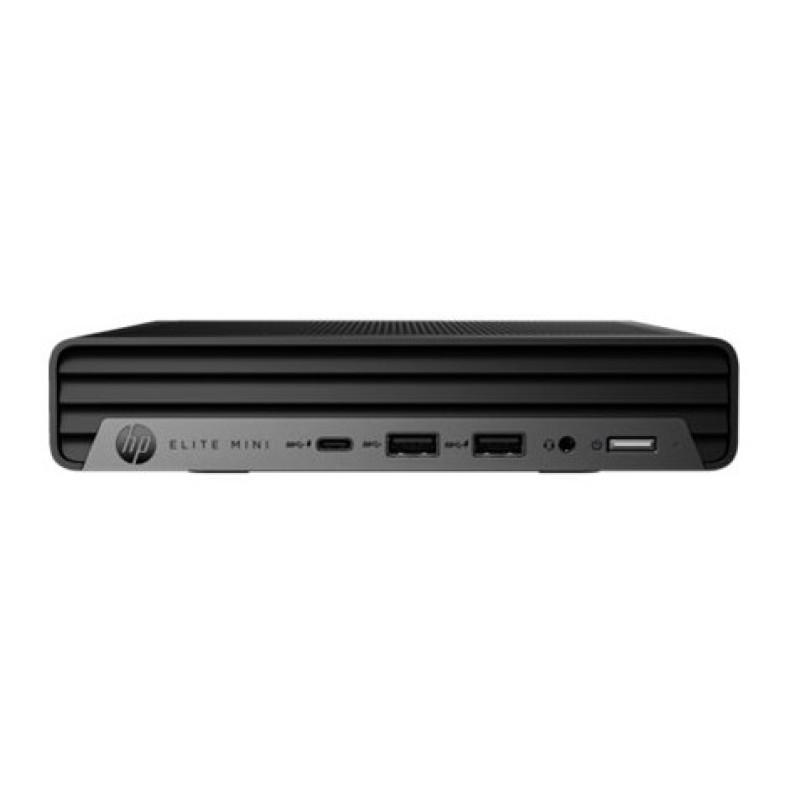
PC Mini HP Elite 805 G8 con Procesador AMD Ryzen 3 5350GE, 8GB RAM, 512GB SSD - Modelo A28L5LA
SKU
A28L5LA#ABM
Pc mini hp elite 805 g8, un equipo compacto y potente ideal para espacios reducidos en la oficina o el hogar. su diseño pequeño ahorra espacio sin sacrificar rendimiento, perfecto para tareas diarias, navegación y aplicaciones de productividad. incluye almacenamiento sólido para un arranque rápido y mayor capacidad de respuesta. su construcción robusta y diseño profesional lo hacen una opción confiable para el trabajo continuo.
$15,584.74
Impuestos: $15,584.74
No Disponible
Entrega estimada
Entrega entre el 21/04/2026 y el 24/04/2026
Costo de envio
Calculado en el checkout
Se ajustara automaticamente con Skydropx
Compra con confianza
- Pago seguro
- MSI con tarjetas participantes
- Factura electronica SAT
Garantia
Garantia incluida segun fabricante
Garantia extendible disponible
Metodos de pago
Metodos disponibles al finalizar la compra
Etiquetas:
pc mini
, hp
, elite 805 g8
, amd ryzen 3
, 8gb ram
, 512gb ssd
, oficina
, equipo compacto
, computadora pequeña
, rendimiento eficiente
, mexico
El PC Mini HP Elite 805 G8 es la solución perfecta para entornos de trabajo que requieren potencia en un formato compacto. Con su diseño pequeño y silencioso, se adapta fácilmente a cualquier escritorio o configuración de oficina, optimizando el espacio sin sacrificar rendimiento.Equipado con el procesador AMD Ryzen 3 5350GE, este equipo ofrece un desempeño confiable para tareas cotidianas como navegación web, aplicaciones de oficina y videollamadas. La combinación de 8GB de RAM y 512GB de almacenamiento SSD garantiza tiempos de carga rápidos y una experiencia fluida, ideal para profesionales que valoran la eficiencia.Este modelo está dirigido a pequeñas empresas, freelancers y usuarios que buscan un equipo durable y de bajo mantenimiento. Su construcción robusta y componentes de calidad HP aseguran una larga vida útil, respaldada por la garantía del fabricante. Perfecto para quienes priorizan la productividad en espacios limitados.
**Preguntas Frecuentes (FAQ)**
**1. ¿Qué incluye la caja del equipo?**
Normalmente incluye la PC Mini, un cable de alimentación, documentación y licencia de Windows. Para confirmar todos los accesorios incluidos, te recomendamos revisar la ficha técnica completa del producto en la página.
**2. ¿Trae sistema operativo instalado?**
Sí, este modelo HP Elite generalmente incluye una licencia de Windows 10 Pro o Windows 11 Pro preinstalada. Verifica la versión específica en la ficha del producto.
**3. ¿Puedo actualizar la RAM o el SSD después?**
Sí, el chasis compacto permite acceso para mantenimiento. La RAM de 8GB puede ser expandible (verifica el número de ranuras disponibles). El SSD de 512GB también puede ser reemplazado o complementado con otro disco duro, dependiendo de la configuración interna.
**4. ¿Qué puertos de conexión tiene?**
Los HP Elite 805 G8 suelen incluir varios puertos USB (tipo A y posiblemente tipo C), HDMI, DisplayPort, RJ-45 para red y audio. Para conocer la distribución y cantidad exacta, consulta el manual o especificaciones técnicas en el sitio de HP.
**5. ¿Es compatible con monitores duales?**
Sí, gracias a sus salidas de video múltiples (como HDMI y DisplayPort), puedes conectar dos monitores sin problema, lo que es ideal para entornos de oficina.
**6. ¿Cómo activo la garantía en México?**
La garantía se activa automáticamente con la compra. Guarda tu factura o comprobante, ya que es el documento necesario para cualquier gestión de garantía con HP o el distribuidor autorizado.
**7. ¿Necesito un software antivirus especial?**
Viene con protecciones básicas de Windows. Para entornos corporativos, se recomienda complementar con una solución de seguridad administrada. Para uso personal, un antivirus de buen rendimiento es suficiente.
**8. ¿Cómo limpio y mantengo el equipo?**
Apágalo y desenchúfalo. Usa un paño suave y seco para el exterior. Para las rejillas de ventilación, puedes usar aire comprimido enlatado para retirar el polvo. No uses líquidos directamente sobre el equipo.
**9. ¿Puedo montarlo detrás de un monitor?**
Sí, su diseño compacto y ligero es compatible con soportes VESA (generalmente de 100x100 mm), permitiendo montarlo en la parte posterior de muchos monitores o en un brazo ergonómico.
**10. ¿Qué hago si el equipo no enciende?**
Verifica que el cable de alimentación esté bien conectado tanto a la PC como al enchufe. Asegúrate de que el botón de encendido esté presionado correctamente. Si el problema persiste, contacta al soporte técnico autorizado.
**1. ¿Qué incluye la caja del equipo?**
Normalmente incluye la PC Mini, un cable de alimentación, documentación y licencia de Windows. Para confirmar todos los accesorios incluidos, te recomendamos revisar la ficha técnica completa del producto en la página.
**2. ¿Trae sistema operativo instalado?**
Sí, este modelo HP Elite generalmente incluye una licencia de Windows 10 Pro o Windows 11 Pro preinstalada. Verifica la versión específica en la ficha del producto.
**3. ¿Puedo actualizar la RAM o el SSD después?**
Sí, el chasis compacto permite acceso para mantenimiento. La RAM de 8GB puede ser expandible (verifica el número de ranuras disponibles). El SSD de 512GB también puede ser reemplazado o complementado con otro disco duro, dependiendo de la configuración interna.
**4. ¿Qué puertos de conexión tiene?**
Los HP Elite 805 G8 suelen incluir varios puertos USB (tipo A y posiblemente tipo C), HDMI, DisplayPort, RJ-45 para red y audio. Para conocer la distribución y cantidad exacta, consulta el manual o especificaciones técnicas en el sitio de HP.
**5. ¿Es compatible con monitores duales?**
Sí, gracias a sus salidas de video múltiples (como HDMI y DisplayPort), puedes conectar dos monitores sin problema, lo que es ideal para entornos de oficina.
**6. ¿Cómo activo la garantía en México?**
La garantía se activa automáticamente con la compra. Guarda tu factura o comprobante, ya que es el documento necesario para cualquier gestión de garantía con HP o el distribuidor autorizado.
**7. ¿Necesito un software antivirus especial?**
Viene con protecciones básicas de Windows. Para entornos corporativos, se recomienda complementar con una solución de seguridad administrada. Para uso personal, un antivirus de buen rendimiento es suficiente.
**8. ¿Cómo limpio y mantengo el equipo?**
Apágalo y desenchúfalo. Usa un paño suave y seco para el exterior. Para las rejillas de ventilación, puedes usar aire comprimido enlatado para retirar el polvo. No uses líquidos directamente sobre el equipo.
**9. ¿Puedo montarlo detrás de un monitor?**
Sí, su diseño compacto y ligero es compatible con soportes VESA (generalmente de 100x100 mm), permitiendo montarlo en la parte posterior de muchos monitores o en un brazo ergonómico.
**10. ¿Qué hago si el equipo no enciende?**
Verifica que el cable de alimentación esté bien conectado tanto a la PC como al enchufe. Asegúrate de que el botón de encendido esté presionado correctamente. Si el problema persiste, contacta al soporte técnico autorizado.
**Guía Rápida de Puesta en Marcha**
1. **Desempaqueta:** Saca la PC Mini, el cable de alimentación y la documentación de la caja.
2. **Ubicación:** Colócala en una superficie estable y con buena ventilación, o prepárate para montarla con un soporte VESA.
3. **Conexiones Básicas:** Conecta el monitor al puerto HDMI o DisplayPort. Conecta el teclado y mouse a los puertos USB.
4. **Alimentación:** Conecta el cable de alimentación a la PC y luego a un enchufe en buen estado.
5. **Encendido:** Presiona el botón de encendido (generalmente en el frente o lateral).
6. **Primer Arranque:** Sigue las instrucciones en pantalla para configurar Windows (idioma, región, red Wi-Fi/Ethernet, cuenta de usuario).
7. **Conexión de Red:** Para mejor rendimiento, conecta un cable de red Ethernet al puerto RJ-45. Para Wi-Fi, selecciona tu red e ingresa la contraseña durante la configuración.
8. **Actualizaciones:** Una vez en el escritorio, Windows buscará actualizaciones automáticamente. Es crucial instalarlas para tener el sistema seguro y actualizado.
9. **Controladores:** Windows instalará controladores genéricos. Para óptimo rendimiento, descarga los controladores más recientes desde el sitio de soporte de HP, ingresando el número de modelo (A28L5LA).
10. **Personalización:** Instala el software necesario para tu trabajo (suite ofimática, navegadores, etc.) y ajusta la configuración de pantalla si usas monitores duales.
11. **Copia de Seguridad:** Configura un sistema de respaldo, como OneDrive o un disco externo, para proteger tus documentos importantes.
12. **Apagado Correcto:** Siempre usa la opción "Apagar" de Windows para evitar daños en el sistema de archivos del SSD.
1. **Desempaqueta:** Saca la PC Mini, el cable de alimentación y la documentación de la caja.
2. **Ubicación:** Colócala en una superficie estable y con buena ventilación, o prepárate para montarla con un soporte VESA.
3. **Conexiones Básicas:** Conecta el monitor al puerto HDMI o DisplayPort. Conecta el teclado y mouse a los puertos USB.
4. **Alimentación:** Conecta el cable de alimentación a la PC y luego a un enchufe en buen estado.
5. **Encendido:** Presiona el botón de encendido (generalmente en el frente o lateral).
6. **Primer Arranque:** Sigue las instrucciones en pantalla para configurar Windows (idioma, región, red Wi-Fi/Ethernet, cuenta de usuario).
7. **Conexión de Red:** Para mejor rendimiento, conecta un cable de red Ethernet al puerto RJ-45. Para Wi-Fi, selecciona tu red e ingresa la contraseña durante la configuración.
8. **Actualizaciones:** Una vez en el escritorio, Windows buscará actualizaciones automáticamente. Es crucial instalarlas para tener el sistema seguro y actualizado.
9. **Controladores:** Windows instalará controladores genéricos. Para óptimo rendimiento, descarga los controladores más recientes desde el sitio de soporte de HP, ingresando el número de modelo (A28L5LA).
10. **Personalización:** Instala el software necesario para tu trabajo (suite ofimática, navegadores, etc.) y ajusta la configuración de pantalla si usas monitores duales.
11. **Copia de Seguridad:** Configura un sistema de respaldo, como OneDrive o un disco externo, para proteger tus documentos importantes.
12. **Apagado Correcto:** Siempre usa la opción "Apagar" de Windows para evitar daños en el sistema de archivos del SSD.