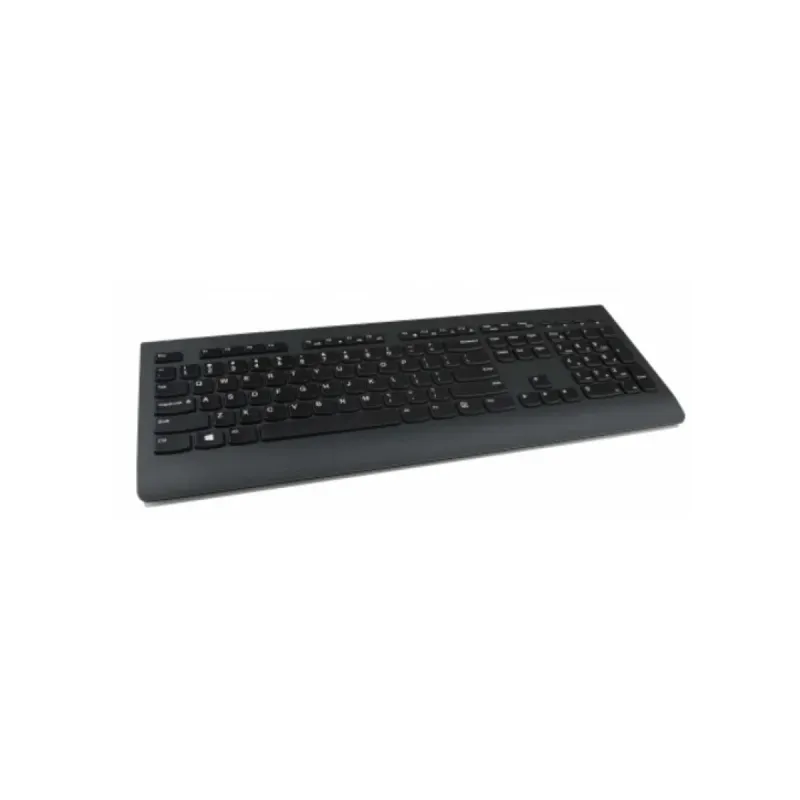
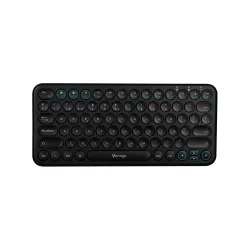
Teclado Lenovo Profesional USB Negro Teclas Estándar Modelo 4X30H56876
SKU
4X30H56876
Teclado lenovo profesional de conexión usb, ideal para uso diario en oficina o en casa. su diseño negro con teclas estándar ofrece una escritura cómoda y silenciosa, perfecta para largas jornadas de trabajo. es compatible con la mayoría de sistemas que cuenten con puerto usb, proporcionando una experiencia de usuario sencilla y confiable.
$1,259.00
Impuestos: $1,259.00
Solo 5 piezas disponibles
Entrega estimada
Entrega entre el 04/03/2026 y el 07/03/2026
Costo de envio
Calculado en el checkout
Se ajustara automaticamente con Skydropx
Compra con confianza
- Pago seguro
- MSI con tarjetas participantes
- Factura electronica SAT
Garantia
Garantia incluida segun fabricante
Garantia extendible disponible
Metodos de pago
Metodos disponibles al finalizar la compra
Etiquetas:
teclado
, lenovo
, profesional
, usb
, negro
, teclas estandar
, oficina
, computadora
, accesorio
, productividad
, escritura
, durabilidad
, plug and play
El teclado Lenovo profesional es una solución confiable para tus necesidades de escritura en la oficina o en casa. Con conexión USB, se integra fácilmente con cualquier computadora, eliminando la necesidad de configuraciones complicadas. Su diseño negro y teclas estándar garantizan una estética moderna y una experiencia táctil familiar, reduciendo la fatiga durante largas sesiones de trabajo.Este teclado está dirigido a profesionales, estudiantes y cualquier persona que valore la eficiencia y la comodidad. Las teclas están diseñadas para responder con precisión, mejorando tu productividad en tareas como redacción de documentos, navegación web o uso de aplicaciones. La construcción robusta de Lenovo asegura que resistirá el uso intensivo, ofreciendo una inversión duradera.Además, su compatibilidad universal con sistemas Windows y otros dispositivos USB lo convierte en una opción versátil. Disfruta de una conexión plug-and-play que te permite empezar a trabajar de inmediato, sin drivers adicionales. Perfecto para entornos donde la simplicidad y la funcionalidad son clave.
1. ¿Cómo se instala el teclado?
Simplemente conecta el cable USB a un puerto disponible de tu computadora. El sistema operativo lo reconocerá automáticamente, sin necesidad de instalar controladores adicionales.
2. ¿Es compatible con mi sistema operativo?
Es compatible con la mayoría de sistemas operativos modernos que soportan USB, como Windows, macOS, Chrome OS y Linux. Para confirmar compatibilidad específica, revisa la ficha técnica del producto.
3. ¿Requiere pilas o batería?
No. Este teclado se alimenta directamente a través de la conexión USB, por lo que no necesita pilas ni baterías.
4. ¿Cómo puedo limpiar el teclado?
Apaga la computadora y desconecta el teclado. Usa un paño suave ligeramente humedecido con agua o una solución limpiadora suave para electrónicos. No uses productos abrasivos ni sumerjas el teclado en líquido.
5. ¿Tiene teclas multimedia o funciones especiales?
Es un teclado profesional con teclas estándar. Para conocer funciones específicas o teclas de acceso rápido, consulta la documentación incluida o la ficha del producto.
6. ¿Qué hago si algunas teclas no funcionan?
Verifica que el conector USB esté bien insertado. Prueba con otro puerto USB. Si el problema persiste, reinicia tu computadora con el teclado conectado. Si sigue sin funcionar, contacta al soporte técnico.
7. ¿Cuál es la garantía del producto?
La garantía depende del fabricante y del vendedor. Para conocer los términos exactos de la garantía, consulta la documentación incluida en la caja o contacta directamente al punto de venta (Diten).
8. ¿El cable USB es desmontable o fijo?
Por ser un teclado profesional de diseño estándar, lo más común es que el cable USB sea fijo y no desmontable. Revisa las especificaciones en la página del producto para confirmar.
Simplemente conecta el cable USB a un puerto disponible de tu computadora. El sistema operativo lo reconocerá automáticamente, sin necesidad de instalar controladores adicionales.
2. ¿Es compatible con mi sistema operativo?
Es compatible con la mayoría de sistemas operativos modernos que soportan USB, como Windows, macOS, Chrome OS y Linux. Para confirmar compatibilidad específica, revisa la ficha técnica del producto.
3. ¿Requiere pilas o batería?
No. Este teclado se alimenta directamente a través de la conexión USB, por lo que no necesita pilas ni baterías.
4. ¿Cómo puedo limpiar el teclado?
Apaga la computadora y desconecta el teclado. Usa un paño suave ligeramente humedecido con agua o una solución limpiadora suave para electrónicos. No uses productos abrasivos ni sumerjas el teclado en líquido.
5. ¿Tiene teclas multimedia o funciones especiales?
Es un teclado profesional con teclas estándar. Para conocer funciones específicas o teclas de acceso rápido, consulta la documentación incluida o la ficha del producto.
6. ¿Qué hago si algunas teclas no funcionan?
Verifica que el conector USB esté bien insertado. Prueba con otro puerto USB. Si el problema persiste, reinicia tu computadora con el teclado conectado. Si sigue sin funcionar, contacta al soporte técnico.
7. ¿Cuál es la garantía del producto?
La garantía depende del fabricante y del vendedor. Para conocer los términos exactos de la garantía, consulta la documentación incluida en la caja o contacta directamente al punto de venta (Diten).
8. ¿El cable USB es desmontable o fijo?
Por ser un teclado profesional de diseño estándar, lo más común es que el cable USB sea fijo y no desmontable. Revisa las especificaciones en la página del producto para confirmar.
1. Desempaqueta el teclado y verifica que todos los componentes estén presentes.
2. Ubica un puerto USB disponible en tu computadora (de escritorio o portátil).
3. Conecta el conector USB del teclado firmemente al puerto.
4. Espera unos segundos a que el sistema operativo detecte e instale el controlador automáticamente.
5. Una vez reconocido, verás un mensaje de confirmación o el icono del teclado en el sistema.
6. Coloca el teclado en una superficie plana y estable frente a tu monitor.
7. Ajusta la posición para una postura ergonómica (los pies plegables, si los tiene, te ayudarán).
8. Comienza a escribir. No es necesario configurar nada más.
9. Para un mantenimiento básico, desconéctalo antes de limpiarlo con un paño seco o ligeramente humedecido.
10. En caso de que no responda, desconéctalo y vuélvelo a conectar, o prueba otro puerto USB.
2. Ubica un puerto USB disponible en tu computadora (de escritorio o portátil).
3. Conecta el conector USB del teclado firmemente al puerto.
4. Espera unos segundos a que el sistema operativo detecte e instale el controlador automáticamente.
5. Una vez reconocido, verás un mensaje de confirmación o el icono del teclado en el sistema.
6. Coloca el teclado en una superficie plana y estable frente a tu monitor.
7. Ajusta la posición para una postura ergonómica (los pies plegables, si los tiene, te ayudarán).
8. Comienza a escribir. No es necesario configurar nada más.
9. Para un mantenimiento básico, desconéctalo antes de limpiarlo con un paño seco o ligeramente humedecido.
10. En caso de que no responda, desconéctalo y vuélvelo a conectar, o prueba otro puerto USB.