Documentacion del producto
Documentacion disponible proximamente
- PDFs
- Fichas tecnicas
- Manuales
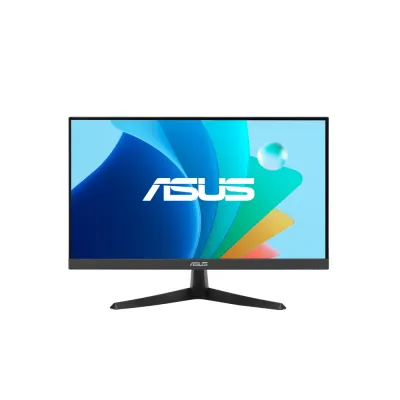
Monitor ASUS Eye Care 21.5 Pulgadas IPS Full HD 100Hz Modelo VY229HF
SKU
VY229HF
Disfruta de una experiencia visual excepcional con el monitor ASUS Eye Care VY229HF. Pantalla IPS Full HD de 21.5 pulgadas con tecnología Adaptive-Sync y frecuencia de 100Hz para un rendimiento fluido en gaming y trabajo.
$1,799.00
Impuestos: $1,799.00
Solo 5 piezas disponibles
Entrega estimada
Entrega entre el 27/01/2026 y el 30/01/2026
Costo de envio
Calculado en el checkout
Se ajustara automaticamente con Skydropx
Compra con confianza
- Pago seguro
- MSI con tarjetas participantes
- Factura electronica SAT
Garantia
Garantia incluida segun fabricante
Garantia extendible disponible
Metodos de pago
Metodos disponibles al finalizar la compra
Etiquetas:
monitor
, asus
, eye care
, 21.5 pulgadas
, ips
, full hd
, 100hz
, adaptive-sync
, gaming
, oficina
, cuidado visual
, hdmi
, vga
El monitor ASUS Eye Care VY229HF está diseñado para ofrecerte comodidad visual durante largas jornadas de trabajo o entretenimiento. Con su pantalla IPS de 21.5 pulgadas y resolución Full HD 1920x1080, disfrutarás de colores vibrantes y ángulos de visión amplios desde cualquier posición.La tecnología Eye Care de ASUS reduce la fatiga visual mediante la minimización del parpadeo y el filtrado de luz azul, ideal para quienes pasan horas frente a la pantalla. Con una frecuencia de actualización de 100Hz y tiempo de respuesta de 1ms MPRT, este monitor es perfecto para gaming casual, trabajo de oficina y consumo multimedia, ofreciendo transiciones suaves y sin desenfoque.Equipado con puertos HDMI y VGA, se adapta fácilmente a diferentes dispositivos como computadoras, consolas y laptops. La función Adaptive-Sync sincroniza la tasa de refresco con la tarjeta gráfica, eliminando tearing y stuttering para una experiencia más inmersiva. Dirigido a estudiantes, profesionales y gamers que buscan calidad, rendimiento y cuidado visual en un monitor accesible.
**Preguntas Frecuentes (FAQ) - Monitor ASUS VY229HF**
**1. ¿Qué cables incluye el monitor para conectarlo?**
El monitor generalmente incluye un cable de alimentación y un cable HDMI. Para confirmar el contenido exacto del paquete, te recomendamos revisar la lista de accesorios en la ficha técnica del producto en el sitio web.
**2. ¿Es compatible con mi computadora o consola de videojuegos?**
Sí, es compatible con la mayoría de dispositivos gracias a sus puertos HDMI. Puedes conectarlo a PC, laptops, consolas como PlayStation o Xbox (que soporten salida HDMI), y otros dispositivos multimedia. Asegúrate de que tu dispositivo tenga un puerto HDMI de salida.
**3. ¿Cómo activo la tecnología Adaptive-Sync/100Hz?**
La tecnología Adaptive-Sync suele activarse automáticamente al conectar el monitor a una tarjeta gráfica compatible (AMD o NVIDIA) mediante el cable HDMI incluido. Para configurar la frecuencia de refresco de 100Hz, debes ajustarla en la configuración de pantalla de tu sistema operativo (Windows, macOS, etc.).
**4. ¿Qué debo hacer si la pantalla no enciende?**
Verifica lo siguiente: 1) Que el cable de alimentación esté bien conectado al monitor y a la toma de corriente. 2) Que el cable de video (HDMI) esté bien conectado al monitor y a tu computadora o consola. 3) Que la fuente de entrada seleccionada en el menú del monitor (OSD) sea la correcta (ej. HDMI).
**5. ¿Cómo limpio la pantalla de forma segura?**
Apaga y desenchufa el monitor. Usa un paño suave, seco y sin pelusa (como el de microfibra para lentes). Si es necesario, humedece ligeramente el paño con agua destilada. Nunca apliques líquido directamente sobre la pantalla, ni uses productos de limpieza agresivos, alcohol, aerosoles o papel.
**6. ¿Qué cubre la garantía en México y cómo la activo?**
La garantía cubre defectos de fabricación en partes y mano de obra por un período específico (ej., 3 años). Para activarla, conserva tu ticket o factura de compra original. En caso de necesitar soporte, contacta directamente al vendedor (Diten) o al centro de servicio autorizado de ASUS en México. Los detalles completos de la garantía se encuentran en la documentación incluida en la caja.
**7. ¿Qué es la tecnología ASUS Eye Care y cómo se usa?**
Es un conjunto de funciones (como el filtro de luz azul y el parpadeo anti-flicker) diseñadas para reducir la fatiga visual durante sesiones prolongadas. Puedes activar y ajustar estas funciones a través del menú en pantalla (OSD) del monitor, usando los botones físicos ubicados en la parte posterior o inferior del marco.
**8. ¿El monitor tiene altavoces integrados?**
El modelo VY229HF no incluye altavoces integrados. Para audio, necesitarás conectar auriculares o altavoces externos directamente a la salida de audio de tu computadora o dispositivo fuente.
**1. ¿Qué cables incluye el monitor para conectarlo?**
El monitor generalmente incluye un cable de alimentación y un cable HDMI. Para confirmar el contenido exacto del paquete, te recomendamos revisar la lista de accesorios en la ficha técnica del producto en el sitio web.
**2. ¿Es compatible con mi computadora o consola de videojuegos?**
Sí, es compatible con la mayoría de dispositivos gracias a sus puertos HDMI. Puedes conectarlo a PC, laptops, consolas como PlayStation o Xbox (que soporten salida HDMI), y otros dispositivos multimedia. Asegúrate de que tu dispositivo tenga un puerto HDMI de salida.
**3. ¿Cómo activo la tecnología Adaptive-Sync/100Hz?**
La tecnología Adaptive-Sync suele activarse automáticamente al conectar el monitor a una tarjeta gráfica compatible (AMD o NVIDIA) mediante el cable HDMI incluido. Para configurar la frecuencia de refresco de 100Hz, debes ajustarla en la configuración de pantalla de tu sistema operativo (Windows, macOS, etc.).
**4. ¿Qué debo hacer si la pantalla no enciende?**
Verifica lo siguiente: 1) Que el cable de alimentación esté bien conectado al monitor y a la toma de corriente. 2) Que el cable de video (HDMI) esté bien conectado al monitor y a tu computadora o consola. 3) Que la fuente de entrada seleccionada en el menú del monitor (OSD) sea la correcta (ej. HDMI).
**5. ¿Cómo limpio la pantalla de forma segura?**
Apaga y desenchufa el monitor. Usa un paño suave, seco y sin pelusa (como el de microfibra para lentes). Si es necesario, humedece ligeramente el paño con agua destilada. Nunca apliques líquido directamente sobre la pantalla, ni uses productos de limpieza agresivos, alcohol, aerosoles o papel.
**6. ¿Qué cubre la garantía en México y cómo la activo?**
La garantía cubre defectos de fabricación en partes y mano de obra por un período específico (ej., 3 años). Para activarla, conserva tu ticket o factura de compra original. En caso de necesitar soporte, contacta directamente al vendedor (Diten) o al centro de servicio autorizado de ASUS en México. Los detalles completos de la garantía se encuentran en la documentación incluida en la caja.
**7. ¿Qué es la tecnología ASUS Eye Care y cómo se usa?**
Es un conjunto de funciones (como el filtro de luz azul y el parpadeo anti-flicker) diseñadas para reducir la fatiga visual durante sesiones prolongadas. Puedes activar y ajustar estas funciones a través del menú en pantalla (OSD) del monitor, usando los botones físicos ubicados en la parte posterior o inferior del marco.
**8. ¿El monitor tiene altavoces integrados?**
El modelo VY229HF no incluye altavoces integrados. Para audio, necesitarás conectar auriculares o altavoces externos directamente a la salida de audio de tu computadora o dispositivo fuente.
**Guía Rápida de Uso - Monitor ASUS VY229HF**
1. **Desembalaje:** Saca con cuidado el monitor y todos los accesorios de la caja. Retira cualquier protección de espuma o plástico.
2. **Ensamblaje:** Coloca la base sobre una superficie plana y estable. Inserta el soporte (poste) en la base hasta que encaje. Luego, conecta el soporte al monitor por la parte trasera, presionando hasta oír un clic.
3. **Conexión de Energía:** Conecta un extremo del cable de alimentación al monitor y el otro a una toma de corriente en buen estado.
4. **Conexión de Video:** Usa el cable HDMI incluido. Conecta un extremo al puerto HDMI del monitor y el otro al puerto HDMI de salida de tu computadora, laptop o consola.
5. **Encendido:** Presiona el botón de encendido (generalmente ubicado en la parte inferior o trasera del marco). El LED de encendido se iluminará.
6. **Selección de Fuente:** Si no ves imagen, presiona los botones del monitor para abrir el Menú en Pantalla (OSD). Navega hasta la opción "Fuente de Entrada" o "Input Select" y selecciona "HDMI".
7. **Ajuste del Sistema:** En tu computadora (Windows), ve a Configuración > Sistema > Pantalla. Selecciona este monitor y ajusta la Resolución recomendada (1920x1080) y la Frecuencia de actualización a 100Hz si está disponible.
8. **Configuración Visual:** Usa los botones del monitor para acceder al OSD y ajustar el brillo, contraste y activar las funciones Eye Care (filtro de luz azul) según tu preferencia y comodidad.
9. **Ajuste de Inclinación:** Para mayor comodidad, puedes inclinar suavemente el monitor hacia adelante o hacia atrás.
10. **Apagado:** Para un uso prolongado, apaga el monitor con su botón cuando no lo uses. Se recomienda desenchufarlo durante tormentas eléctricas o ausencias largas.
1. **Desembalaje:** Saca con cuidado el monitor y todos los accesorios de la caja. Retira cualquier protección de espuma o plástico.
2. **Ensamblaje:** Coloca la base sobre una superficie plana y estable. Inserta el soporte (poste) en la base hasta que encaje. Luego, conecta el soporte al monitor por la parte trasera, presionando hasta oír un clic.
3. **Conexión de Energía:** Conecta un extremo del cable de alimentación al monitor y el otro a una toma de corriente en buen estado.
4. **Conexión de Video:** Usa el cable HDMI incluido. Conecta un extremo al puerto HDMI del monitor y el otro al puerto HDMI de salida de tu computadora, laptop o consola.
5. **Encendido:** Presiona el botón de encendido (generalmente ubicado en la parte inferior o trasera del marco). El LED de encendido se iluminará.
6. **Selección de Fuente:** Si no ves imagen, presiona los botones del monitor para abrir el Menú en Pantalla (OSD). Navega hasta la opción "Fuente de Entrada" o "Input Select" y selecciona "HDMI".
7. **Ajuste del Sistema:** En tu computadora (Windows), ve a Configuración > Sistema > Pantalla. Selecciona este monitor y ajusta la Resolución recomendada (1920x1080) y la Frecuencia de actualización a 100Hz si está disponible.
8. **Configuración Visual:** Usa los botones del monitor para acceder al OSD y ajustar el brillo, contraste y activar las funciones Eye Care (filtro de luz azul) según tu preferencia y comodidad.
9. **Ajuste de Inclinación:** Para mayor comodidad, puedes inclinar suavemente el monitor hacia adelante o hacia atrás.
10. **Apagado:** Para un uso prolongado, apaga el monitor con su botón cuando no lo uses. Se recomienda desenchufarlo durante tormentas eléctricas o ausencias largas.