Documentacion del producto
Documentacion disponible proximamente
- PDFs
- Fichas tecnicas
- Manuales
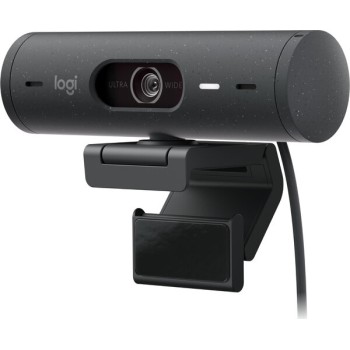
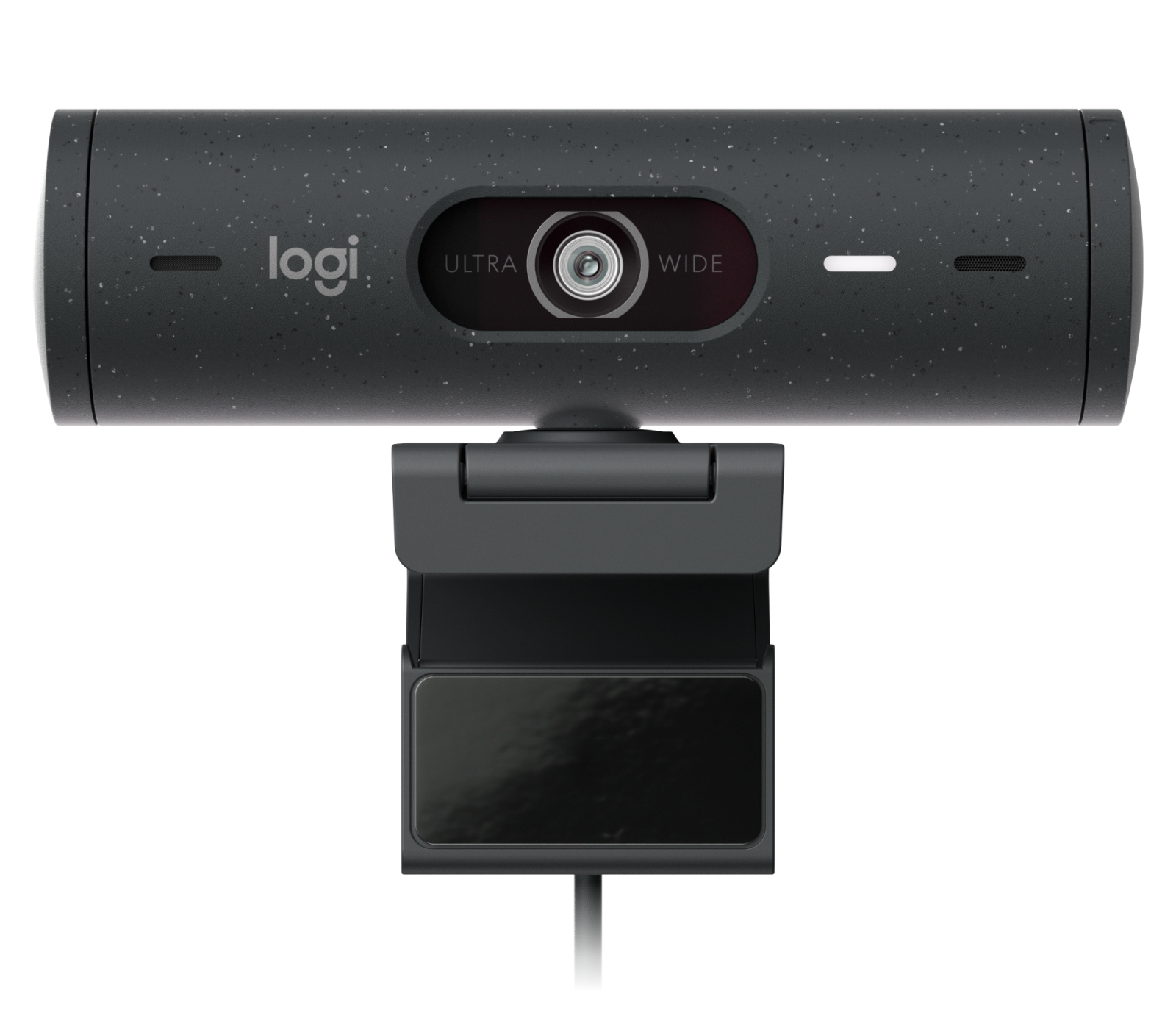
Cámara Web Logitech Brio 505 Full HD USB-C Grafito 960-001515
SKU
960-001515
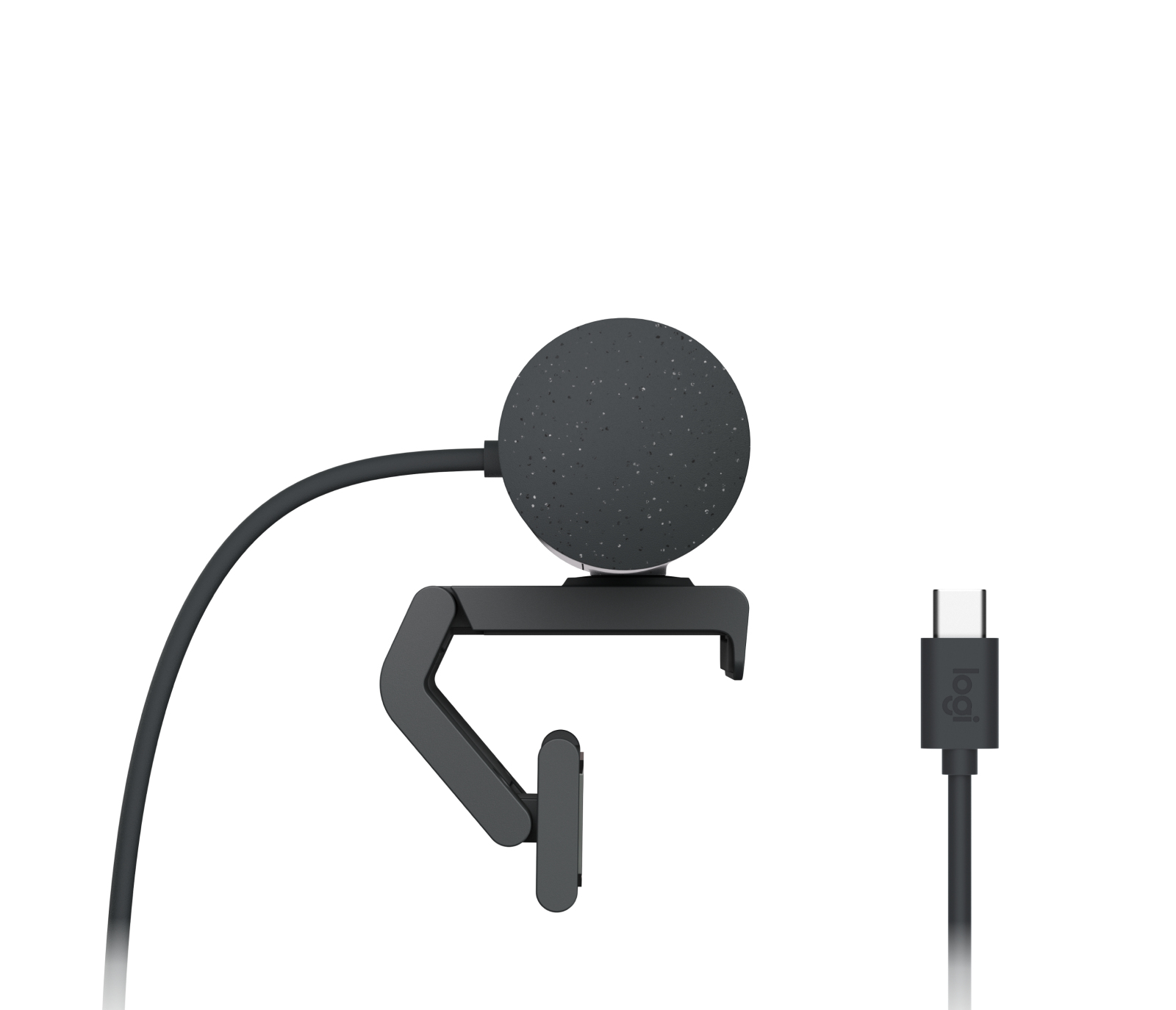
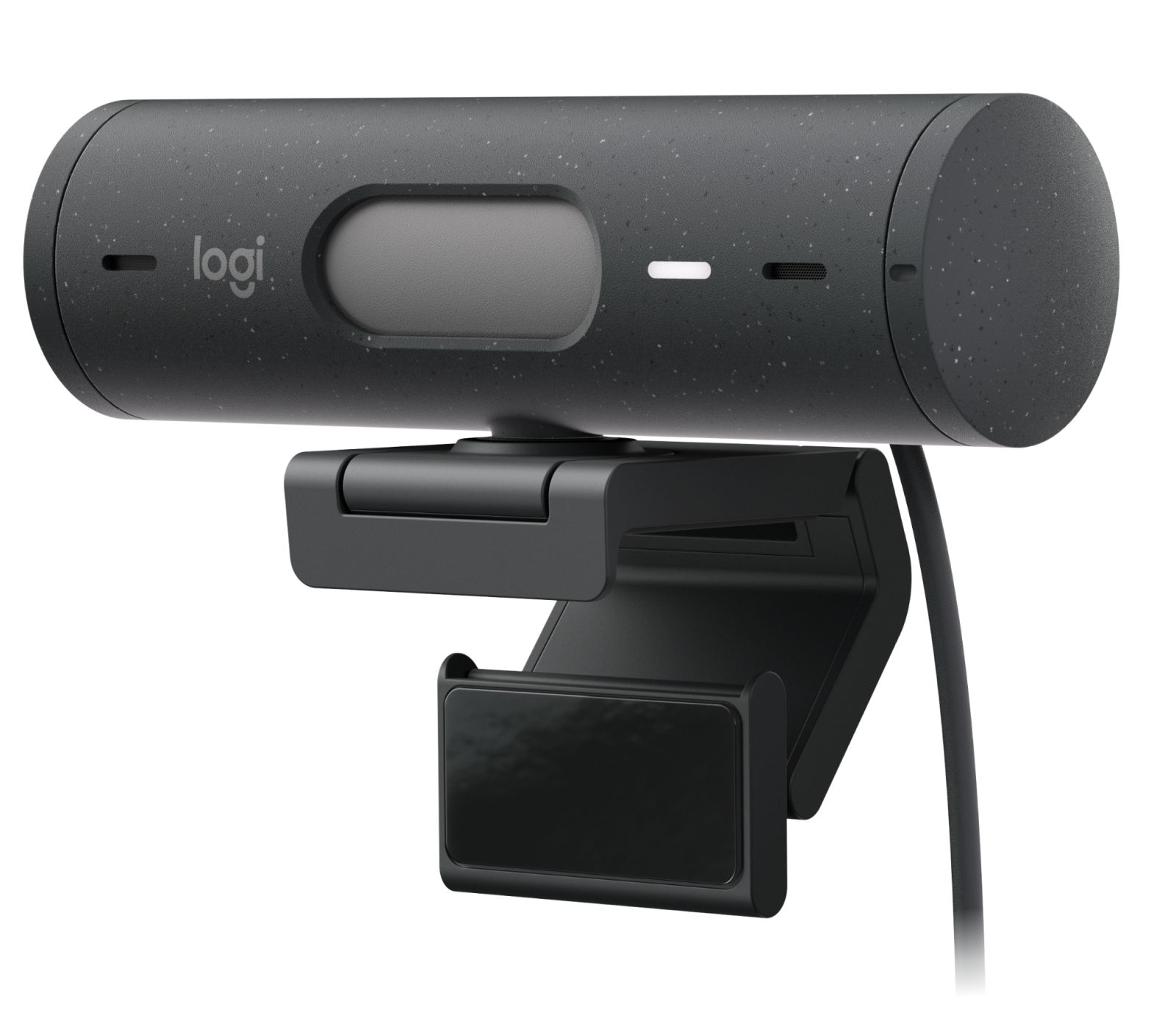
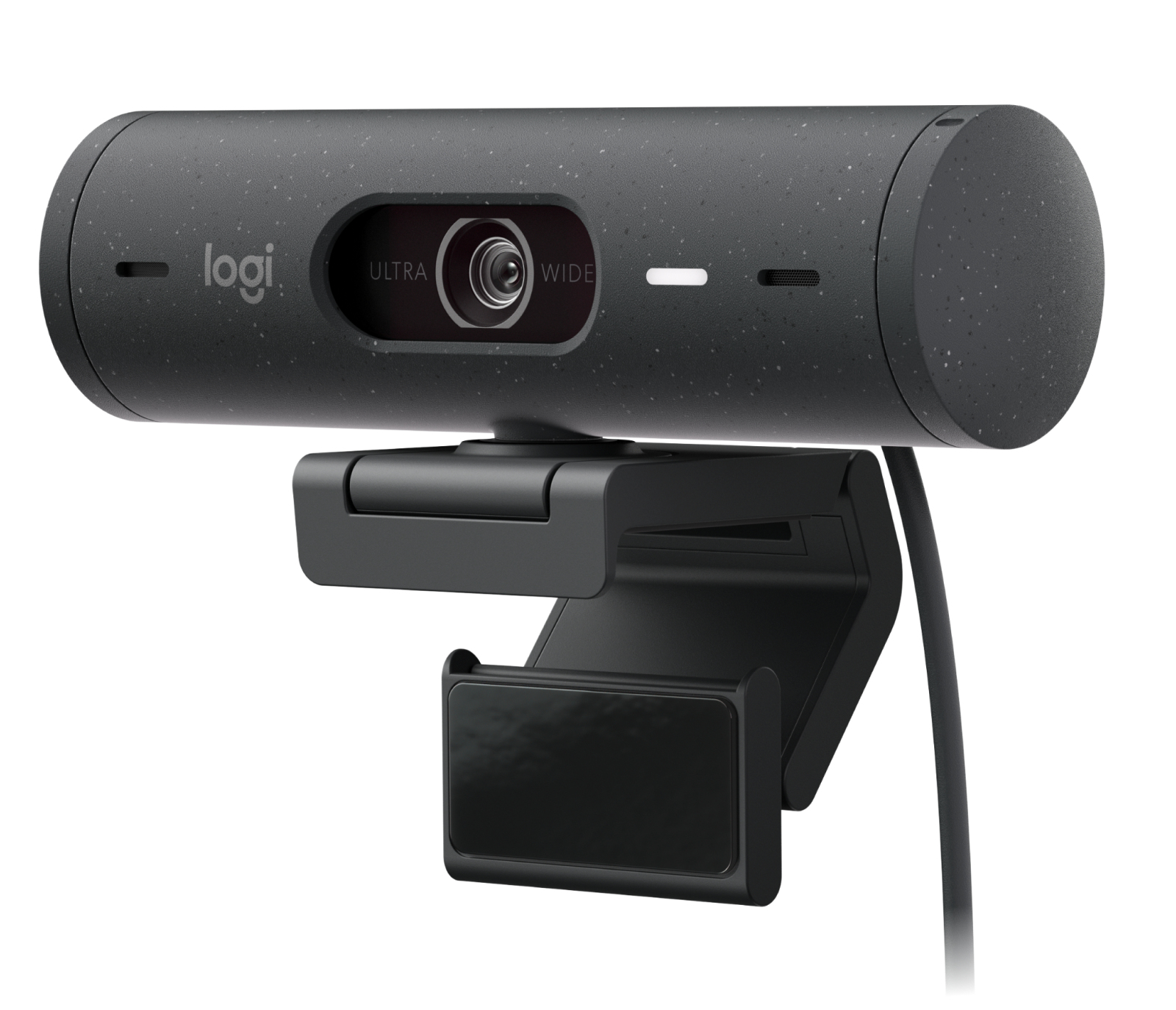
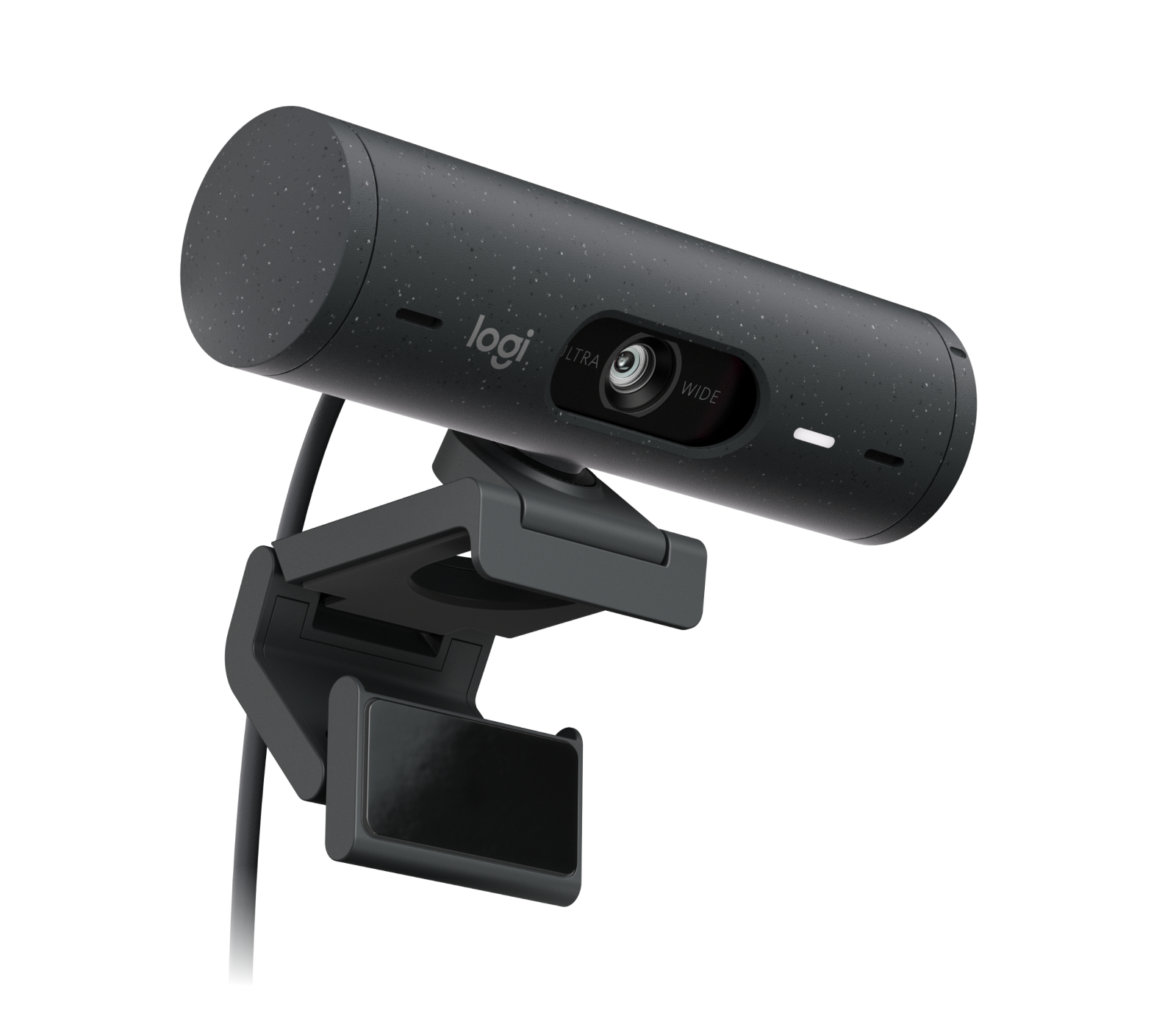
Cámara web Logitech Brio 505 Full HD con conexión USB-C, ideal para videollamadas nítidas y claras. Su diseño compacto y moderno en color grafito se integra fácilmente en cualquier espacio de trabajo o estudio. Ofrece un campo de visión amplio para que te vean bien en cada reunión, y su micrófono integrado capta tu voz con claridad. Perfecta para teletrabajo, clases en línea o conectar con familiares y amigos.
$4,329.00
Impuestos: $4,329.00
Solo 1 piezas disponibles
Entrega estimada
Entrega entre el 04/03/2026 y el 07/03/2026
Costo de envio
Calculado en el checkout
Se ajustara automaticamente con Skydropx
Compra con confianza
- Pago seguro
- MSI con tarjetas participantes
- Factura electronica SAT
Garantia
Garantia incluida segun fabricante
Garantia extendible disponible
Metodos de pago
Metodos disponibles al finalizar la compra
Etiquetas:
cámara web
, logitech
, brio 505
, full hd
, usb-c
, videollamadas
, autoenfoque
, persiana privacidad
, oficina en casa
, reuniones online
, educación a distancia
, grafito
, plug and play
La cámara web Logitech Brio 505 es la solución perfecta para videollamadas claras y profesionales. Con resolución Full HD 1080p y 60 fps, captura cada detalle con precisión. Su lente de vidrio y autoenfoque garantizan imágenes nítidas en todo momento, mientras que la persiana de privacidad integrada protege tu intimidad cuando no la usas.Equipada con dos micrófonos que capturan audio nítido hasta 1.22 metros, es ideal para reuniones de trabajo, clases online o llamadas familiares. El campo de visión ajustable de 90° y tres modos de visión te permiten adaptar el encuadre según tus necesidades. Con conectividad USB-C plug and play de 1.5 metros, es compatible con Windows, macOS y ChromeOS sin necesidad de drivers.Su diseño compacto en color grafito incluye clip de montaje para monitor y pesa solo 121 gramos, haciéndola portátil y fácil de instalar. Certificada CarbonNeutral y FSC, es una opción sostenible para usuarios conscientes. Perfecta para teletrabajo, educación a distancia y comunicación personal.
Especificaciones
| Contenido del empaque | |
|---|---|
| Cables incluidos | USB Type C |
| Manual de usuario | Si |
| Abrazadera para LCD | Si |
| Contenido del paquete | Brio 505 con cable USB-C fijo Clip de montaje con adaptador de montaje extraíble Documentación del usuario |
| Desempeño | |
| Autoenfoque | Si |
| Megapixeles | 4 MP |
| Zoom digital | 4x |
| Rastreo de rostros | No |
| Tipo de cámara HD | Full HD |
| Tipo de privacidad | Persiana de privacidad |
| Campo de visión ajustable | Si |
| Velocidad máxima de cuadro | 60 fps |
| Diagonal de campo de visión | 90° |
| Máxima resolución de video | 1920 x 1080 Pixeles |
| Conectar y usar (Plug and Play) | Si |
| Resolución en velocidad de captura | 1280x720@60fps, 1920x1080@30fps |
| Cantidad de modos de campo de visión | 3 |
| Cámara con configuración de privacidad | Si |
| Diseño | |
| Interfaz | USB |
| Flash integrado | No |
| Tipo de montaje | Recortar |
| Longitud de cable | 1.5 m |
| Color del producto | Grafito |
| Material de la lente | Vidrio |
| Empaquetado de datos | |
| Cantidad | 1 |
| Micrófono | |
| Micrófono incorporado | Si |
| número de micrófonos | 2 |
| Rango de recepción del micrófono | 1.22 m |
| Peso y dimensiones | |
| Ancho | 110 mm |
| Altura | 31.5 mm |
| Profundidad | 31.5 mm |
| Peso (con soporte) | 121 g |
| Dimensiones de la pinza (AxFxA) | 45.8 x 65.1 x 25 mm |
| Requisitos del sistema | |
| RAM mínima | 1024 MB |
| Software | |
| Sistemas operativos Mac soportados | Mac OS X 10.10 Yosemite, Mac OS X 10.11 El Capitan, Mac OS X 10.12 Sierra, Mac OS X 10.13 High Sierra, Mac OS X 10.14 Mojave, Mac OS X 10.15 Catalina, Mac OS X 10.15.3 Catalina, Mac OS X 11.0 Big Sur, Mac OS X 12.0 Monterey |
| Otros sistemas operativos soportados | ChromeOS |
| Sistemas operativos Windows soportados | Windows 10, Windows 11, Windows 8, Windows 8.1 |
| Sustentabilidad | |
| Certificados de sustentabilidad | CarbonNeutral, Forest Stewardship Council (FSC) |
**Preguntas Frecuentes (FAQ)**
**1. ¿Es compatible con mi computadora?**
Sí, es compatible con Windows, macOS y Chrome OS. Solo necesitas un puerto USB-C o un adaptador a USB-A. Funciona con las principales plataformas de videollamadas como Zoom, Teams y Meet.
**2. ¿Cómo se instala?**
Es plug & play. Conecta la cámara directamente al puerto USB-C de tu computadora. El sistema operativo la reconocerá automáticamente. No es necesario instalar software, pero puedes descargar Logi Tune desde la web de Logitech para ajustes avanzados.
**3. ¿La cámara tiene micrófono?**
Sí, la Cámara Brio 505 incluye micrófonos duales con cancelación de ruido para que te escuchen con claridad durante tus llamadas.
**4. ¿Qué hago si la cámara no se enciende o no es detectada?**
- Verifica que el cable USB-C esté bien conectado en la cámara y en la computadora.
- Prueba con otro puerto USB.
- Si usas un adaptador, asegúrate de que funcione correctamente.
- Reinicia tu computadora y la aplicación de videollamadas.
**5. ¿Cómo activo la persiana de privacidad?**
La persiana física está integrada en el lente. Solo desliza la cubierta sobre la lente para cubrirla y bloquear la imagen por completo cuando no la uses.
**6. ¿La cámara se enfoca automáticamente?**
Sí, cuenta con autoenfoque, por lo que mantendrá tu imagen nítida incluso si te mueves un poco.
**7. ¿Cómo limpio la lente de la cámara?**
Usa un paño suave, seco y sin pelusa (como los de limpieza de lentes). No uses productos químicos, aerosoles o líquidos directamente sobre la lente.
**8. ¿Cuál es la resolución de video?**
Graba video en Full HD (1080p) a 30 fps, ideal para videollamadas claras y profesionales.
**9. ¿Qué incluye la garantía y dónde la gestiono?**
El producto cuenta con garantía de fabricante. Para gestionarla, debes contactar directamente al soporte de Logitech o al lugar donde realizaste la compra. Conserva tu ticket o factura.
**10. ¿Puedo usarla con un monitor o TV?**
Sí, siempre que el monitor o TV tenga un puerto USB-C que soporte video y datos, o utilices un adaptador adecuado. Para especificaciones técnicas completas, te sugerimos revisar la ficha oficial del producto en el sitio web de Logitech.
**1. ¿Es compatible con mi computadora?**
Sí, es compatible con Windows, macOS y Chrome OS. Solo necesitas un puerto USB-C o un adaptador a USB-A. Funciona con las principales plataformas de videollamadas como Zoom, Teams y Meet.
**2. ¿Cómo se instala?**
Es plug & play. Conecta la cámara directamente al puerto USB-C de tu computadora. El sistema operativo la reconocerá automáticamente. No es necesario instalar software, pero puedes descargar Logi Tune desde la web de Logitech para ajustes avanzados.
**3. ¿La cámara tiene micrófono?**
Sí, la Cámara Brio 505 incluye micrófonos duales con cancelación de ruido para que te escuchen con claridad durante tus llamadas.
**4. ¿Qué hago si la cámara no se enciende o no es detectada?**
- Verifica que el cable USB-C esté bien conectado en la cámara y en la computadora.
- Prueba con otro puerto USB.
- Si usas un adaptador, asegúrate de que funcione correctamente.
- Reinicia tu computadora y la aplicación de videollamadas.
**5. ¿Cómo activo la persiana de privacidad?**
La persiana física está integrada en el lente. Solo desliza la cubierta sobre la lente para cubrirla y bloquear la imagen por completo cuando no la uses.
**6. ¿La cámara se enfoca automáticamente?**
Sí, cuenta con autoenfoque, por lo que mantendrá tu imagen nítida incluso si te mueves un poco.
**7. ¿Cómo limpio la lente de la cámara?**
Usa un paño suave, seco y sin pelusa (como los de limpieza de lentes). No uses productos químicos, aerosoles o líquidos directamente sobre la lente.
**8. ¿Cuál es la resolución de video?**
Graba video en Full HD (1080p) a 30 fps, ideal para videollamadas claras y profesionales.
**9. ¿Qué incluye la garantía y dónde la gestiono?**
El producto cuenta con garantía de fabricante. Para gestionarla, debes contactar directamente al soporte de Logitech o al lugar donde realizaste la compra. Conserva tu ticket o factura.
**10. ¿Puedo usarla con un monitor o TV?**
Sí, siempre que el monitor o TV tenga un puerto USB-C que soporte video y datos, o utilices un adaptador adecuado. Para especificaciones técnicas completas, te sugerimos revisar la ficha oficial del producto en el sitio web de Logitech.
**Guía Rápida de Uso**
1. **Desempaqueta:** Retira la cámara y el cable USB-C de su empaque.
2. **Conecta:** Enchufa el cable USB-C en el puerto correspondiente de tu computadora. Si tu equipo solo tiene puertos USB-A (rectangulares), necesitarás un adaptador de USB-C a USB-A.
3. **Posiciona:** Coloca la cámara sobre tu monitor, laptop o escritorio. La base flexible te permite ajustar el ángulo fácilmente.
4. **Enciende:** La cámara se encenderá automáticamente al conectarla. Un LED indicador puede encenderse cerca del lente.
5. **Privacidad:** Cuando no la uses, desliza la persiana física sobre el lente para cubrirlo por completo y tener tranquilidad.
6. **Selecciona en tu App:** Abre tu aplicación de videollamadas (Zoom, Teams, Meet, etc.) o software de grabación.
7. **Configura:** Ve a los ajustes de video o audio de la aplicación y selecciona "Logitech Brio 505" como cámara y micrófono predeterminados.
8. **Ajusta (Opcional):** Para controlar brillo, contraste o zoom, descarga e instala la aplicación gratuita "Logi Tune" desde el sitio web de Logitech.
9. **¡Listo!:** Comienza tu videollamada o grabación. El autoenfoque mantendrá tu imagen clara.
10. **Desconexión:** Para apagarla, simplemente desconecta el cable USB-C de tu computadora o cierra la persiana de privacidad.
1. **Desempaqueta:** Retira la cámara y el cable USB-C de su empaque.
2. **Conecta:** Enchufa el cable USB-C en el puerto correspondiente de tu computadora. Si tu equipo solo tiene puertos USB-A (rectangulares), necesitarás un adaptador de USB-C a USB-A.
3. **Posiciona:** Coloca la cámara sobre tu monitor, laptop o escritorio. La base flexible te permite ajustar el ángulo fácilmente.
4. **Enciende:** La cámara se encenderá automáticamente al conectarla. Un LED indicador puede encenderse cerca del lente.
5. **Privacidad:** Cuando no la uses, desliza la persiana física sobre el lente para cubrirlo por completo y tener tranquilidad.
6. **Selecciona en tu App:** Abre tu aplicación de videollamadas (Zoom, Teams, Meet, etc.) o software de grabación.
7. **Configura:** Ve a los ajustes de video o audio de la aplicación y selecciona "Logitech Brio 505" como cámara y micrófono predeterminados.
8. **Ajusta (Opcional):** Para controlar brillo, contraste o zoom, descarga e instala la aplicación gratuita "Logi Tune" desde el sitio web de Logitech.
9. **¡Listo!:** Comienza tu videollamada o grabación. El autoenfoque mantendrá tu imagen clara.
10. **Desconexión:** Para apagarla, simplemente desconecta el cable USB-C de tu computadora o cierra la persiana de privacidad.