

Documentacion del producto
Documentacion disponible proximamente
- PDFs
- Fichas tecnicas
- Manuales
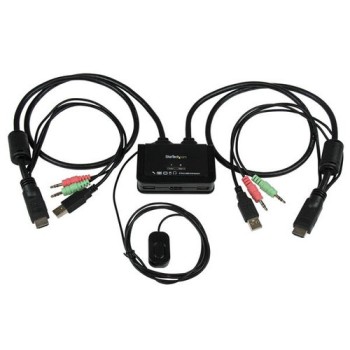
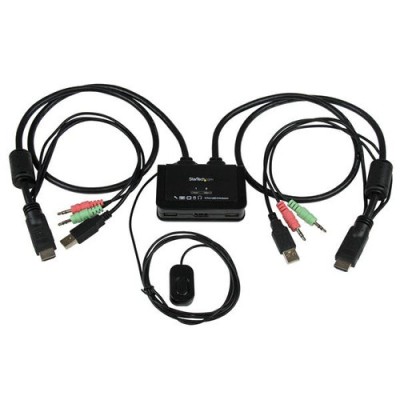
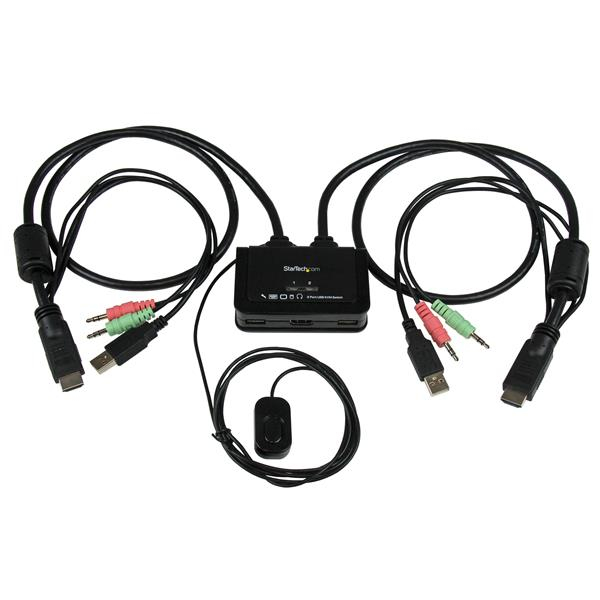
Switch KVM StarTech.com 2 Puertos HDMI con Audio USB 85 cm Modelo SV211HDUA
SKU
SV211HDUA
Controla dos computadoras desde un solo teclado, mouse y monitor con este switch KVM HDMI de StarTech.com. Incluye soporte de audio y conexión USB para máxima comodidad en tu espacio de trabajo.
$2,169.00
Impuestos: $2,169.00
Solo 5 piezas disponibles
Entrega estimada
Entrega entre el 11/02/2026 y el 14/02/2026
Costo de envio
Calculado en el checkout
Se ajustara automaticamente con Skydropx
Compra con confianza
- Pago seguro
- MSI con tarjetas participantes
- Factura electronica SAT
Garantia
Garantia incluida segun fabricante
Garantia extendible disponible
Metodos de pago
Metodos disponibles al finalizar la compra
Etiquetas:
kvm
, startech
, switch kvm
, hdmi
, usb
, audio
, oficina
, gaming
, computadoras
, productividad
, estacion trabajo
, switch 2 puertos
Optimiza tu estación de trabajo con el switch KVM StarTech.com SV211HDUA, diseñado para usuarios que necesitan controlar dos computadoras diferentes utilizando un solo teclado, mouse, monitor y auriculares. Conecta tus dispositivos a través de los puertos HDMI, USB y audio de 3.5mm, y cambia entre computadoras con facilidad. Ideal para entornos de oficina, gamers que manejan múltiples sistemas, o profesionales IT que requieren acceso eficiente a diferentes equipos.Este switch soporta resoluciones de hasta 1920x1200 píxeles y es compatible con HDCP, garantizando una experiencia visual nítida. Viene con certificaciones FCC, CE y REACH, asegurando calidad y durabilidad. Incluye manual y software, y funciona con sistemas Windows, Mac y servidores, ofreciendo versatilidad para diversos usuarios.Disfruta de un diseño compacto y cable de 85 cm para una instalación sencilla, mejorando la productividad al reducir el desorden en tu escritorio. Perfecto para quienes buscan una solución confiable y fácil de usar para gestionar múltiples computadoras.
Especificaciones
| Condiciones ambientales | |
|---|---|
| Intervalo de temperatura de almacenaje | -20 - 60 °C |
| Intervalo de temperatura operativa (T-T) | 0 - 40 °C |
| Intervalo de humedad relativa para funcionamiento | 0 - 90% |
| Contenido del empaque | |
| Manual | Si |
| Incluye software | Si |
| Control de energía | |
| USB con suministro de corriente | Si |
| Datos de logística | |
| Código de Sistema de Armonización (SA) | 85176200 |
| Desempeño | |
| HDCP | Si |
| Conexión en cadena | No |
| Máxima resolución | 1920 x 1200 Pixeles |
| Compatibilidad con Hot-Plug | Si |
| Resolución (máxima digital) | 1920 x 1200 Pixeles |
| Diseño | |
| Certificación | FCC, CE, REACH |
| Indicadores LED | Si |
| Montaje en rack | No |
| Longitud de cable | 0.85 m |
| Color del producto | Negro |
| Material de la cubierta | Plástico |
| Empaquetado de datos | |
| Alto del paquete | 62 mm |
| Peso del paquete | 464 g |
| Ancho del paquete | 161 mm |
| Largo del paquete | 250 mm |
| Exhibición | |
| Pantalla incorporada | No |
| Otras características | |
| Control IP | No |
| Soporte de audio | Si |
| Peso y dimensiones | |
| Peso | 350 g |
| Ancho | 66 mm |
| Altura | 23 mm |
| Profundidad | 88 mm |
| Puertos e Interfaces | |
| Conexión de audio | Si |
| Puertos de la consola | Auriculares de 3ˌ5 mm, 3.5mm mic, HDMI, USB A |
| Tipo de puerto de ratón | USB |
| Tipo de puerto de vídeo | HDMI |
| Tipo de puerto de teclado | USB |
| Número de computadoras controladas | 2 |
| Cantidad de puertos USB de la consola | 2 |
| Red | |
| Ethernet | No |
| Requisitos del sistema | |
| Sistemas operativos Mac soportados | Mac OS X 10.6 Snow Leopard, Mac OS X 10.7 Lion, Mac OS X 10.8 Mountain Lion, Mac OS X 10.9 Mavericks |
| Sistemas operativos Windows soportados | Windows 10, Windows 10 Education, Windows 10 Education x64, Windows 10 Enterprise, Windows 10 Enterprise x64, Windows 10 Home, Windows 10 Home x64, Windows 10 Pro, Windows 10 Pro x64, Windows 2000, Windows 2000 Professional, Windows 7, Windows 7 Enterprise, Windows 7 Enterprise x64, Windows 7 Home Basic, Windows 7 Home Basic x64, Windows 7 Home Premium, Windows 7 Home Premium x64, Windows 7 Professional, Windows 7 Professional x64, Windows 7 Starter, Windows 7 Starter x64, Windows 7 Ultimate, Windows 7 Ultimate x64, Windows 7 x64, Windows 8, Windows 8 Enterprise, Windows 8 Enterprise x64, Windows 8 Pro, Windows 8 Pro x64, Windows 8 x64, Windows 8.1, Windows 8.1 Enterprise, Windows 8.1 Enterprise x64, Windows 8.1 Pro, Windows 8.1 Pro x64, Windows 8.1 x64, Windows Vista Business, Windows Vista Business x64, Windows Vista Enterprise, Windows Vista Enterprise x64, Windows Vista Home Basic, Windows Vista Home Basic x64, Windows Vista Home Premium, Windows Vista Home Premium x64, Windows Vista Ultimate, Windows Vista Ultimate x64, Windows Vista x64, Windows XP, Windows XP Home, Windows XP Home x64, Windows XP Professional, Windows XP Professional x64 |
| Sistemas oerativos de servidor soportados | Windows Server 2003, Windows Server 2008 R2, Windows Server 2012, Windows Server 2016, Windows Server 2019 |
| Sustentabilidad | |
| Certificados de cumplimiento | RoHS |
**Preguntas Frecuentes (FAQ)**
**1. ¿Qué necesito para usar este switch KVM?**
Necesitas dos computadoras con salida HDMI, dos teclados USB, dos ratones USB (o uno de cada si los compartes), y dos monitores con entrada HDMI. El switch incluye los cables para conectarlo.
**2. ¿Puedo usarlo con una laptop y una PC de escritorio?**
Sí, es compatible con cualquier computadora que tenga puerto HDMI y USB, incluyendo laptops, PCs de escritorio y algunas mini PCs.
**3. ¿Cómo cambio de una computadora a la otra?**
Puedes cambiar usando el botón físico en el dispositivo o con una secuencia rápida de teclas (normalmente doble clic en la tecla Scroll Lock). Consulta el manual para confirmar la tecla asignada.
**4. ¿El audio también se cambia entre computadoras?**
Sí. El switch transmite audio a través del cable HDMI. Si tus computadoras envían audio por HDMI, se escuchará a través del monitor o parlantes conectados a él.
**5. ¿Qué pasa si mi teclado o ratón no son reconocidos al cambiar?**
Es un problema común. Prueba estos pasos: 1) Asegúrate de que los periféricos estén conectados a los puertos USB del KVM, no directamente a la PC. 2) Espera unos segundos después de cambiar para que la computadora detecte los dispositivos. 3) Reinicia el switch desconectándolo y volviéndolo a conectar.
**6. ¿Soporta resoluciones mayores a 1920x1200?**
El producto está especificado para soportar hasta 1920x1200. Para resoluciones como Full HD (1920x1080) o superiores, es recomendable verificar la ficha técnica completa en el sitio del fabricante o probar la compatibilidad directamente.
**7. ¿Tiene garantía el producto?**
Sí, los productos StarTech.com cuentan con garantía. Para cualquier gestión, debes contactar al proveedor donde lo compraste o al soporte técnico de StarTech con tu número de serie y factura.
**8. ¿Puedo dejar el switch encendido todo el tiempo?**
Sí, está diseñado para uso continuo. No es necesario apagarlo. Para mayor seguridad y ahorro de energía, puedes apagar los equipos que no estés usando.
**9. ¿Funciona para juegos (gaming)?**
Sí, es adecuado para gaming casual o de oficina. Sin embargo, para juegos competitivos que requieran tasas de refresco muy altas (ej. 144Hz) o resoluciones 4K, debes confirmar que las especificaciones del switch sean compatibles con los requisitos de tu monitor y tarjeta gráfica.
**10. ¿Qué debo hacer si la imagen no se ve o parpadea?**
Verifica que todos los cables HDMI estén bien conectados en ambos extremos. Prueba con otro cable HDMI si es posible. Asegúrate de que la resolución de salida de tu computadora sea compatible (prueba bajándola a 1920x1080). Reinicia las computadoras y el switch.
**1. ¿Qué necesito para usar este switch KVM?**
Necesitas dos computadoras con salida HDMI, dos teclados USB, dos ratones USB (o uno de cada si los compartes), y dos monitores con entrada HDMI. El switch incluye los cables para conectarlo.
**2. ¿Puedo usarlo con una laptop y una PC de escritorio?**
Sí, es compatible con cualquier computadora que tenga puerto HDMI y USB, incluyendo laptops, PCs de escritorio y algunas mini PCs.
**3. ¿Cómo cambio de una computadora a la otra?**
Puedes cambiar usando el botón físico en el dispositivo o con una secuencia rápida de teclas (normalmente doble clic en la tecla Scroll Lock). Consulta el manual para confirmar la tecla asignada.
**4. ¿El audio también se cambia entre computadoras?**
Sí. El switch transmite audio a través del cable HDMI. Si tus computadoras envían audio por HDMI, se escuchará a través del monitor o parlantes conectados a él.
**5. ¿Qué pasa si mi teclado o ratón no son reconocidos al cambiar?**
Es un problema común. Prueba estos pasos: 1) Asegúrate de que los periféricos estén conectados a los puertos USB del KVM, no directamente a la PC. 2) Espera unos segundos después de cambiar para que la computadora detecte los dispositivos. 3) Reinicia el switch desconectándolo y volviéndolo a conectar.
**6. ¿Soporta resoluciones mayores a 1920x1200?**
El producto está especificado para soportar hasta 1920x1200. Para resoluciones como Full HD (1920x1080) o superiores, es recomendable verificar la ficha técnica completa en el sitio del fabricante o probar la compatibilidad directamente.
**7. ¿Tiene garantía el producto?**
Sí, los productos StarTech.com cuentan con garantía. Para cualquier gestión, debes contactar al proveedor donde lo compraste o al soporte técnico de StarTech con tu número de serie y factura.
**8. ¿Puedo dejar el switch encendido todo el tiempo?**
Sí, está diseñado para uso continuo. No es necesario apagarlo. Para mayor seguridad y ahorro de energía, puedes apagar los equipos que no estés usando.
**9. ¿Funciona para juegos (gaming)?**
Sí, es adecuado para gaming casual o de oficina. Sin embargo, para juegos competitivos que requieran tasas de refresco muy altas (ej. 144Hz) o resoluciones 4K, debes confirmar que las especificaciones del switch sean compatibles con los requisitos de tu monitor y tarjeta gráfica.
**10. ¿Qué debo hacer si la imagen no se ve o parpadea?**
Verifica que todos los cables HDMI estén bien conectados en ambos extremos. Prueba con otro cable HDMI si es posible. Asegúrate de que la resolución de salida de tu computadora sea compatible (prueba bajándola a 1920x1080). Reinicia las computadoras y el switch.
**Guía Rápida de Uso**
1. **Apaga** ambas computadoras antes de conectar para evitar daños.
2. **Conecta los cables del switch:** Toma los dos cables que vienen integrados (cada uno tiene conector USB y HDMI). Conecta el USB y el HDMI de *Cable 1* a la **Computadora 1**. Repite con el *Cable 2* y la **Computadora 2**.
3. **Conecta tus periféricos:** Enchufa tu **teclado** y tu **ratón** a los puertos USB frontales del switch KVM.
4. **Conecta el monitor:** Usa tu propio cable HDMI para conectar la salida "HDMI TO MONITOR" del switch a la entrada HDMI de tu **monitor**.
5. **Conecta el audio (opcional):** Si tu monitor no tiene parlantes, conecta unos externos al puerto de salida de audio (3.5mm) del switch.
6. **Enciende** primero el monitor, luego el switch KVM y finalmente ambas computadoras.
7. **Selecciona la computadora:** Usa el **botón físico** en el frente del switch para cambiar entre Computadora 1 y Computadora 2. La luz LED indicará cuál está activa.
8. **Uso con teclado (alternativa):** Puedes cambiar también presionando la tecla **Scroll Lock** dos veces rápidamente (o la secuencia indicada en el manual).
9. **Ajusta la resolución:** En cada computadora, ve a Configuración de Pantalla y asegúrate de que la resolución esté configurada en un valor compatible (ej. 1920x1080).
10. **Listo.** Ahora puedes controlar ambas PCs con un solo teclado, ratón y monitor.
1. **Apaga** ambas computadoras antes de conectar para evitar daños.
2. **Conecta los cables del switch:** Toma los dos cables que vienen integrados (cada uno tiene conector USB y HDMI). Conecta el USB y el HDMI de *Cable 1* a la **Computadora 1**. Repite con el *Cable 2* y la **Computadora 2**.
3. **Conecta tus periféricos:** Enchufa tu **teclado** y tu **ratón** a los puertos USB frontales del switch KVM.
4. **Conecta el monitor:** Usa tu propio cable HDMI para conectar la salida "HDMI TO MONITOR" del switch a la entrada HDMI de tu **monitor**.
5. **Conecta el audio (opcional):** Si tu monitor no tiene parlantes, conecta unos externos al puerto de salida de audio (3.5mm) del switch.
6. **Enciende** primero el monitor, luego el switch KVM y finalmente ambas computadoras.
7. **Selecciona la computadora:** Usa el **botón físico** en el frente del switch para cambiar entre Computadora 1 y Computadora 2. La luz LED indicará cuál está activa.
8. **Uso con teclado (alternativa):** Puedes cambiar también presionando la tecla **Scroll Lock** dos veces rápidamente (o la secuencia indicada en el manual).
9. **Ajusta la resolución:** En cada computadora, ve a Configuración de Pantalla y asegúrate de que la resolución esté configurada en un valor compatible (ej. 1920x1080).
10. **Listo.** Ahora puedes controlar ambas PCs con un solo teclado, ratón y monitor.