Costo ajustado automáticamente con Skydropx
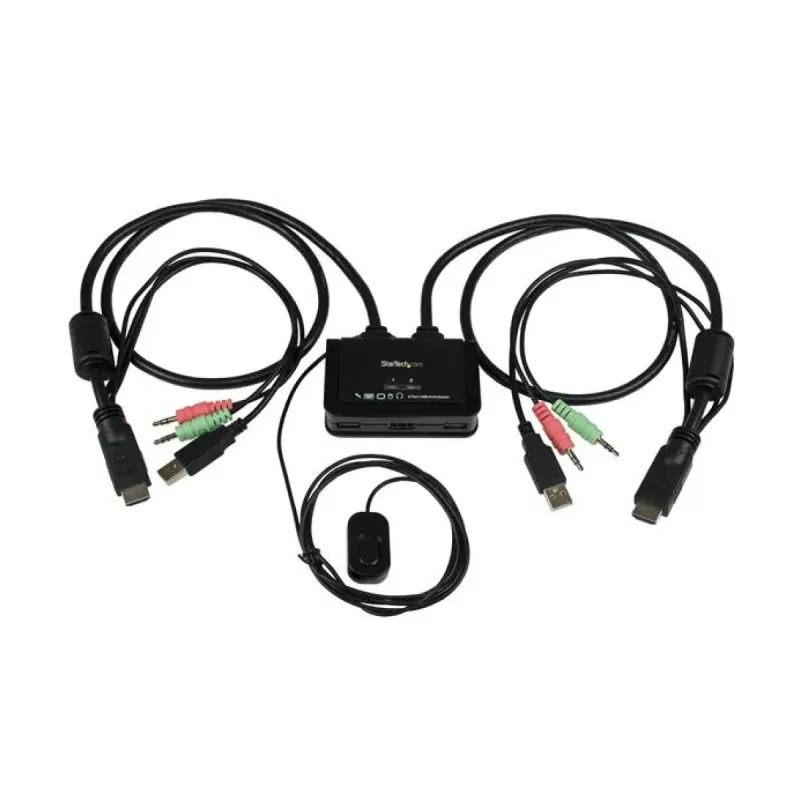
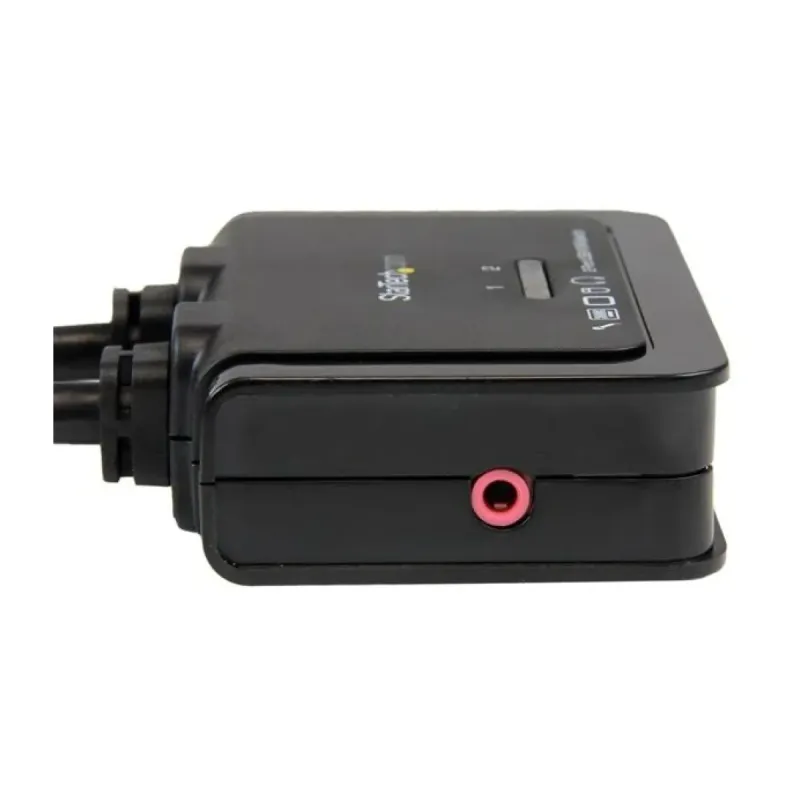
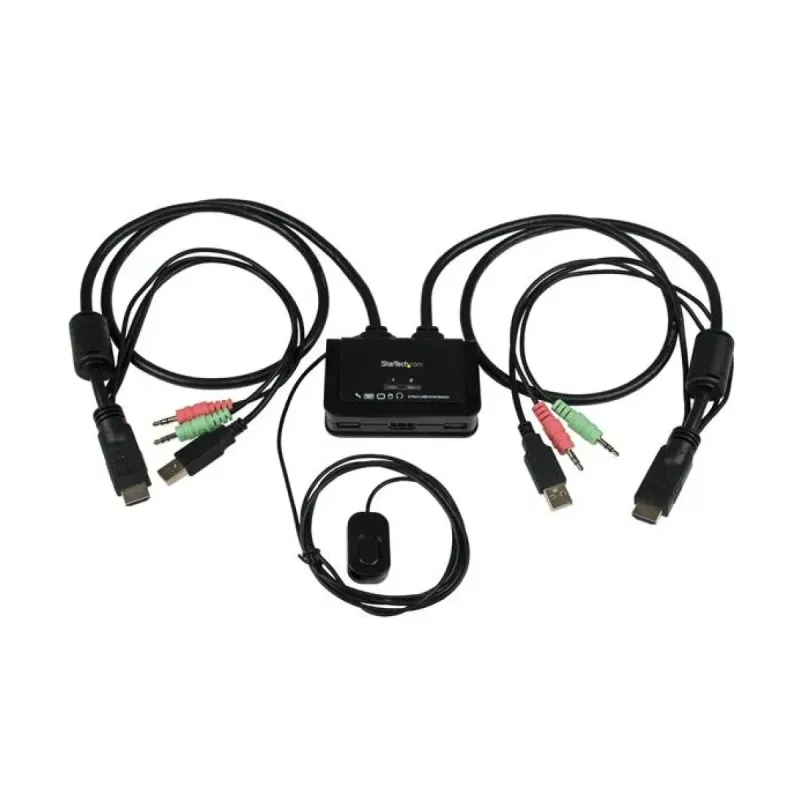
Switch KVM StarTech.com 2 Puertos HDMI con Audio USB 85 cm Modelo SV211HDUA
$2,159.00 MXN
- IVA incluido
- Precio sin IVA: $1,861.21 MXN
- Interfaz
- HDMI
- Longitud de cable
- 0,85 m
- Tipo de producto
- Switch de red
Descripción
Especificaciones
| Condiciones ambientales | |
|---|---|
| Intervalo de temperatura de almacenaje | -20 - 60 °C |
| Intervalo de temperatura operativa (T-T) | 0 - 40 °C |
| Intervalo de humedad relativa para funcionamiento | 0 - 90% |
| Contenido del empaque | |
| Manual | Si |
| Incluye software | Si |
| Control de energía | |
| USB con suministro de corriente | Si |
| Datos de logística | |
| Código de Sistema de Armonización (SA) | 85176200 |
| Desempeño | |
| HDCP | Si |
| Conexión en cadena | No |
| Máxima resolución | 1920 x 1200 Pixeles |
| Compatibilidad con Hot-Plug | Si |
| Resolución (máxima digital) | 1920 x 1200 Pixeles |
| Diseño | |
| Certificación | FCC, CE, REACH |
| Indicadores LED | Si |
| Montaje en rack | No |
| Longitud de cable | 0.85 m |
| Color del producto | Negro |
| Material de la cubierta | Plástico |
| Empaquetado de datos | |
| Alto del paquete | 62 mm |
| Peso del paquete | 464 g |
| Ancho del paquete | 161 mm |
| Largo del paquete | 250 mm |
| Exhibición | |
| Pantalla incorporada | No |
| Otras características | |
| Control IP | No |
| Soporte de audio | Si |
| Peso y dimensiones | |
| Peso | 350 g |
| Ancho | 66 mm |
| Altura | 23 mm |
| Profundidad | 88 mm |
| Puertos e Interfaces | |
| Conexión de audio | Si |
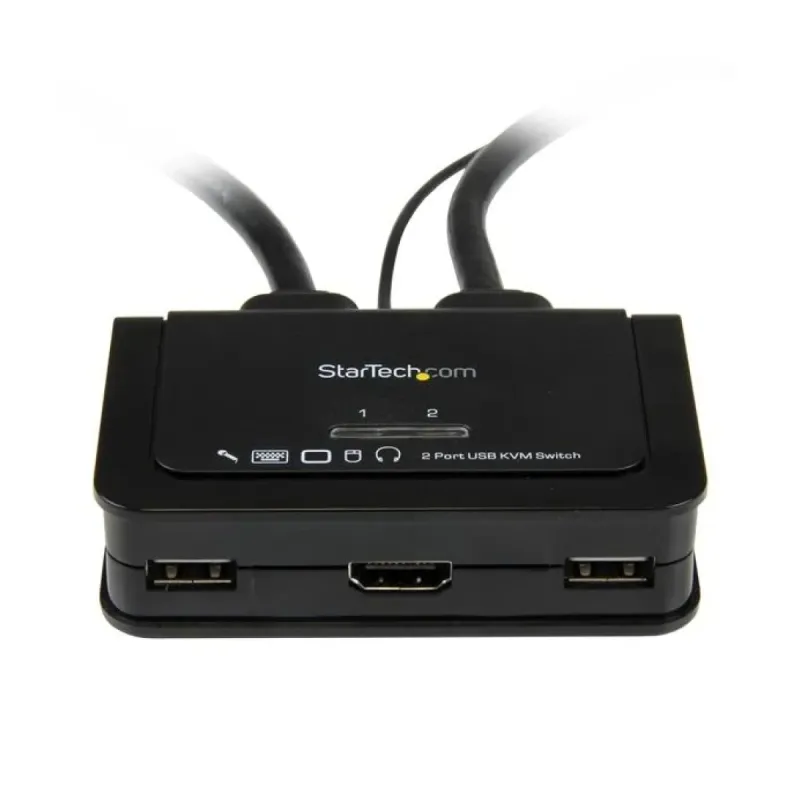
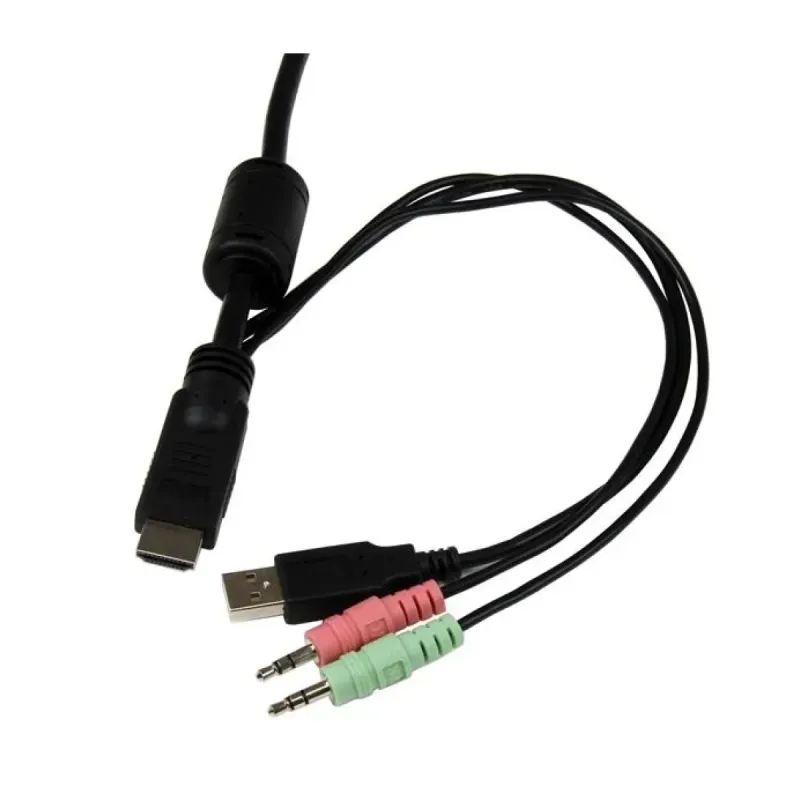
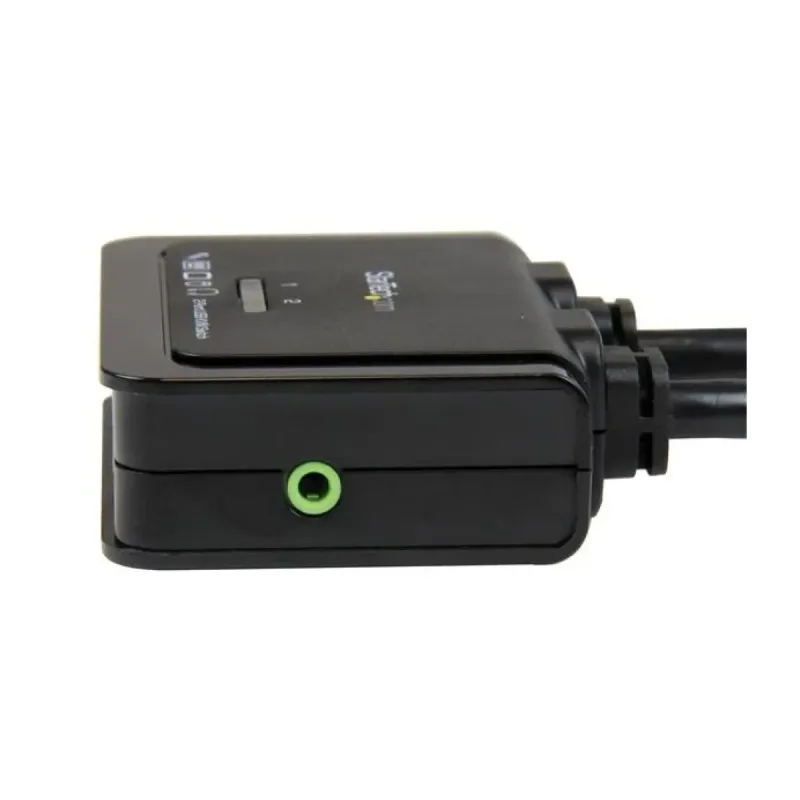
| Puertos de la consola | Auriculares de 3ˌ5 mm, 3.5mm mic, HDMI, USB A |
| Tipo de puerto de ratón | USB |
| Tipo de puerto de vídeo | HDMI |
| Tipo de puerto de teclado | USB |
| Número de computadoras controladas | 2 |
| Cantidad de puertos USB de la consola | 2 |
| Red | |
| Ethernet | No |
| Requisitos del sistema | |
| Sistemas operativos Mac soportados | Mac OS X 10.6 Snow Leopard, Mac OS X 10.7 Lion, Mac OS X 10.8 Mountain Lion, Mac OS X 10.9 Mavericks |
| Sistemas operativos Windows soportados | Windows 10, Windows 10 Education, Windows 10 Education x64, Windows 10 Enterprise, Windows 10 Enterprise x64, Windows 10 Home, Windows 10 Home x64, Windows 10 Pro, Windows 10 Pro x64, Windows 2000, Windows 2000 Professional, Windows 7, Windows 7 Enterprise, Windows 7 Enterprise x64, Windows 7 Home Basic, Windows 7 Home Basic x64, Windows 7 Home Premium, Windows 7 Home Premium x64, Windows 7 Professional, Windows 7 Professional x64, Windows 7 Starter, Windows 7 Starter x64, Windows 7 Ultimate, Windows 7 Ultimate x64, Windows 7 x64, Windows 8, Windows 8 Enterprise, Windows 8 Enterprise x64, Windows 8 Pro, Windows 8 Pro x64, Windows 8 x64, Windows 8.1, Windows 8.1 Enterprise, Windows 8.1 Enterprise x64, Windows 8.1 Pro, Windows 8.1 Pro x64, Windows 8.1 x64, Windows Vista Business, Windows Vista Business x64, Windows Vista Enterprise, Windows Vista Enterprise x64, Windows Vista Home Basic, Windows Vista Home Basic x64, Windows Vista Home Premium, Windows Vista Home Premium x64, Windows Vista Ultimate, Windows Vista Ultimate x64, Windows Vista x64, Windows XP, Windows XP Home, Windows XP Home x64, Windows XP Professional, Windows XP Professional x64 |
| Sistemas oerativos de servidor soportados | Windows Server 2003, Windows Server 2008 R2, Windows Server 2012, Windows Server 2016, Windows Server 2019 |
| Sustentabilidad | |
| Certificados de cumplimiento | RoHS |
Ficha técnica
| Interfaz | HDMI |
|---|
| Longitud de cable | 0,85 m |
|---|
| Tipo de producto | Switch de red |
|---|
FAQ
¿Qué necesito para usar este switch KVM?
Necesitas dos computadoras con salida HDMI, dos teclados USB, dos ratones USB (o uno de cada si los compartes), y dos monitores con entrada HDMI. El switch incluye los cables para conectarlo.
¿Puedo usarlo con una laptop y una PC de escritorio?
Sí, es compatible con cualquier computadora que tenga puerto HDMI y USB, incluyendo laptops, PCs de escritorio y algunas mini PCs.
¿Cómo cambio de una computadora a la otra?
Puedes cambiar usando el botón físico en el dispositivo o con una secuencia rápida de teclas (normalmente doble clic en la tecla Scroll Lock). Consulta el manual para confirmar la tecla asignada.
¿El audio también se cambia entre computadoras?
Sí. El switch transmite audio a través del cable HDMI. Si tus computadoras envían audio por HDMI, se escuchará a través del monitor o parlantes conectados a él.
¿Qué pasa si mi teclado o ratón no son reconocidos al cambiar?
Es un problema común. Prueba estos pasos: 1) Asegúrate de que los periféricos estén conectados a los puertos USB del KVM, no directamente a la PC. 2) Espera unos segundos después de cambiar para que la computadora detecte los dispositivos. 3) Reinicia el switch desconectándolo y volviéndolo a conectar.
Reseñas (0)