Documentacion del producto
Documentacion disponible proximamente
- PDFs
- Fichas tecnicas
- Manuales
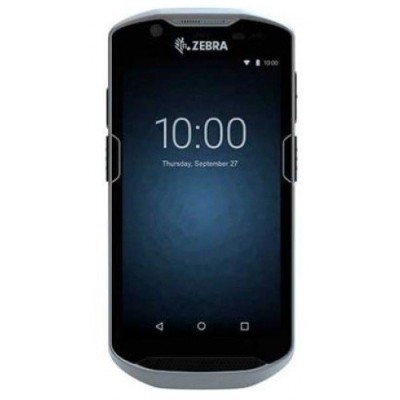
Terminal Zebra Technologies TC52 - 5 Pulgadas - 4GB RAM - 32GB - Android 8.1 - Modelo TC520K-1PEZU4P-A6
SKU
TC520K-1PEZU4P-A6
Terminal Zebra TC52 con pantalla de 5 pulgadas, 4GB RAM y 32GB almacenamiento. Ideal para gestión empresarial con Android 8.1, WiFi, Bluetooth y resistencia IP67 para entornos exigentes.
$45,849.00
Impuestos: $45,849.00
Solo 1 piezas disponibles
Entrega estimada
Entrega entre el 29/01/2026 y el 01/02/2026
Costo de envio
Calculado en el checkout
Se ajustara automaticamente con Skydropx
Compra con confianza
- Pago seguro
- MSI con tarjetas participantes
- Factura electronica SAT
Garantia
Garantia incluida segun fabricante
Garantia extendible disponible
Metodos de pago
Metodos disponibles al finalizar la compra
Etiquetas:
terminal
, zebra
, tc52
, android
, lector codigos barras
, ip67
, empresarial
, 5 pulgadas
, wifi
, bluetooth
, nfc
, inventarios
, retail
, almacen
El terminal Zebra Technologies TC52 es la solución perfecta para empresas que requieren dispositivos móviles robustos y eficientes. Con su pantalla de 5 pulgadas y resolución HD, ofrece una visualización clara incluso en condiciones de luz intensa. Equipado con 4GB de RAM y 32GB de almacenamiento interno, expandible hasta 256GB, garantiza un rendimiento fluido para aplicaciones empresariales.Su diseño resistente cumple con la certificación IP67, protegiéndolo contra polvo y agua, además de soportar caídas de hasta 1.2 metros. Incluye lector de códigos de barras, cámara de 13MP y conectividad WiFi, Bluetooth 5.0 y NFC, facilitando tareas como inventarios, ventas y logística.Ideal para retail, almacenes, transporte y salud, este terminal mejora la productividad con su batería de 4300 mAh y sistema operativo Android 8.1, asegurando compatibilidad con aplicaciones empresariales modernas.
Especificaciones
| Audio | |
|---|---|
| Altavoces | Si |
| Micrófono incorporado | Si |
| Condiciones ambientales | |
| Intervalo de temperatura de almacenaje | -40 - 70 °C |
| Intervalo de temperatura operativa (T-T) | -20 - 50 °C |
| Intervalo de humedad relativa para funcionamiento | 5 - 95% |
| Control de energía | |
| Capacidad de batería | 4300 mAh |
| Tecnología de batería | Ión de litio |
| Cámara fotográfica | |
| Autoenfoque | Si |
| Flash integrado | Si |
| Segunda cámara | Si |
| Capacidad de zoom | Si |
| Cámara incorporada | Si |
| Resolución de la cámara trasera (numérica) | 13 MP |
| Datos de logística | |
| Código de Sistema de Armonización (SA) | 85176200 |
| Desempeño | |
| Soporte VPN | WFA (802.11n, 802.11ac, WMM-AC, Voice Enterprise, WMM-PS), Miracast WFA (Mobile AP / Personal Hotspot) |
| Certificación | WFA (802.11n, WMM-PS, 801.11ac, PMF) |
| Prueba de caída | 120 cm |
| Alerta vibratoria | Si |
| Color del producto | Negro, Plata |
| Pulsar-para-hablar | Si |
| Voz sobre IP (VoIP) | Si |
| Función de teléfono | Si |
| Protección contra caídas | Si |
| Lector de código de barras | Si |
| Código IP (International Protection) | IP67 |
| Códigos de barras lineales (1D) soportadas | Code 39 |
| Exhibición | |
| Pantalla | LED |
| Pantalla táctil | No |
| Tecnología táctil | Dual-touch |
| Diagonal de la pantalla | 12.7 cm (5") |
| Tipo de pantalla táctil | Capacitiva |
| Resolución de la pantalla | 1280 x 720 Pixeles |
| Funcionamiento del GPS | |
| GPS (satélite) | No |
| Memoria | |
| Memoria flash | 32 GB |
| Memoria interna | 4 GB |
| Tarjetas de memoria compatibles | MicroSD (TransFlash), MicroSDHC |
| Tamaño máximo de tarjeta de memoria | 256 GB |
| Peso y dimensiones | |
| Peso | 249 g |
| Ancho | 75.5 mm |
| Altura | 18.6 mm |
| Profundidad | 155 mm |
| Procesador | |
| Número de hilos | 8 |
| Familia de procesador | Snapdragon |
| Modelo del procesador | 660 |
| Fabricante de procesador | Qualcomm |
| Frecuencia del procesador | 2.2 GHz |
| Red | |
| Wifi | Si |
| Bluetooth | Si |
| Red de datos | No compatible |
| Estándares de Wi-Fi | 802.11a, 802.11b, 802.11g, Wi-Fi 4 (802.11n), Wi-Fi 5 (802.11ac) |
| Versión de Bluetooth | 5.0 |
| Algoritmos de seguridad | AES, EAP-TTLS, FIPS 140-2, LEAP, MSCHAPv2, PEAP, TKIP, WEP, WPA, WPA2, WPA2-Enterprise |
| Comunicación de Campo Cercano (NFC) | Si |
| Sensores | |
| Acelerómetro | Si |
| Sensor de proximidad | Si |
| Sensor de luz ambiental | Si |
| Software | |
| Sistema operativo instalado | Android |
| Versión de sistema operativo | 8.1 |
**Preguntas Frecuentes (FAQs)**
**1. ¿Qué versión de Android trae y se puede actualizar?**
Trae Android 8.1 (Oreo). Las actualizaciones dependen de Zebra Technologies. Se recomienda verificar en el sitio oficial de soporte de Zebra si hay actualizaciones disponibles para este modelo específico.
**2. ¿Es resistente al agua y al polvo?**
Sí, cuenta con certificación IP67, lo que significa que es resistente al polvo y puede soportar la inmersión en agua hasta 1 metro de profundidad por un tiempo limitado (30 minutos).
**3. ¿Qué tipo de garantía tiene y cómo la activo?**
El producto incluye garantía en México. Para activarla y conocer su cobertura exacta (tiempo, condiciones), debes registrar el equipo en el portal de soporte de Zebra Technologies con el número de serie del dispositivo.
**4. ¿Se puede usar con cualquier red celular o WiFi?**
Este modelo específico (TC520K-1PEZU4P-A6) solo tiene conectividad WiFi y Bluetooth (B-T). **NO tiene soporte para redes celulares (3G/4G/LTE)**. Asegúrate de que tu uso sea en áreas con cobertura WiFi.
**5. ¿Viene con algún software preinstalado o está "limpio"?**
Viene con el sistema operativo Android 8.1 de Zebra, que incluye utilidades y configuraciones empresariales propias del fabricante. No incluye aplicaciones de gestión de inventario o ventas específicas; estas deben instalarse por separado.
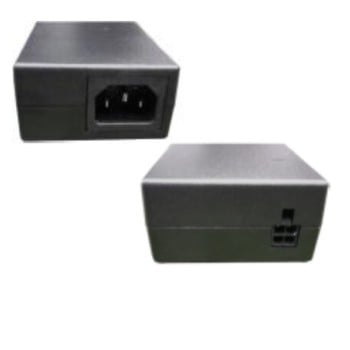
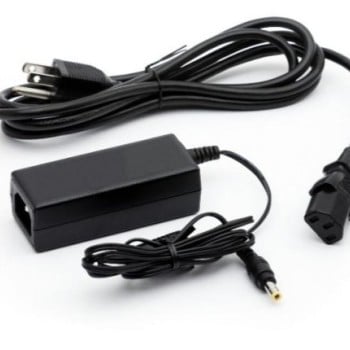
**6. ¿Qué tipo de cargador usa?**
Utiliza un cargador estándar con conexión USB. Se recomienda usar el cargador original o uno de calidad que cumpla con los voltajes y amperajes requeridos para no dañar la batería.
**7. ¿Cómo se realiza el mantenimiento básico de la pantalla y la carcasa?**
Limpia la pantalla con un paño suave, seco y sin pelusa. Para la carcasa, puedes usar un paño húmedo con agua. No uses disolventes, aerosoles o limpiadores abrasivos.
**8. ¿Es compatible con impresoras Bluetooth?**
Sí, su conectividad Bluetooth permite el emparejamiento con impresoras, lectores externos y otros periféricos compatibles. El proceso de emparejamiento se realiza desde los Ajustes de Android.
**9. ¿Qué hago si el dispositivo no enciende o se traba?**
Primero, intenta un reinicio forzado manteniendo presionado el botón de encendido durante 15-20 segundos. Si el problema persiste, verifica la carga de la batería. Para problemas de software, consulta la guía de recuperación en el sitio de soporte de Zebra.
**10. ¿Dónde encuentro controladores o software de desarrollo para esta terminal?**
Todo el software, SDKs y herramientas para desarrolladores están disponibles en el portal oficial de Zebra Technologies (Zebra Developer Portal). Necesitarás registrar tu modelo.
**1. ¿Qué versión de Android trae y se puede actualizar?**
Trae Android 8.1 (Oreo). Las actualizaciones dependen de Zebra Technologies. Se recomienda verificar en el sitio oficial de soporte de Zebra si hay actualizaciones disponibles para este modelo específico.
**2. ¿Es resistente al agua y al polvo?**
Sí, cuenta con certificación IP67, lo que significa que es resistente al polvo y puede soportar la inmersión en agua hasta 1 metro de profundidad por un tiempo limitado (30 minutos).
**3. ¿Qué tipo de garantía tiene y cómo la activo?**
El producto incluye garantía en México. Para activarla y conocer su cobertura exacta (tiempo, condiciones), debes registrar el equipo en el portal de soporte de Zebra Technologies con el número de serie del dispositivo.
**4. ¿Se puede usar con cualquier red celular o WiFi?**
Este modelo específico (TC520K-1PEZU4P-A6) solo tiene conectividad WiFi y Bluetooth (B-T). **NO tiene soporte para redes celulares (3G/4G/LTE)**. Asegúrate de que tu uso sea en áreas con cobertura WiFi.
**5. ¿Viene con algún software preinstalado o está "limpio"?**
Viene con el sistema operativo Android 8.1 de Zebra, que incluye utilidades y configuraciones empresariales propias del fabricante. No incluye aplicaciones de gestión de inventario o ventas específicas; estas deben instalarse por separado.
**6. ¿Qué tipo de cargador usa?**
Utiliza un cargador estándar con conexión USB. Se recomienda usar el cargador original o uno de calidad que cumpla con los voltajes y amperajes requeridos para no dañar la batería.
**7. ¿Cómo se realiza el mantenimiento básico de la pantalla y la carcasa?**
Limpia la pantalla con un paño suave, seco y sin pelusa. Para la carcasa, puedes usar un paño húmedo con agua. No uses disolventes, aerosoles o limpiadores abrasivos.
**8. ¿Es compatible con impresoras Bluetooth?**
Sí, su conectividad Bluetooth permite el emparejamiento con impresoras, lectores externos y otros periféricos compatibles. El proceso de emparejamiento se realiza desde los Ajustes de Android.
**9. ¿Qué hago si el dispositivo no enciende o se traba?**
Primero, intenta un reinicio forzado manteniendo presionado el botón de encendido durante 15-20 segundos. Si el problema persiste, verifica la carga de la batería. Para problemas de software, consulta la guía de recuperación en el sitio de soporte de Zebra.
**10. ¿Dónde encuentro controladores o software de desarrollo para esta terminal?**
Todo el software, SDKs y herramientas para desarrolladores están disponibles en el portal oficial de Zebra Technologies (Zebra Developer Portal). Necesitarás registrar tu modelo.
**Guía Rápida de Uso - Terminal Zebra TC52**
1. **Encendido:** Mantén presionado el botón de encendido/lateral durante 3 segundos hasta que vibre y aparezca el logo.
2. **Configuración Inicial:** Sigue las instrucciones en pantalla para seleccionar idioma (Español), conectar a una red WiFi y configurar una cuenta de Google (si es requerida).
3. **Navegación:** Usa la pantalla táctil. La barra de navegación con botones Atrás, Inicio y Aplicaciones Recientes aparece en la parte inferior.
4. **Carga de Batería:** Conecta el cable USB al puerto del terminal y a un cargador. Un LED indicará el estado de carga. Carga completamente antes del primer uso.
5. **Instalar Aplicaciones:** Abre la tienda "Play Store" para descargar apps. Para apps empresariales (.APK), ve a Ajustes > Seguridad y activa "Fuentes desconocidas" para permitir la instalación desde otros orígenes.
6. **Emparejar Bluetooth:** Ve a **Ajustes > Dispositivos conectados > Emparejar nuevo dispositivo**. Selecciona tu impresora o lector de la lista.
7. **Ajustar Brillo y Sonido:** Desliza dos veces hacia abajo desde el borde superior de la pantalla para acceder al panel de control rápido y ajustar brillo, volumen y WiFi.
8. **Reiniciar o Apagar:** Mantén presionado el botón de encendido hasta que aparezca el menú en pantalla y selecciona "Reiniciar" o "Apagar".
9. **Limpieza:** Apaga el dispositivo. Limpia la pantalla con un paño microfibra seco. Para suciedad persistente, humedece ligeramente el paño con agua.
10. **Soporte:** Anota el número de serie (en la etiqueta del dispositivo o en Ajustes > Acerca del dispositivo) para gestionar la garantía o buscar ayuda técnica en el sitio web de Zebra.
1. **Encendido:** Mantén presionado el botón de encendido/lateral durante 3 segundos hasta que vibre y aparezca el logo.
2. **Configuración Inicial:** Sigue las instrucciones en pantalla para seleccionar idioma (Español), conectar a una red WiFi y configurar una cuenta de Google (si es requerida).
3. **Navegación:** Usa la pantalla táctil. La barra de navegación con botones Atrás, Inicio y Aplicaciones Recientes aparece en la parte inferior.
4. **Carga de Batería:** Conecta el cable USB al puerto del terminal y a un cargador. Un LED indicará el estado de carga. Carga completamente antes del primer uso.
5. **Instalar Aplicaciones:** Abre la tienda "Play Store" para descargar apps. Para apps empresariales (.APK), ve a Ajustes > Seguridad y activa "Fuentes desconocidas" para permitir la instalación desde otros orígenes.
6. **Emparejar Bluetooth:** Ve a **Ajustes > Dispositivos conectados > Emparejar nuevo dispositivo**. Selecciona tu impresora o lector de la lista.
7. **Ajustar Brillo y Sonido:** Desliza dos veces hacia abajo desde el borde superior de la pantalla para acceder al panel de control rápido y ajustar brillo, volumen y WiFi.
8. **Reiniciar o Apagar:** Mantén presionado el botón de encendido hasta que aparezca el menú en pantalla y selecciona "Reiniciar" o "Apagar".
9. **Limpieza:** Apaga el dispositivo. Limpia la pantalla con un paño microfibra seco. Para suciedad persistente, humedece ligeramente el paño con agua.
10. **Soporte:** Anota el número de serie (en la etiqueta del dispositivo o en Ajustes > Acerca del dispositivo) para gestionar la garantía o buscar ayuda técnica en el sitio web de Zebra.