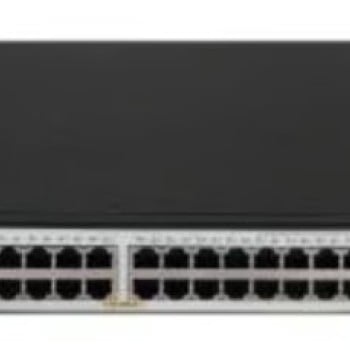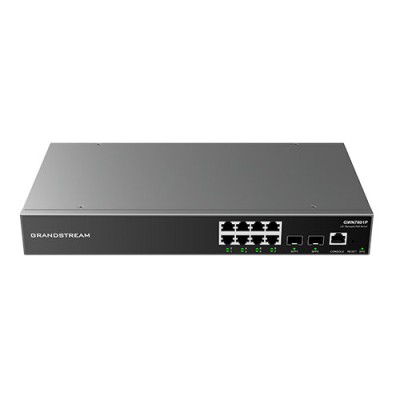
Switch Gestionado Grandstream Networks 8 Puertos Gigabit + 2 SFP GWN7801
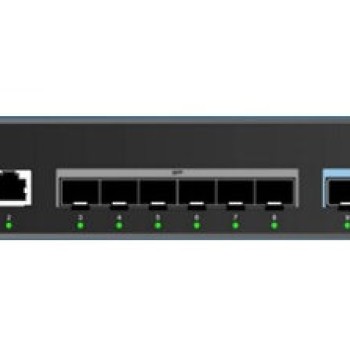
Switch gestionado L2+ de 8 puertos Gigabit con 2 ranuras SFP, ideal para redes empresariales. Ofrece administración web, QoS, VLAN y alta seguridad para un rendimiento óptimo.
$1,459.00
Impuestos: $1,459.00
- Disponibilidad: 5
- Marca: Grandstream Networks
- Modelo: GWN7801
- Peso: 1.00kg
- Dimensiones: 16.00cm x 7.00cm x 9.00cm
- SKU: GWN7801

Etiquetas:
switch
, grandstream
, gwn7801
, gestionado
, 8 puertos
, gigabit
, sfp
, empresarial
, redes
, vlan
, qos
, rack
, l2+
, seguridad
El Switch Gestionado Grandstream Networks GWN7801 es la solución perfecta para redes empresariales que requieren alto rendimiento y control avanzado. Con 8 puertos Gigabit Ethernet y 2 ranuras SFP, permite conexiones rápidas y flexibles para servidores, puntos de acceso y más. Su capa L2+ incluye funciones de administración web, calidad de servicio (QoS) y soporte para hasta 4000 VLANs, facilitando la segmentación y optimización de la red. Además, cuenta con características de seguridad robustas como filtrado MAC, ACL, protección contra loops y autenticación IEEE 802.1x, garantizando un entorno seguro. Es apilable, montable en rack y sin ventiladores, lo que lo hace silencioso y ideal para oficinas o centros de datos pequeños. Dirigido a empresas, profesionales de TI y entornos educativos que buscan un switch confiable y fácil de gestionar.
Especificaciones
| Alimentación a través de Ethernet (PoE) | |
|---|---|
| Energía sobre Ethernet (PoE) | No |
| Características de administración | |
| Tipo de interruptor | Gestionado |
| Capa del interruptor | L2+ |
| Administración basada en web | Si |
| Calidad de servicio (QoS) soporte | Si |
| Configuración de ajustes de ubicación (CLI) | Si |
| Contenido del empaque | |
| Cables incluidos | Corriente alterna |
| Estante de montaje | Si |
| Control de energía | |
| Fuente de energía | Corriente alterna |
| Consumo energético | 30 W |
| Fuente de alimentación incluida | Si |
| Diseño | |
| Apilable | Si |
| Indicadores LED | Si |
| Montaje en rack | Si |
| Color del producto | Negro |
| Número de ventiladores | 0 Ventilador(es) |
| Funciones de multidifusión | |
| Multidifusión, soporte | Si |
| Funciones de multidifusión | Envío de multidifusión |
| Peso y dimensiones | |
| Peso | 1.8 kg |
| Ancho | 175 mm |
| Altura | 44 mm |
| Profundidad | 30 mm |
| Puertos e Interfaces | |
| Número de módulos SFP instalados | 2 |
| Puertos tipo básico de conmutación RJ-45 Ethernet | Gigabit Ethernet (10/100/1000) |
| Cantidad de puertos básicos de conmutación RJ-45 Ethernet | 8 |
| Red | |
| Ruteo de IP | Si |
| Soporte 10G | No |
| Soporte VLAN | Si |
| Auto-detección | Si |
| Límite de rango | Si |
| Número de VLANs | 4000 |
| Auto-negociación | Si |
| Espejeo de puertos | Si |
| Estándares de red | IEEE 802.3ab, IEEE 802.3at, IEEE 802.3i, IEEE 802.3u, IEEE 802.3x |
| Detección de vínculos activos | Si |
| Protocolo de árbol de expansión | Si |
| Ethernet LAN, velocidad de transferencia de datos | 10,100,1000 Mbit/s |
| Seguridad | |
| IGMP | Si |
| Funciones DHCP | DHCP relay, DHCP server, DHCP snooping, DHCPv6 snooping |
| Soporte SSH/SSL | Si |
| Tipo de autenticación | IEEE 802.1x |
| Protección contra loops | Si |
| Puerto vinculante IP-MAC | Si |
| Filtro de direcciones MAC | Si |
| Protección y filtrado BPDU | Si |
| Lista de Control de Acceso (ACL) | Si |
| Protección mediante contraseña | Si |
| Reglas de la lista de control de acceso (ACL) | 1500 |
| Transmisión de datos | |
| Rendimiento | 10 Gbit/s |
| Ruta estática | Si |
| Guardar y remitir | Si |
| Rango de reenvío | 14.88 Mpps |
| Capacidad de conmutación | 20 Gbit/s |
| Número de rutas estáticas | 8000 |
**Preguntas Frecuentes (FAQ)**
**1. ¿Qué significa que el switch sea "gestionado"?**
Significa que puedes configurar y controlar la red a través de una interfaz web o software. Permite crear VLANs, priorizar tráfico (QoS), monitorear el estado de los puertos y mejorar la seguridad, a diferencia de un switch no gestionado que solo conecta dispositivos.
**2. ¿Para qué sirven los puertos SFP?**
Los 2 puertos SFP (Small Form-factor Pluggable) permiten conectar módulos de fibra óptica o cobre para extender la red a largas distancias (hasta varios kilómetros con fibra) o para enlaces de mayor ancho de banda entre switches (uplinks).
**3. ¿Es difícil de configurar para alguien sin experiencia avanzada?**
Grandstream incluye una interfaz web intuitiva y asistentes de configuración. Para funciones básicas (como conectar dispositivos) no requiere configuración. Para VLANs o QoS, se recomienda seguir la guía o consultar a un técnico si no se tiene experiencia.
**4. ¿Qué tipo de garantía tiene y cómo la activo?**
Grandstream ofrece garantía limitada, típicamente de 1 año. Para activarla, debes registrar el producto en el sitio web del fabricante con el número de serie. Conserva tu factura de compra. Para detalles exactos, revisa la ficha del producto o contacta al vendedor (Diten).
**5. ¿Puedo usar este switch con equipos de otras marcas como Cisco o TP-Link?**
Sí, es completamente compatible con estándares de red como IEEE 802.3 (Ethernet). Puedes conectarlo a switches, routers o dispositivos de cualquier marca sin problemas.
**6. ¿Soporta PoE (Power over Ethernet)?**
No. Este modelo (GWN7801) no incluye capacidad PoE. Los puertos Gigabit solo transmiten datos. Si necesitas alimentar dispositivos como cámaras IP o teléfonos VoIP, necesitarás un switch PoE o inyectores separados.
**7. ¿Cómo actualizo el firmware y por qué es importante?**
Puedes actualizar el firmware desde la interfaz de gestión web del switch, descargando el archivo desde el sitio de soporte de Grandstream. Las actualizaciones corrigen fallas de seguridad, agregan funciones y mejoran la estabilidad. Se recomienda hacerlo periódicamente.
**8. Un puerto no funciona, ¿qué puedo hacer?**
1. Prueba con otro cable Ethernet y otro dispositivo para descartar fallas externas.
2. Revisa en la interfaz de gestión si el puerto está habilitado.
3. Verifica que no haya configuraciones de VLAN que bloqueen el tráfico.
4. Si el problema persiste, reinicia el switch. Si solo un puerto falla consistentemente, contacta a soporte técnico.
**9. ¿Qué medidas de seguridad incluye?**
Incluye funciones como control de acceso por MAC, aislamiento de puertos, autenticación 802.1X, listas de control de acceso (ACLs) y la capacidad de crear VLANs para segmentar la red y aislar tráfico sensible.
**10. ¿Viene incluido el cable de alimentación?**
Sí, el switch incluye su fuente de poder y cable de alimentación correspondiente.
**1. ¿Qué significa que el switch sea "gestionado"?**
Significa que puedes configurar y controlar la red a través de una interfaz web o software. Permite crear VLANs, priorizar tráfico (QoS), monitorear el estado de los puertos y mejorar la seguridad, a diferencia de un switch no gestionado que solo conecta dispositivos.
**2. ¿Para qué sirven los puertos SFP?**
Los 2 puertos SFP (Small Form-factor Pluggable) permiten conectar módulos de fibra óptica o cobre para extender la red a largas distancias (hasta varios kilómetros con fibra) o para enlaces de mayor ancho de banda entre switches (uplinks).
**3. ¿Es difícil de configurar para alguien sin experiencia avanzada?**
Grandstream incluye una interfaz web intuitiva y asistentes de configuración. Para funciones básicas (como conectar dispositivos) no requiere configuración. Para VLANs o QoS, se recomienda seguir la guía o consultar a un técnico si no se tiene experiencia.
**4. ¿Qué tipo de garantía tiene y cómo la activo?**
Grandstream ofrece garantía limitada, típicamente de 1 año. Para activarla, debes registrar el producto en el sitio web del fabricante con el número de serie. Conserva tu factura de compra. Para detalles exactos, revisa la ficha del producto o contacta al vendedor (Diten).
**5. ¿Puedo usar este switch con equipos de otras marcas como Cisco o TP-Link?**
Sí, es completamente compatible con estándares de red como IEEE 802.3 (Ethernet). Puedes conectarlo a switches, routers o dispositivos de cualquier marca sin problemas.
**6. ¿Soporta PoE (Power over Ethernet)?**
No. Este modelo (GWN7801) no incluye capacidad PoE. Los puertos Gigabit solo transmiten datos. Si necesitas alimentar dispositivos como cámaras IP o teléfonos VoIP, necesitarás un switch PoE o inyectores separados.
**7. ¿Cómo actualizo el firmware y por qué es importante?**
Puedes actualizar el firmware desde la interfaz de gestión web del switch, descargando el archivo desde el sitio de soporte de Grandstream. Las actualizaciones corrigen fallas de seguridad, agregan funciones y mejoran la estabilidad. Se recomienda hacerlo periódicamente.
**8. Un puerto no funciona, ¿qué puedo hacer?**
1. Prueba con otro cable Ethernet y otro dispositivo para descartar fallas externas.
2. Revisa en la interfaz de gestión si el puerto está habilitado.
3. Verifica que no haya configuraciones de VLAN que bloqueen el tráfico.
4. Si el problema persiste, reinicia el switch. Si solo un puerto falla consistentemente, contacta a soporte técnico.
**9. ¿Qué medidas de seguridad incluye?**
Incluye funciones como control de acceso por MAC, aislamiento de puertos, autenticación 802.1X, listas de control de acceso (ACLs) y la capacidad de crear VLANs para segmentar la red y aislar tráfico sensible.
**10. ¿Viene incluido el cable de alimentación?**
Sí, el switch incluye su fuente de poder y cable de alimentación correspondiente.
**Guía Rápida de Configuración Inicial**
**Objetivo:** Conectar el switch a tu red y acceder a la interfaz de gestión para configuración básica.
**Materiales Necesarios:** Switch GWN7801, cable de alimentación, cable(s) Ethernet, computadora.
**Pasos:**
1. **Ubicación:** Coloca el switch en un lugar bien ventilado, lejos de fuentes de calor o humedad.
2. **Alimentación:** Conecta el cable de poder a la fuente del switch y a un enchufe eléctrico. Enciéndelo (el botón está en la parte trasera). Verifica que los LEDs frontales se enciendan.
3. **Conexión a la Red:** Conecta un cable Ethernet desde un puerto LAN de tu router principal a cualquier puerto Gigabit (1-8) del switch.
4. **Conexión de Dispositivos:** Conecta tus computadoras, impresoras, servidores u otros equipos a los puertos libres del switch.
5. **Acceso a la Interfaz de Gestión:**
* Conecta tu computadora directamente a un puerto libre del switch.
* Configura la IP de tu computadora de forma manual en la misma subred del switch (ej. 192.168.0.2, máscara 255.255.255.0). La IP por defecto del switch suele ser 192.168.0.1 (revisa el manual del producto).
6. **Login:** Abre un navegador web (Chrome, Firefox) y escribe la IP del switch (ej. http://192.168.0.1). Usa las credenciales por defecto (generalmente admin/admin). **Cambia estas credenciales en tu primera configuración por seguridad.**
7. **Configuración IP (Opcional):** Dentro de la interfaz, puedes cambiar la IP del switch a una que sea compatible con tu red local (ej. una IP dentro del rango de tu router DHCP) para acceder más fácilmente.
8. **Funciones Básicas:** Explora las secciones para:
* **VLAN:** Crear redes virtuales para segmentar dispositivos.
* **QoS:** Priorizar tráfico crítico (como VoIP o videoconferencias).
* **Monitor:** Ver el estado de los puertos y estadísticas de tráfico.
9. **Guardar Configuración:** Después de cualquier cambio, **siempre haz clic en "Apply" (Aplicar) y luego en "Save" (Guardar)** para que la configuración persista después de un reinicio.
10. **Reinicio Suave:** Si es necesario, puedes reiniciar el switch desde la opción correspondiente en la interfaz web, no desconectando la energía.
**Nota:** Para configuraciones avanzadas (VLANs complejas, agregación de enlaces, ACLs), consulta la guía de usuario completa en el sitio de soporte de Grandstream.
**Objetivo:** Conectar el switch a tu red y acceder a la interfaz de gestión para configuración básica.
**Materiales Necesarios:** Switch GWN7801, cable de alimentación, cable(s) Ethernet, computadora.
**Pasos:**
1. **Ubicación:** Coloca el switch en un lugar bien ventilado, lejos de fuentes de calor o humedad.
2. **Alimentación:** Conecta el cable de poder a la fuente del switch y a un enchufe eléctrico. Enciéndelo (el botón está en la parte trasera). Verifica que los LEDs frontales se enciendan.
3. **Conexión a la Red:** Conecta un cable Ethernet desde un puerto LAN de tu router principal a cualquier puerto Gigabit (1-8) del switch.
4. **Conexión de Dispositivos:** Conecta tus computadoras, impresoras, servidores u otros equipos a los puertos libres del switch.
5. **Acceso a la Interfaz de Gestión:**
* Conecta tu computadora directamente a un puerto libre del switch.
* Configura la IP de tu computadora de forma manual en la misma subred del switch (ej. 192.168.0.2, máscara 255.255.255.0). La IP por defecto del switch suele ser 192.168.0.1 (revisa el manual del producto).
6. **Login:** Abre un navegador web (Chrome, Firefox) y escribe la IP del switch (ej. http://192.168.0.1). Usa las credenciales por defecto (generalmente admin/admin). **Cambia estas credenciales en tu primera configuración por seguridad.**
7. **Configuración IP (Opcional):** Dentro de la interfaz, puedes cambiar la IP del switch a una que sea compatible con tu red local (ej. una IP dentro del rango de tu router DHCP) para acceder más fácilmente.
8. **Funciones Básicas:** Explora las secciones para:
* **VLAN:** Crear redes virtuales para segmentar dispositivos.
* **QoS:** Priorizar tráfico crítico (como VoIP o videoconferencias).
* **Monitor:** Ver el estado de los puertos y estadísticas de tráfico.
9. **Guardar Configuración:** Después de cualquier cambio, **siempre haz clic en "Apply" (Aplicar) y luego en "Save" (Guardar)** para que la configuración persista después de un reinicio.
10. **Reinicio Suave:** Si es necesario, puedes reiniciar el switch desde la opción correspondiente en la interfaz web, no desconectando la energía.
**Nota:** Para configuraciones avanzadas (VLANs complejas, agregación de enlaces, ACLs), consulta la guía de usuario completa en el sitio de soporte de Grandstream.