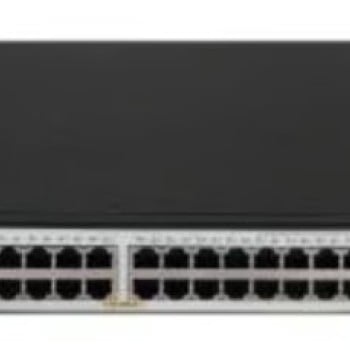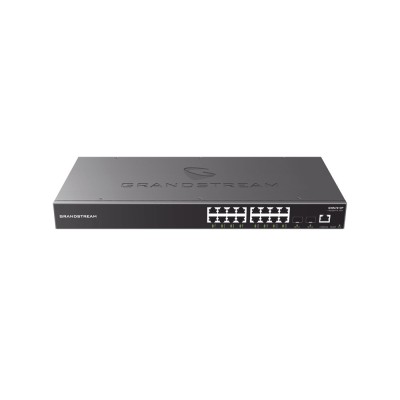
Switch Gestionado Grandstream Networks 16 Puertos Gigabit PoE+ 4 SFP GWN7802P
Switch gestionado profesional con 16 puertos Gigabit PoE+ y 4 puertos SFP. Ideal para redes empresariales que requieren alta capacidad de alimentación y gestión avanzada. Perfecto para oficinas, centros de datos y entornos que demandan confiabilidad y control total.
$3,919.00
Impuestos: $3,919.00
- Disponibilidad: 5
- Marca: Grandstream Networks
- Modelo: GWN7802P
- Peso: 1.49kg
- Dimensiones: 14.00cm x 10.00cm x 11.00cm
- SKU: GWN7802P

Etiquetas:
switch
, grandstream
, gwn7802p
, switch gestionado
, poe+
, 16 puertos
, gigabit
, sfp
, red empresarial
, switch l2+
, alimentacion ethernet
, montaje rack
, qos
, vlan
El Switch Gestionado Grandstream Networks GWN7802P es la solución perfecta para redes empresariales que exigen alto rendimiento y gestión avanzada. Con 16 puertos Gigabit Ethernet que soportan PoE+ (alimentación a través de Ethernet), este switch puede alimentar múltiples dispositivos como teléfonos IP, cámaras de seguridad y puntos de acceso inalámbricos, eliminando la necesidad de fuentes de alimentación adicionales.Su capacidad de conmutación de 40 Gbit/s y rango de reenvío de 29.76 Mpps garantizan un rendimiento óptimo incluso en entornos de alta demanda. Los 4 puertos SFP permiten conexiones de fibra óptica para enlaces de larga distancia entre edificios o para conectar a switches principales.Como switch gestionado L2+, ofrece control completo sobre tu red con funciones avanzadas como VLAN, QoS, limitación de ancho de banda y espejo de puertos. La gestión web intuitiva facilita la configuración y monitoreo, mientras que las funciones de seguridad como filtrado MAC, autenticación RADIUS y soporte SSH/SSL protegen tu infraestructura de red.Diseñado para montaje en rack 2U, incluye kit de montaje y cable de alimentación. Es ideal para empresas, centros educativos, hoteles y cualquier organización que necesite una red escalable, confiable y de fácil administración.
Especificaciones
| Alimentación a través de Ethernet (PoE) | |
|---|---|
| Energía sobre Ethernet (PoE) | Si |
| Potencia a través de Ethernet (PoE) Presupuesto | 240 W |
| Alimentación mediante Ethernet Plus (PoE +) Cantidad de puertos | 16 |
| Características de administración | |
| Tipo de interruptor | Gestionado |
| Capa del interruptor | L2+ |
| Conformación de tráfico | Si |
| Administración basada en web | Si |
| Calidad de servicio (QoS) soporte | Si |
| Configuración de ajustes de ubicación (CLI) | Si |
| Condiciones ambientales | |
| Intervalo de temperatura de almacenaje | -10 - 60 °C |
| Intervalo de temperatura operativa (T-T) | 0 - 45 °C |
| Intervalo de humedad relativa para funcionamiento | 10 - 90% |
| Contenido del empaque | |
| Cables incluidos | Corriente alterna |
| Estante de montaje | Si |
| Control de energía | |
| Fuente de energía | Corriente alterna |
| Fuente de alimentación incluida | Si |
| Desempeño | |
| Procesador incorporado | Si |
| Diseño | |
| Apilable | Si |
| Factor de forma | 2U |
| Indicadores LED | Si |
| Montaje en rack | Si |
| Montaje de pared | Si |
| Color del producto | Negro |
| Funciones de multidifusión | |
| Multidifusión, soporte | Si |
| Peso y dimensiones | |
| Peso | 3 kg |
| Ancho | 200 mm |
| Altura | 44 mm |
| Profundidad | 440 mm |
| Protocolos | |
| Protocolos de red compatibles | Pv4, IPv6, IEEE 802.3, IEEE 802.3i, IEEE 802.3u, IEEE 802.3ab, IEEE 802.3z, IEEE 802.3x, IEEE 802.3af/at, IEEE 802.1p, IEEE 802.1Q, IEEE 802.1w, IEEE 802.1d, IEEE 802.1s |
| Puertos e Interfaces | |
| Número de módulos SFP instalados | 4 |
| Puertos tipo básico de conmutación RJ-45 Ethernet | Gigabit Ethernet (10/100/1000) |
| Cantidad de puertos básicos de conmutación RJ-45 Ethernet | 16 |
| Red | |
| Soporte 10G | Si |
| Soporte VLAN | Si |
| Límite de rango | Si |
| Espejeo de puertos | Si |
| Estándares de red | IEEE 802.3, IEEE 802.3ab, IEEE 802.3af, IEEE 802.3at, IEEE 802.3u, IEEE 802.3x |
| Funcioes de LAN virtual | Port-based VLAN, Voice VLAN |
| Ethernet LAN, velocidad de transferencia de datos | 1000 Mbit/s |
| Seguridad | |
| IGMP | Si |
| Funciones DHCP | DHCP relay, DHCP server |
| Soporte SSH/SSL | Si |
| Tipo de autenticación | RADIUS, TACACS+ |
| Algoritmos de seguridad | SNMP |
| Filtro de direcciones MAC | Si |
| Entradas de direcciones MAC | Entradas dinámicas de direcciones MAC, Entradas de direcciones MAC estáticas |
| Algoritmos de programación de colas | SP, WFQ, WFQ+SP, WRR+SP |
| Transmisión de datos | |
| Rango de reenvío | 29.76 Mpps |
| Capacidad de conmutación | 40 Gbit/s |
| Memoria intermedia de paquetes | 4.1 MB |
**Preguntas Frecuentes (FAQ)**
**1. ¿Qué dispositivos puedo conectar a los puertos PoE+?**
Puedes conectar dispositivos compatibles con PoE (Power over Ethernet) como teléfonos IP, cámaras de seguridad, puntos de acceso Wi-Fi y otros equipos de red que requieran alimentación eléctrica a través del cable de red, con un presupuesto total de hasta 240W.
**2. ¿Es difícil de configurar para alguien sin experiencia avanzada?**
No necesariamente. Grandstream incluye una interfaz web intuitiva y asistentes de configuración. Para configuraciones básicas (VLANs simples, gestión de PoE), es accesible. Para redes complejas, se recomienda consultar a un técnico o la documentación oficial.
**3. ¿Qué tipo de módulos SFP son compatibles?**
Es compatible con módulos SFP (de fibra óptica) y SFP+ (hasta 1Gbps) estándar de diferentes marcas. Se recomienda verificar la lista de compatibilidad en el sitio de soporte de Grandstream para asegurar el funcionamiento óptimo.
**4. ¿Cuál es el procedimiento de garantía en México?**
El producto incluye garantía del fabricante. Para cualquier falla, debes contactar al proveedor donde lo adquiriste (Diten.mx) o al soporte técnico autorizado de Grandstream en la región, conservando tu ticket o factura de compra.
**5. ¿El switch viene listo para usar o necesita configuración inicial?**
Viene listo para funcionar en modo "plug-and-play" para conexiones básicas de red. Para utilizar funciones de gestión (como VLANs, QoS, agrupación de enlaces), necesitarás acceder a su interfaz y configurarlo.
**6. ¿Cómo gestiono la potencia PoE para no sobrecargarlo?**
La interfaz de gestión muestra en tiempo real el consumo de energía por puerto y el total. Puedes configurar límites de potencia por puerto y establecer prioridades para apagar automáticamente puertos no críticos si se acerca al límite de los 240W.
**7. ¿Se puede reiniciar de forma remota?**
Sí. Al ser un switch gestionado, puedes reiniciarlo de forma remota a través de la interfaz web o mediante protocolos de gestión como SNMP, lo cual es útil si un dispositivo conectado se "cuelga" o para aplicar configuraciones.
**8. ¿Qué hago si un puerto PoE no alimenta mi dispositivo?**
Verifica: 1) Que el dispositivo sea compatible con PoE (802.3af/at). 2) Que el puerto esté habilitado en la configuración. 3) Que no se haya superado el límite total de potencia. 4) Que el cable de red esté en buen estado y bien conectado.
**1. ¿Qué dispositivos puedo conectar a los puertos PoE+?**
Puedes conectar dispositivos compatibles con PoE (Power over Ethernet) como teléfonos IP, cámaras de seguridad, puntos de acceso Wi-Fi y otros equipos de red que requieran alimentación eléctrica a través del cable de red, con un presupuesto total de hasta 240W.
**2. ¿Es difícil de configurar para alguien sin experiencia avanzada?**
No necesariamente. Grandstream incluye una interfaz web intuitiva y asistentes de configuración. Para configuraciones básicas (VLANs simples, gestión de PoE), es accesible. Para redes complejas, se recomienda consultar a un técnico o la documentación oficial.
**3. ¿Qué tipo de módulos SFP son compatibles?**
Es compatible con módulos SFP (de fibra óptica) y SFP+ (hasta 1Gbps) estándar de diferentes marcas. Se recomienda verificar la lista de compatibilidad en el sitio de soporte de Grandstream para asegurar el funcionamiento óptimo.
**4. ¿Cuál es el procedimiento de garantía en México?**
El producto incluye garantía del fabricante. Para cualquier falla, debes contactar al proveedor donde lo adquiriste (Diten.mx) o al soporte técnico autorizado de Grandstream en la región, conservando tu ticket o factura de compra.
**5. ¿El switch viene listo para usar o necesita configuración inicial?**
Viene listo para funcionar en modo "plug-and-play" para conexiones básicas de red. Para utilizar funciones de gestión (como VLANs, QoS, agrupación de enlaces), necesitarás acceder a su interfaz y configurarlo.
**6. ¿Cómo gestiono la potencia PoE para no sobrecargarlo?**
La interfaz de gestión muestra en tiempo real el consumo de energía por puerto y el total. Puedes configurar límites de potencia por puerto y establecer prioridades para apagar automáticamente puertos no críticos si se acerca al límite de los 240W.
**7. ¿Se puede reiniciar de forma remota?**
Sí. Al ser un switch gestionado, puedes reiniciarlo de forma remota a través de la interfaz web o mediante protocolos de gestión como SNMP, lo cual es útil si un dispositivo conectado se "cuelga" o para aplicar configuraciones.
**8. ¿Qué hago si un puerto PoE no alimenta mi dispositivo?**
Verifica: 1) Que el dispositivo sea compatible con PoE (802.3af/at). 2) Que el puerto esté habilitado en la configuración. 3) Que no se haya superado el límite total de potencia. 4) Que el cable de red esté en buen estado y bien conectado.
**Guía Rápida de Puesta en Marcha**
1. **Desempaqueta y Conecta:** Verifica que tengas el switch, el cable de alimentación y, opcionalmente, módulos SFP. Conecta el cable de alimentación a una toma eléctrica.
2. **Conexión de Administración:** Conecta una computadora a cualquier puerto LAN del switch usando un cable de red Ethernet.
3. **Accede a la Interfaz:** En tu computadora, configura la IP en la misma subred que el switch (por defecto suele ser DHCP o una IP fija como 192.168.0.1 - consulta el manual). Abre un navegador y escribe la IP del switch.
4. **Inicia Sesión:** Ingresa las credenciales por defecto (usuario: admin, contraseña: admin). **Cambia estas credenciales inmediatamente por seguridad.**
5. **Configuración Básica de Red:** En la interfaz, ve a Configuración de Sistema o Red. Asigna una IP fija al switch que sea compatible con tu red o confirma que el cliente DHCP esté activado.
6. **Habilita Puertos PoE:** Navega a la sección de Gestión de PoE. Aquí puedes habilitar o deshabilitar la alimentación para cada puerto individualmente y ver el consumo.
7. **Conecta Dispositivos Finales:** Ahora puedes conectar tus dispositivos (computadoras, cámaras, teléfonos IP) a los puertos correspondientes. Los dispositivos PoE recibirán energía automáticamente si el puerto está habilitado.
8. **Configura VLANs (Opcional):** Para segmentar la red, ve a la sección VLAN. Crea VLANs nuevas y asigna los puertos miembros según sea necesario (por ejemplo, una VLAN para cámaras, otra para datos).
9. **Guarda la Configuración:** Después de cualquier cambio, **siempre haz clic en "Aplicar" o "Guardar"** para que la configuración persista después de un reinicio.
10. **Monitoreo:** Utiliza el panel de estado o dashboard para monitorear el tráfico, el estado de los puertos y el consumo total de energía PoE.
**Nota:** Para configuraciones avanzadas (agrupación de enlaces LACP, QoS, STP), consulta la guía del usuario oficial en el sitio de soporte de Grandstream.
1. **Desempaqueta y Conecta:** Verifica que tengas el switch, el cable de alimentación y, opcionalmente, módulos SFP. Conecta el cable de alimentación a una toma eléctrica.
2. **Conexión de Administración:** Conecta una computadora a cualquier puerto LAN del switch usando un cable de red Ethernet.
3. **Accede a la Interfaz:** En tu computadora, configura la IP en la misma subred que el switch (por defecto suele ser DHCP o una IP fija como 192.168.0.1 - consulta el manual). Abre un navegador y escribe la IP del switch.
4. **Inicia Sesión:** Ingresa las credenciales por defecto (usuario: admin, contraseña: admin). **Cambia estas credenciales inmediatamente por seguridad.**
5. **Configuración Básica de Red:** En la interfaz, ve a Configuración de Sistema o Red. Asigna una IP fija al switch que sea compatible con tu red o confirma que el cliente DHCP esté activado.
6. **Habilita Puertos PoE:** Navega a la sección de Gestión de PoE. Aquí puedes habilitar o deshabilitar la alimentación para cada puerto individualmente y ver el consumo.
7. **Conecta Dispositivos Finales:** Ahora puedes conectar tus dispositivos (computadoras, cámaras, teléfonos IP) a los puertos correspondientes. Los dispositivos PoE recibirán energía automáticamente si el puerto está habilitado.
8. **Configura VLANs (Opcional):** Para segmentar la red, ve a la sección VLAN. Crea VLANs nuevas y asigna los puertos miembros según sea necesario (por ejemplo, una VLAN para cámaras, otra para datos).
9. **Guarda la Configuración:** Después de cualquier cambio, **siempre haz clic en "Aplicar" o "Guardar"** para que la configuración persista después de un reinicio.
10. **Monitoreo:** Utiliza el panel de estado o dashboard para monitorear el tráfico, el estado de los puertos y el consumo total de energía PoE.
**Nota:** Para configuraciones avanzadas (agrupación de enlaces LACP, QoS, STP), consulta la guía del usuario oficial en el sitio de soporte de Grandstream.