Documentacion del producto
Documentacion disponible proximamente
- PDFs
- Fichas tecnicas
- Manuales
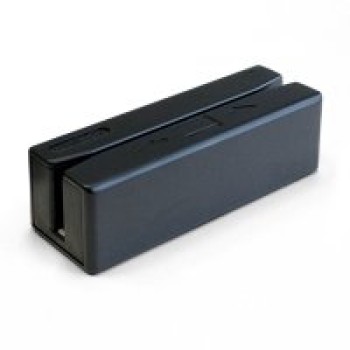
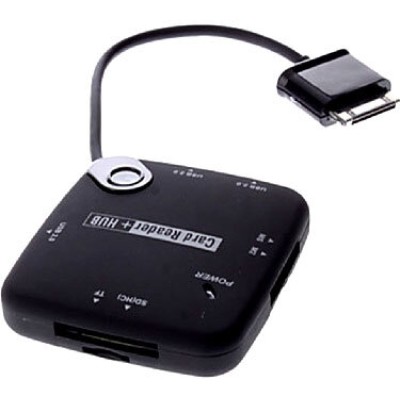
Lector de tarjetas BRobotix USB MS MS2 SD HC TF para tablet Galaxy Modelo 056005
SKU
056005
Lector de tarjetas BRobotix compatible con múltiples formatos como USB, MS, MS2, SD HC y TF. Ideal para transferir datos en tu tablet Galaxy de forma rápida y sencilla.
$219.00
Impuestos: $219.00
Solo 5 piezas disponibles
Entrega estimada
Entrega entre el 27/01/2026 y el 30/01/2026
Costo de envio
Calculado en el checkout
Se ajustara automaticamente con Skydropx
Compra con confianza
- Pago seguro
- MSI con tarjetas participantes
- Factura electronica SAT
Garantia
Garantia incluida segun fabricante
Garantia extendible disponible
Metodos de pago
Metodos disponibles al finalizar la compra
Etiquetas:
lector tarjetas
, brobotix
, usb
, sd hc
, tf
, tablet galaxy
, accesorio tablet
, transferencia datos
, almacenamiento
, multiformato
, 056005
El lector de tarjetas BRobotix modelo 056005 es un accesorio esencial para quienes necesitan transferir archivos entre dispositivos. Compatible con una amplia gama de formatos incluyendo USB, Memory Stick, Memory Stick PRO, SD High Capacity y TransFlash, este dispositivo te permite acceder a tus fotos, videos y documentos de manera eficiente.Diseñado específicamente para tablets Galaxy, ofrece una conexión estable y rápida para gestionar tu contenido multimedia. Su diseño compacto y portátil lo hace perfecto para llevar contigo a cualquier lugar, ya sea para trabajo, estudios o uso personal.Ideal para fotógrafos, estudiantes, profesionales y cualquier usuario que requiera expandir la capacidad de almacenamiento de su tablet. Con este lector podrás liberar espacio en tu dispositivo y organizar tus archivos de forma práctica y segura.
**Preguntas Frecuentes (FAQ)**
**1. ¿Con qué dispositivos es compatible este lector?**
Es compatible con tabletas Galaxy que tengan puerto USB. También puede funcionar en computadoras con Windows, macOS o Linux que tengan un puerto USB estándar, aunque está diseñado principalmente para la tablet Galaxy mencionada.
**2. ¿Qué tipos de tarjetas de memoria puedo leer?**
Puedes leer tarjetas Secure Digital de alta capacidad (SD HC), tarjetas microSD (TF), tarjetas Memory Stick (MS) y Memory Stick PRO (MS2).
**3. ¿Necesito instalar algún software o controlador?**
En la mayoría de los casos, no. Los sistemas operativos modernos (Android en la tablet, Windows, macOS) suelen reconocerlo automáticamente. Si tu dispositivo no lo detecta, verifica que el puerto USB funcione o reinicia el dispositivo.
**4. ¿Cómo sé si mi tablet Galaxy es compatible?**
Revisa que tu tablet tenga un puerto USB (generalmente tipo A o tipo C con un adaptador). Para mayor certeza, consulta la ficha técnica de tu modelo de tablet o la lista de compatibilidad del producto.
**5. ¿Cuál es la garantía y cómo la hago válida?**
El producto incluye garantía. Para hacerla válida, conserva tu ticket o comprobante de compra y contacta al soporte del vendedor (Diten) o del fabricante (BRobotix) en caso de falla.
**6. ¿Puedo transferir datos desde y hacia la tarjeta?**
Sí, el lector permite tanto la lectura de archivos desde la tarjeta como la escritura/copia de archivos desde tu tablet o computadora hacia la tarjeta.
**7. Mi dispositivo no detecta el lector. ¿Qué hago?**
1. Asegúrate de que la tarjeta esté bien insertada.
2. Prueba con otra tarjeta para descartar que el problema sea de la tarjeta misma.
3. Limpia suavemente los conectores del lector.
4. Prueba el lector en otro puerto USB o en otro dispositivo.
5. Si persiste el problema, contacta a soporte técnico.
**8. ¿Es seguro para mis tarjetas de memoria?**
Sí, siempre que lo uses correctamente. Nunca retires la tarjeta ni desconectes el lector mientras se están transfiriendo datos, ya que podrías dañar los archivos.
**9. ¿Requiere una fuente de alimentación externa?**
No, se alimenta directamente a través del puerto USB del dispositivo al que está conectado.
**1. ¿Con qué dispositivos es compatible este lector?**
Es compatible con tabletas Galaxy que tengan puerto USB. También puede funcionar en computadoras con Windows, macOS o Linux que tengan un puerto USB estándar, aunque está diseñado principalmente para la tablet Galaxy mencionada.
**2. ¿Qué tipos de tarjetas de memoria puedo leer?**
Puedes leer tarjetas Secure Digital de alta capacidad (SD HC), tarjetas microSD (TF), tarjetas Memory Stick (MS) y Memory Stick PRO (MS2).
**3. ¿Necesito instalar algún software o controlador?**
En la mayoría de los casos, no. Los sistemas operativos modernos (Android en la tablet, Windows, macOS) suelen reconocerlo automáticamente. Si tu dispositivo no lo detecta, verifica que el puerto USB funcione o reinicia el dispositivo.
**4. ¿Cómo sé si mi tablet Galaxy es compatible?**
Revisa que tu tablet tenga un puerto USB (generalmente tipo A o tipo C con un adaptador). Para mayor certeza, consulta la ficha técnica de tu modelo de tablet o la lista de compatibilidad del producto.
**5. ¿Cuál es la garantía y cómo la hago válida?**
El producto incluye garantía. Para hacerla válida, conserva tu ticket o comprobante de compra y contacta al soporte del vendedor (Diten) o del fabricante (BRobotix) en caso de falla.
**6. ¿Puedo transferir datos desde y hacia la tarjeta?**
Sí, el lector permite tanto la lectura de archivos desde la tarjeta como la escritura/copia de archivos desde tu tablet o computadora hacia la tarjeta.
**7. Mi dispositivo no detecta el lector. ¿Qué hago?**
1. Asegúrate de que la tarjeta esté bien insertada.
2. Prueba con otra tarjeta para descartar que el problema sea de la tarjeta misma.
3. Limpia suavemente los conectores del lector.
4. Prueba el lector en otro puerto USB o en otro dispositivo.
5. Si persiste el problema, contacta a soporte técnico.
**8. ¿Es seguro para mis tarjetas de memoria?**
Sí, siempre que lo uses correctamente. Nunca retires la tarjeta ni desconectes el lector mientras se están transfiriendo datos, ya que podrías dañar los archivos.
**9. ¿Requiere una fuente de alimentación externa?**
No, se alimenta directamente a través del puerto USB del dispositivo al que está conectado.
**Guía Rápida de Uso**
1. **Preparación:** Asegúrate de que tu tablet Galaxy (o computadora) esté encendida.
2. **Insertar la tarjeta:** Identifica la ranura correcta (SD, microSD/TF, MS o MS2) en el lector e inserta tu tarjeta de memoria con los contactos metálicos hacia abajo y orientados hacia el interior del lector. Debe encajar con un suave clic o hasta que toque fondo.
3. **Conectar:** Introduce el conector USB del lector BRobotix en el puerto USB de tu tablet Galaxy.
4. **Esperar detección:** Tu dispositivo emitirá una notificación o sonido indicando que se detectó un nuevo dispositivo de almacenamiento.
5. **Acceder a los archivos:** En tu tablet, abre la aplicación de administración de archivos (como "Mis archivos" en Samsung). Busca y selecciona el nuevo dispositivo o unidad de almacenamiento externo que apareció.
6. **Transferir datos:** Ahora puedes navegar por las carpetas de la tarjeta para copiar, mover, ver o eliminar archivos.
7. **Expulsar de forma segura:** ANTES de desconectar físicamente el lector, ve a la configuración de almacenamiento de tu tablet y selecciona la opción para "Expulsar" o "Desmontar" el dispositivo USB. Esto evita la corrupción de datos.
8. **Desconectar:** Una vez que el dispositivo indique que es seguro, retira suavemente el lector del puerto USB.
9. **Retirar la tarjeta:** Presiona ligeramente la tarjeta hacia adentro para liberarla (en el caso de SD) o sácala con cuidado de su ranura.
**Consejo:** Formatea tus tarjetas nuevas directamente en el dispositivo (cámara, teléfono) donde las vayas a usar principalmente para una óptima compatibilidad.
1. **Preparación:** Asegúrate de que tu tablet Galaxy (o computadora) esté encendida.
2. **Insertar la tarjeta:** Identifica la ranura correcta (SD, microSD/TF, MS o MS2) en el lector e inserta tu tarjeta de memoria con los contactos metálicos hacia abajo y orientados hacia el interior del lector. Debe encajar con un suave clic o hasta que toque fondo.
3. **Conectar:** Introduce el conector USB del lector BRobotix en el puerto USB de tu tablet Galaxy.
4. **Esperar detección:** Tu dispositivo emitirá una notificación o sonido indicando que se detectó un nuevo dispositivo de almacenamiento.
5. **Acceder a los archivos:** En tu tablet, abre la aplicación de administración de archivos (como "Mis archivos" en Samsung). Busca y selecciona el nuevo dispositivo o unidad de almacenamiento externo que apareció.
6. **Transferir datos:** Ahora puedes navegar por las carpetas de la tarjeta para copiar, mover, ver o eliminar archivos.
7. **Expulsar de forma segura:** ANTES de desconectar físicamente el lector, ve a la configuración de almacenamiento de tu tablet y selecciona la opción para "Expulsar" o "Desmontar" el dispositivo USB. Esto evita la corrupción de datos.
8. **Desconectar:** Una vez que el dispositivo indique que es seguro, retira suavemente el lector del puerto USB.
9. **Retirar la tarjeta:** Presiona ligeramente la tarjeta hacia adentro para liberarla (en el caso de SD) o sácala con cuidado de su ranura.
**Consejo:** Formatea tus tarjetas nuevas directamente en el dispositivo (cámara, teléfono) donde las vayas a usar principalmente para una óptima compatibilidad.