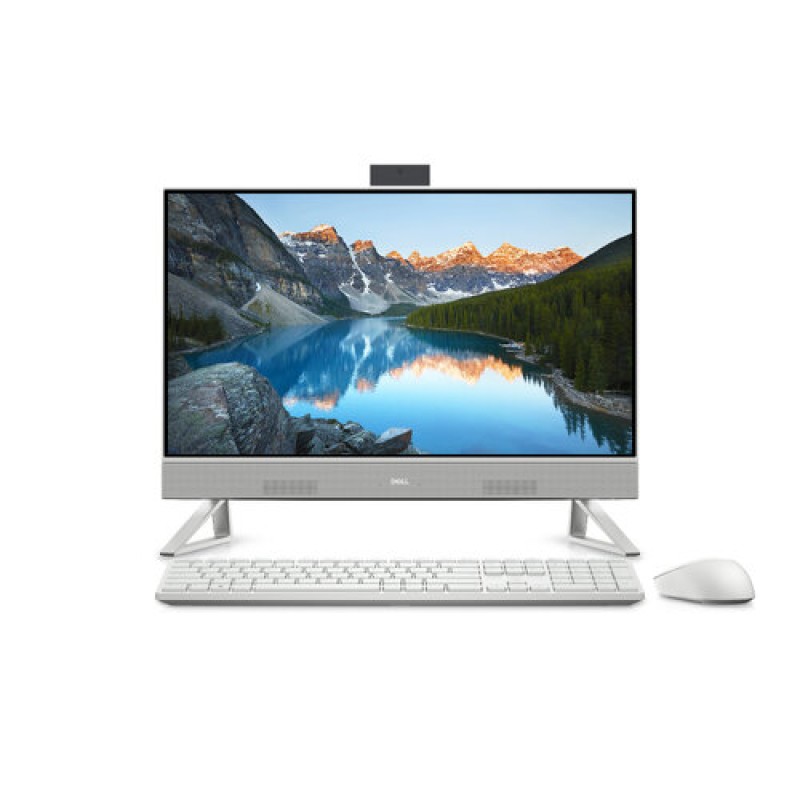
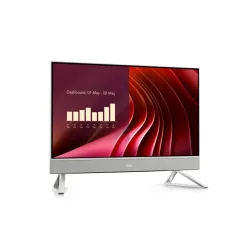
Computadora All In One Dell Inspiron 5420 23.8" Intel Core i5-1335U 16GB RAM 1TB HDD + 256GB SSD
SKU
D9PM0
La Dell Inspiron 5420 All In One combina potencia y diseño elegante con procesador Intel Core i5, 16GB de RAM y almacenamiento dual de 1TB HDD + 256GB SSD. Ideal para trabajo, estudio y entretenimiento con pantalla Full HD de 23.8 pulgadas y Windows 11 Home.
$0.00
Impuestos: $0.00
Atributos clave
- Procesador Intel Core i5
- Memoria RAM 16GB
- Disco 1TB + 256GB SSD
- Tamaño Pantalla 23.8"
- Sistema Operativo Windows Home
Entrega estimada
Entrega entre el 30/01/2026 y el 02/02/2026
Costo de envio
Calculado en el checkout
Se ajustara automaticamente con Skydropx
Compra con confianza
- Pago seguro
- MSI con tarjetas participantes
- Factura electronica SAT
Garantia
Garantia incluida segun fabricante
Garantia extendible disponible
Metodos de pago
Metodos disponibles al finalizar la compra
Etiquetas:
all in one
, dell
, inspiron 5420
, computadora todo en uno
, intel core i5
, 16gb ram
, 1tb hdd
, 256gb ssd
, windows 11
, pantalla 23.8
, oficina
, hogar
, estudio
, entretenimiento
Descubre la Dell Inspiron 5420 All In One, un equipo todo en uno diseñado para maximizar tu productividad y entretenimiento. Con su pantalla Full HD de 23.8 pulgadas, disfruta de imágenes nítidas y colores vibrantes perfectos para trabajar, estudiar o ver tus series favoritas.Equipado con un potente procesador Intel Core i5-1335U y 16GB de RAM, esta computadora ofrece un rendimiento fluido para multitareas, aplicaciones de oficina y navegación web. El almacenamiento dual de 1TB HDD + 256GB SSD te brinda espacio amplio para archivos y velocidad de arranque, ideal para usuarios que valoran eficiencia y capacidad.Incluye Windows 11 Home preinstalado, con una interfaz moderna y funciones de seguridad mejoradas. Su diseño compacto ahorra espacio en tu escritorio, haciendo que sea perfecto para hogares, oficinas o entornos educativos. Conecta tus dispositivos fácilmente gracias a sus puertos versátiles y disfruta de una experiencia informática completa y sin complicaciones.
**Preguntas Frecuentes (FAQs)**
**1. ¿Qué incluye la caja al desempacar?**
La computadora All-in-One, el cable de alimentación, el mouse y el teclado inalámbricos (si son incluidos según la oferta), y la documentación básica. Verifica el contenido contra la lista de empaque.
**2. ¿Cómo conecto periféricos como impresora o disco externo?**
Utiliza los puertos USB (probablemente tipo A) ubicados en los laterales o en la parte posterior de la pantalla. Para monitores adicionales, usa el puerto HDMI de salida.
**3. ¿Puedo actualizar la RAM o el almacenamiento después?**
Depende del diseño específico del modelo. Algunos All-in-One permiten acceso para actualizar RAM y SSD. Para confirmar y realizar la actualización, se recomienda contactar a soporte técnico autorizado de Dell para no invalidar la garantía.
**4. ¿Qué debo hacer si la computadora no enciende?**
Verifica que el cable de alimentación esté bien conectado tanto a la pared como a la computadora. Asegúrate de que el botón de encendido (generalmente en un lateral o en la parte posterior inferior) esté presionado correctamente.
**5. ¿Cómo restauro el sistema si tengo problemas de software?**
Windows 11 incluye opciones de recuperación. Ve a Configuración > Sistema > Recuperación. Puedes optar por "Restablecer este PC" manteniendo o eliminando tus archivos. Es recomendable hacer una copia de seguridad primero.
**6. ¿La garantía cubre daños en la pantalla?**
La garantía estándar del fabricante generalmente cubre defectos de fabricación. Los daños físicos por golpes o manipulación inadecuada (pantalla rota, rayaduras) no suelen estar cubiertos. Revisa los términos exactos de la garantía proporcionados por el vendedor (Diten.mx).
**7. ¿Para qué sirve tener un HDD (1TB) y un SSD (256GB)?**
El SSD (Unidad de Estado Sólido) es más rápido. Se recomienda instalar allí el sistema operativo y los programas principales para un arranque y ejecución ágiles. El HDD (Disco Duro) tiene más capacidad y es ideal para almacenar archivos grandes como documentos, fotos, videos y música.
**8. ¿Viene con antivirus instalado?**
Windows 11 Home incluye Windows Security (Defender), que ofrece protección básica contra virus y amenazas en tiempo real. Es suficiente para la mayoría de usuarios, pero puedes instalar un antivirus de terceros si lo prefieres.
**9. ¿Cómo limpio la pantalla y el gabinete de manera segura?**
Apaga y desenchufa el equipo. Usa un paño de microfibra suave y seco. Para manchas persistentes, humedece ligeramente el paño con agua o un limpiador específico para pantallas. Nunca rocíes líquido directamente sobre la pantalla y evita productos abrasivos.
**1. ¿Qué incluye la caja al desempacar?**
La computadora All-in-One, el cable de alimentación, el mouse y el teclado inalámbricos (si son incluidos según la oferta), y la documentación básica. Verifica el contenido contra la lista de empaque.
**2. ¿Cómo conecto periféricos como impresora o disco externo?**
Utiliza los puertos USB (probablemente tipo A) ubicados en los laterales o en la parte posterior de la pantalla. Para monitores adicionales, usa el puerto HDMI de salida.
**3. ¿Puedo actualizar la RAM o el almacenamiento después?**
Depende del diseño específico del modelo. Algunos All-in-One permiten acceso para actualizar RAM y SSD. Para confirmar y realizar la actualización, se recomienda contactar a soporte técnico autorizado de Dell para no invalidar la garantía.
**4. ¿Qué debo hacer si la computadora no enciende?**
Verifica que el cable de alimentación esté bien conectado tanto a la pared como a la computadora. Asegúrate de que el botón de encendido (generalmente en un lateral o en la parte posterior inferior) esté presionado correctamente.
**5. ¿Cómo restauro el sistema si tengo problemas de software?**
Windows 11 incluye opciones de recuperación. Ve a Configuración > Sistema > Recuperación. Puedes optar por "Restablecer este PC" manteniendo o eliminando tus archivos. Es recomendable hacer una copia de seguridad primero.
**6. ¿La garantía cubre daños en la pantalla?**
La garantía estándar del fabricante generalmente cubre defectos de fabricación. Los daños físicos por golpes o manipulación inadecuada (pantalla rota, rayaduras) no suelen estar cubiertos. Revisa los términos exactos de la garantía proporcionados por el vendedor (Diten.mx).
**7. ¿Para qué sirve tener un HDD (1TB) y un SSD (256GB)?**
El SSD (Unidad de Estado Sólido) es más rápido. Se recomienda instalar allí el sistema operativo y los programas principales para un arranque y ejecución ágiles. El HDD (Disco Duro) tiene más capacidad y es ideal para almacenar archivos grandes como documentos, fotos, videos y música.
**8. ¿Viene con antivirus instalado?**
Windows 11 Home incluye Windows Security (Defender), que ofrece protección básica contra virus y amenazas en tiempo real. Es suficiente para la mayoría de usuarios, pero puedes instalar un antivirus de terceros si lo prefieres.
**9. ¿Cómo limpio la pantalla y el gabinete de manera segura?**
Apaga y desenchufa el equipo. Usa un paño de microfibra suave y seco. Para manchas persistentes, humedece ligeramente el paño con agua o un limpiador específico para pantallas. Nunca rocíes líquido directamente sobre la pantalla y evita productos abrasivos.
**Guía Rápida de Configuración y Uso**
1. **Desempaque:** Saca todos los componentes de la caja y verifica que estén presentes.
2. **Ubicación:** Coloca el All-in-One en un lugar estable, con buena ventilación en la parte posterior y alejado de fuentes de calor.
3. **Conexión de Energía:** Conecta un extremo del cable de alimentación a la computadora y el otro a un enchufe de pared.
4. **Periféricos:** Inserta el receptor USB del teclado y mouse inalámbricos (si son incluidos) en un puerto USB. Para dispositivos con Bluetooth, activa Bluetooth en Windows y empareja.
5. **Primer Encendido:** Presiona el botón de encendido (generalmente en el borde derecho o posterior).
6. **Configuración Inicial (OOBE):** Sigue las instrucciones en pantalla para configurar Windows 11: idioma, red Wi-Fi, cuenta de Microsoft (o cuenta local) y preferencias de privacidad.
7. **Actualizaciones:** Una vez en el escritorio, ve a Configuración > Windows Update e instala todas las actualizaciones disponibles para el sistema y controladores.
8. **Organización del Almacenamiento:** Usa el SSD (unidad C:) para programas y el sistema. Guarda tus archivos personales en el HDD (unidad D:). Puedes cambiar la ubicación predeterminada de carpetas como "Documentos" o "Imágenes".
9. **Personalización:** Ajusta el brillo de la pantalla, el volumen y el fondo de escritorio a tu gusto desde Configuración.
10. **Copia de Seguridad:** Configura un sistema de respaldo para tus archivos importantes usando OneDrive, un disco externo o la herramienta "Historial de archivos" de Windows.
11. **Apagado Correcto:** Siempre apaga el equipo desde el menú Inicio > Botón de Encendido > Apagar, o con la combinación de teclas Alt + F4 en el escritorio.
12. **Soporte:** Para detalles técnicos específicos, consulta la ficha completa del producto en Diten.mx o la página de soporte oficial de Dell con el número de modelo D9PM0.
1. **Desempaque:** Saca todos los componentes de la caja y verifica que estén presentes.
2. **Ubicación:** Coloca el All-in-One en un lugar estable, con buena ventilación en la parte posterior y alejado de fuentes de calor.
3. **Conexión de Energía:** Conecta un extremo del cable de alimentación a la computadora y el otro a un enchufe de pared.
4. **Periféricos:** Inserta el receptor USB del teclado y mouse inalámbricos (si son incluidos) en un puerto USB. Para dispositivos con Bluetooth, activa Bluetooth en Windows y empareja.
5. **Primer Encendido:** Presiona el botón de encendido (generalmente en el borde derecho o posterior).
6. **Configuración Inicial (OOBE):** Sigue las instrucciones en pantalla para configurar Windows 11: idioma, red Wi-Fi, cuenta de Microsoft (o cuenta local) y preferencias de privacidad.
7. **Actualizaciones:** Una vez en el escritorio, ve a Configuración > Windows Update e instala todas las actualizaciones disponibles para el sistema y controladores.
8. **Organización del Almacenamiento:** Usa el SSD (unidad C:) para programas y el sistema. Guarda tus archivos personales en el HDD (unidad D:). Puedes cambiar la ubicación predeterminada de carpetas como "Documentos" o "Imágenes".
9. **Personalización:** Ajusta el brillo de la pantalla, el volumen y el fondo de escritorio a tu gusto desde Configuración.
10. **Copia de Seguridad:** Configura un sistema de respaldo para tus archivos importantes usando OneDrive, un disco externo o la herramienta "Historial de archivos" de Windows.
11. **Apagado Correcto:** Siempre apaga el equipo desde el menú Inicio > Botón de Encendido > Apagar, o con la combinación de teclas Alt + F4 en el escritorio.
12. **Soporte:** Para detalles técnicos específicos, consulta la ficha completa del producto en Diten.mx o la página de soporte oficial de Dell con el número de modelo D9PM0.
| Procesador | |
| Procesador | Intel Core i5 |
| Memoria RAM | |
| Memoria RAM | 16GB |
| Disco | |
| Disco | 1TB + 256GB SSD |
| Tamaño Pantalla | |
| Tamaño Pantalla | 23.8" |
| Sistema Operativo | |
| Sistema Operativo | Windows Home |