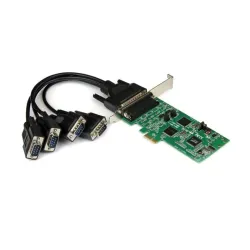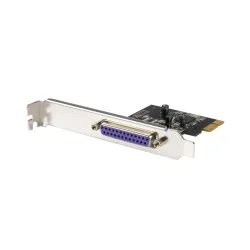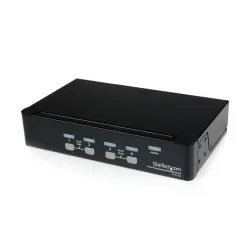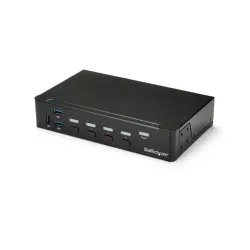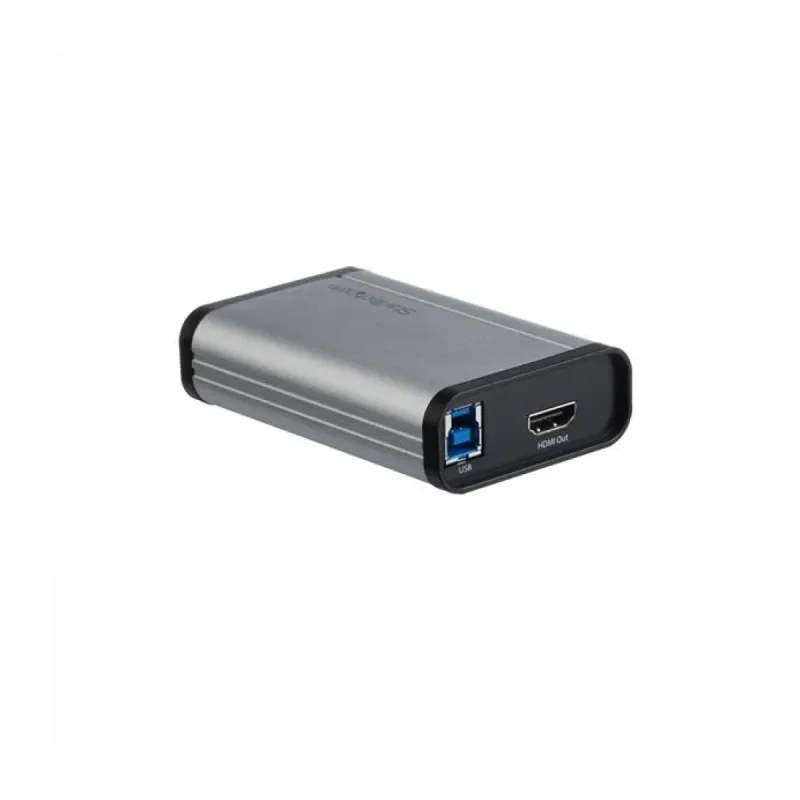
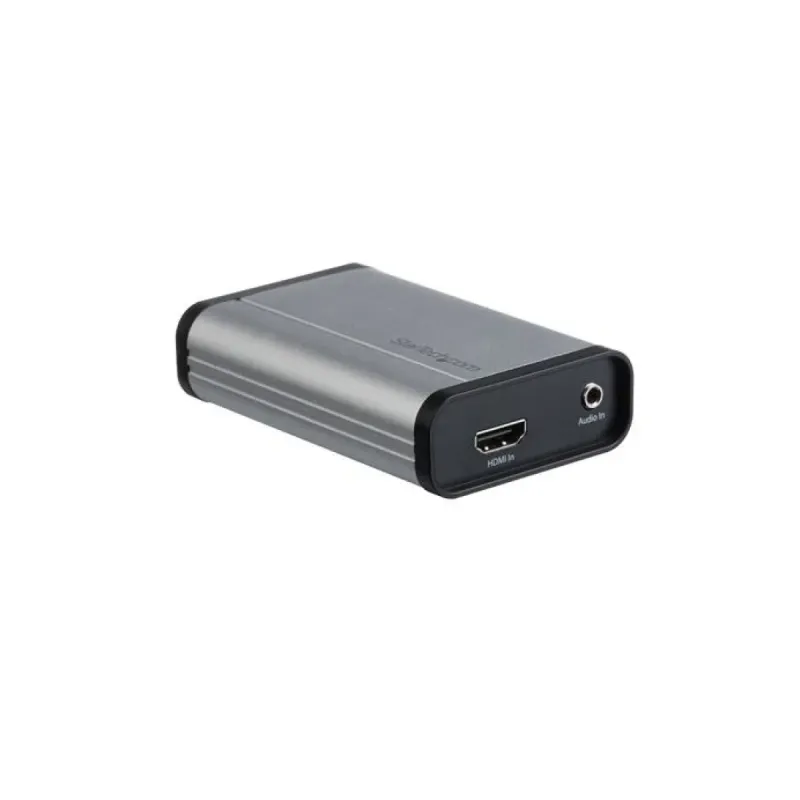
Capturadora de Video StarTech.com HDMI a USB 3.0 Full HD 1080p 60fps Modelo UVCHDCAP
SKU
UVCHDCAP
Capturadora de video starTech.com hdmi a usb 3.0, ideal para transmitir o grabar contenido en alta definición desde tus dispositivos. convierte fácilmente la señal hdmi de consolas, cámaras o computadoras en una fuente de video para tu pc, permitiendo crear contenido profesional, streaming en vivo o videoconferencias con una fluidez excelente. su diseño compacto y conexión plug and play la hacen una solución portátil y confiable para creadores, educadores y profesionales.
$2,419.00
Impuestos: $2,419.00
Solo 1 piezas disponibles
Entrega estimada
Entrega entre el 04/04/2026 y el 07/04/2026
Costo de envio
Calculado en el checkout
Se ajustara automaticamente con Skydropx
Compra con confianza
- Pago seguro
- MSI con tarjetas participantes
- Factura electronica SAT
Garantia
Garantia incluida segun fabricante
Garantia extendible disponible
Metodos de pago
Metodos disponibles al finalizar la compra
Etiquetas:
capturadora video
, startech
, hdmi usb
, full hd 1080p
, streaming
, gaming
, grabadora video
, usb 3.0
, transmisión en vivo
, videoconferencias
, captura hdmi
, uvchdcap
, 60fps
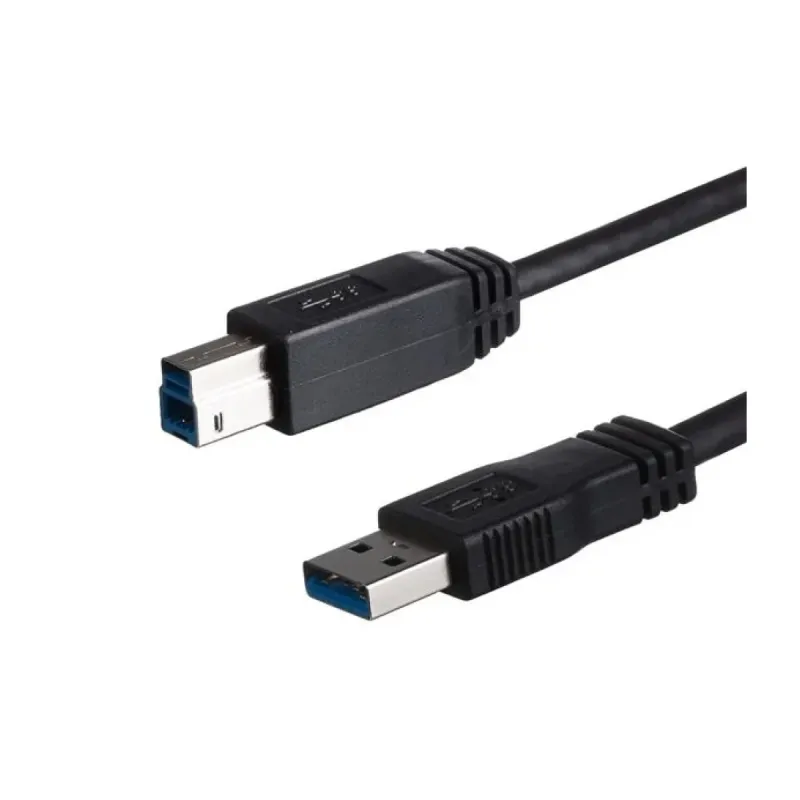
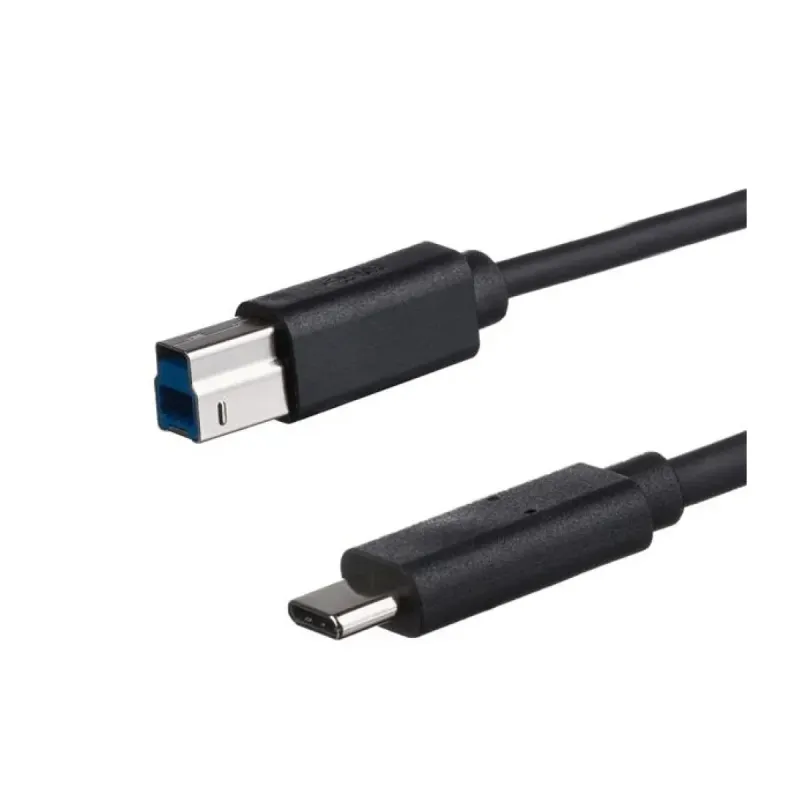
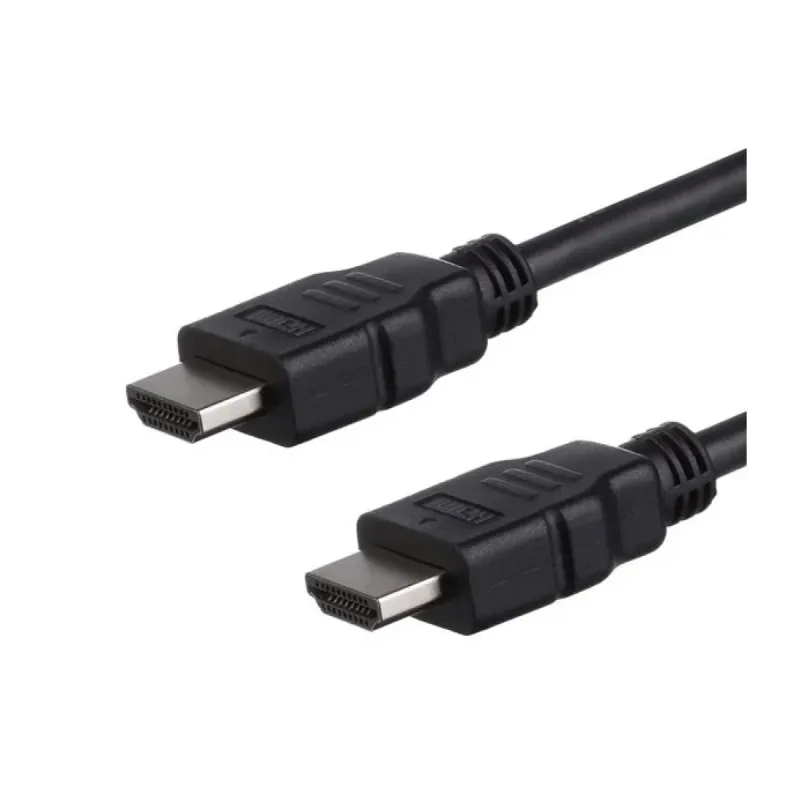
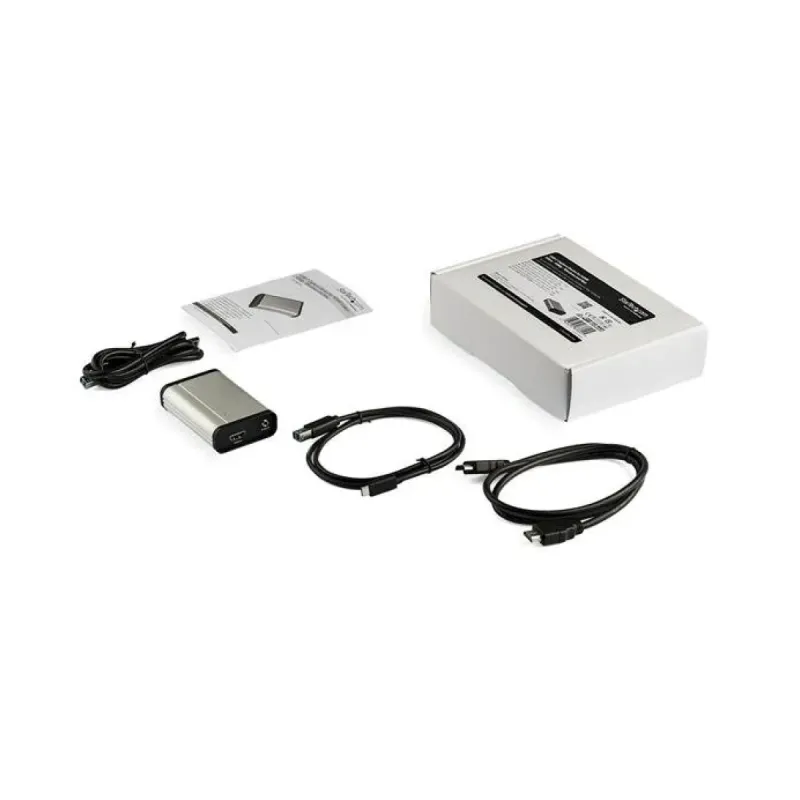
La capturadora de video StarTech.com UVCHDCAP es la solución perfecta para convertir cualquier fuente HDMI en señal USB para tu computadora. Con capacidad para capturar video en resolución Full HD 1080p a 60 cuadros por segundo, garantiza una calidad de imagen excepcional para tus transmisiones en vivo, grabaciones de gaming o sesiones de videoconferencia.Esta capturadora incluye soporte de audio estéreo de 2 canales y es compatible con los principales sistemas operativos: Windows 7 hasta 11, macOS desde El Capitan hasta Ventura, y distribuciones Linux. Su interfaz USB 3.2 Gen 1 asegura una transferencia de datos rápida y estable, mientras que los certificados CE y RoHS garantizan su calidad y seguridad.Perfecta para creadores de contenido, gamers, educadores y profesionales que necesitan capturar video de consolas, cámaras o cualquier dispositivo HDMI. Incluye cables HDMI y USB, además de manual de usuario para una configuración sencilla y rápida.
Especificaciones
| Audio | |
|---|---|
| Soporte de audio | Si |
| Canales de audio soportados | 2 |
| Condiciones ambientales | |
| Intervalo de temperatura de almacenaje | -5 - 40 °C |
| Intervalo de temperatura operativa (T-T) | 0 - 40 °C |
| Intervalo de humedad relativa para funcionamiento | 20 - 80% |
| Contenido del empaque | |
| Cables incluidos | HDMI, USB |
| Manual de usuario | Si |
| Control de energía | |
| Tipo de fuente de alimentación | USB |
| Datos de logística | |
| Cantidad por caja principal | 48 pieza(s) |
| Longitud de la caja principal | 470 mm |
| Código de Sistema de Armonización (SA) | 85176990 |
| Desempeño | |
| Interno | No |
| Interfaz de host | USB 3.2 Gen 1 (3.1 Gen 1) |
| Circuito integrado | Mstar MST3363CNK-170 |
| Color del producto | Negro, Plata |
| Resolución de captura de video | 1920 x 1080 Pixeles |
| Detalles técnicos | |
| Certificados de cumplimiento | CE, RoHS |
| Empaquetado de datos | |
| Alto del paquete | 215 mm |
| Peso del paquete | 470 g |
| Ancho del paquete | 470 mm |
| Largo del paquete | 215 mm |
| Otras características | |
| Alto de la caja principal | 470 mm |
| Largo de la caja principal | 470 mm |
| Peso y dimensiones | |
| Peso | 86 g |
| Ancho | 60 mm |
| Altura | 23 mm |
| Profundidad | 92 mm |
| Puertos e Interfaces | |
| Puerto USB | Si |
| Entrada HDMI | 1 |
| Versión USB | 3.2 Gen 1 (3.1 Gen 1) |
| Tipo de conector USB | USB Tipo B |
| Entrada de audio (L,R) | 1 |
| Número de salidas HDMI | 1 |
| Software | |
| Compatible con Mac | Si |
| Sistemas operativos Mac soportados | Mac OS X 10.11 El Capitan, Mac OS X 10.12 Sierra, Mac OS X 10.13 High Sierra, Mac OS X 10.14 Mojave, Mac OS X 10.15 Catalina, Mac OS X 10.15.3 Catalina, Mac OS X 11.0 Big Sur, Mac OS X 12.0 Monterey, Mac OS X 13.0 Ventura |
| Sistemas operativos Linux soportados | Si |
| Sistemas operativos Windows soportados | Windows 10, Windows 10 Education, Windows 10 Education x64, Windows 10 Enterprise, Windows 10 Enterprise x64, Windows 10 Home, Windows 10 Home x64, Windows 10 IOT Core, Windows 10 Pro, Windows 10 Pro x64, Windows 10 x64, Windows 11, Windows 11 x64, Windows 7, Windows 7 Enterprise, Windows 7 Enterprise x64, Windows 7 Home Basic, Windows 7 Home Basic x64, Windows 7 Home Premium, Windows 7 Home Premium x64, Windows 7 Professional, Windows 7 Professional x64, Windows 7 Starter, Windows 7 Starter x64, Windows 7 Ultimate, Windows 7 Ultimate x64, Windows 7 x64, Windows 8, Windows 8 Enterprise, Windows 8 Enterprise x64, Windows 8 Pro, Windows 8 Pro x64, Windows 8 x64, Windows 8.1, Windows 8.1 Enterprise, Windows 8.1 Enterprise x64, Windows 8.1 Pro, Windows 8.1 Pro x64, Windows 8.1 x64 |
| Vídeo | |
| Resoluciones soportadas | 1920 x 1080, 1280 x 720, 1024 x 768, 800 x 600 |
| Formato de vídeo soportado | 1080p |
| Velocidad máxima de cuadro | 60 fps |
P: ¿Qué necesito para empezar a usar la capturadora?
R: Necesitas un cable HDMI para conectar tu fuente de video (consola, cámara, etc.), un puerto USB 3.0 disponible en tu computadora y descargar el software de grabación o transmisión de tu elección (como OBS Studio).
P: ¿Es compatible con mi sistema operativo?
R: Sí, es compatible con Windows, macOS y Linux. Para Windows y Mac, es posible que necesites descargar controladores desde el sitio web de StarTech.com. En Linux suele funcionar como dispositivo UVC (plug-and-play).
P: ¿Puedo transmitir en vivo con esta capturadora?
R: Sí, está diseñada para grabar y transmitir video en tiempo real. Puedes usarla con software de transmisión como OBS, Streamlabs o XSplit.
P: ¿La capturadora necesita una fuente de alimentación externa?
R: No, se alimenta directamente a través del puerto USB 3.0 de tu computadora, por lo que no requiere un adaptador de corriente adicional.
P: ¿Qué tipo de cable HDMI debo usar?
R: Cualquier cable HDMI estándar funcionará. Para distancias largas, se recomienda un cable de buena calidad para evitar pérdida de señal.
P: ¿Puedo capturar audio junto con el video?
R: Sí, la capturadora transmite tanto el video como el audio a través de la conexión HDMI. Asegúrate de que tu fuente de video envíe audio por HDMI y configures el software para capturar el audio del dispositivo.
P: ¿Qué hago si mi computadora no reconoce la capturadora?
R: 1) Verifica que esté conectada a un puerto USB 3.0 (normalmente azul). 2) Prueba con otro cable USB 3.0. 3) Reinicia tu computadora. 4) Descarga los controladores más recientes desde el sitio de StarTech.com.
P: ¿La capturadora tiene garantía?
R: Los productos StarTech.com generalmente incluyen garantía limitada. Para detalles específicos sobre la duración y cobertura de la garantía de este modelo, te recomendamos revisar la ficha técnica completa en el sitio web o contactar al soporte del fabricante.
R: Necesitas un cable HDMI para conectar tu fuente de video (consola, cámara, etc.), un puerto USB 3.0 disponible en tu computadora y descargar el software de grabación o transmisión de tu elección (como OBS Studio).
P: ¿Es compatible con mi sistema operativo?
R: Sí, es compatible con Windows, macOS y Linux. Para Windows y Mac, es posible que necesites descargar controladores desde el sitio web de StarTech.com. En Linux suele funcionar como dispositivo UVC (plug-and-play).
P: ¿Puedo transmitir en vivo con esta capturadora?
R: Sí, está diseñada para grabar y transmitir video en tiempo real. Puedes usarla con software de transmisión como OBS, Streamlabs o XSplit.
P: ¿La capturadora necesita una fuente de alimentación externa?
R: No, se alimenta directamente a través del puerto USB 3.0 de tu computadora, por lo que no requiere un adaptador de corriente adicional.
P: ¿Qué tipo de cable HDMI debo usar?
R: Cualquier cable HDMI estándar funcionará. Para distancias largas, se recomienda un cable de buena calidad para evitar pérdida de señal.
P: ¿Puedo capturar audio junto con el video?
R: Sí, la capturadora transmite tanto el video como el audio a través de la conexión HDMI. Asegúrate de que tu fuente de video envíe audio por HDMI y configures el software para capturar el audio del dispositivo.
P: ¿Qué hago si mi computadora no reconoce la capturadora?
R: 1) Verifica que esté conectada a un puerto USB 3.0 (normalmente azul). 2) Prueba con otro cable USB 3.0. 3) Reinicia tu computadora. 4) Descarga los controladores más recientes desde el sitio de StarTech.com.
P: ¿La capturadora tiene garantía?
R: Los productos StarTech.com generalmente incluyen garantía limitada. Para detalles específicos sobre la duración y cobertura de la garantía de este modelo, te recomendamos revisar la ficha técnica completa en el sitio web o contactar al soporte del fabricante.
1. **Prepara tu equipo:** Asegúrate de tener tu fuente de video (ej. consola, cámara) apagada y tu computadora encendida.
2. **Conecta la capturadora:** Conecta el extremo USB de la capturadora a un puerto USB 3.0 (azul) de tu computadora.
3. **Conecta la fuente de video:** Usa un cable HDMI para conectar la salida HDMI de tu fuente de video (ej. consola) a la entrada HDMI de la capturadora.
4. **Instala controladores (si es necesario):** En Windows o Mac, si el sistema no la reconoce automáticamente, descarga e instala los controladores desde el sitio web de StarTech.com.
5. **Abre tu software:** Inicia el software de grabación o transmisión que vayas a usar (como OBS Studio).
6. **Configura la fuente de video:** Dentro del software, añade una nueva 'Fuente de Video' o 'Dispositivo de Captura' y selecciona 'USB Video' o el nombre de la capturadora StarTech.
7. **Configura la resolución:** En la configuración de la fuente, establece la resolución a 1080p (1920x1080) y la tasa de fotogramas a 60 fps para el mejor rendimiento.
8. **Verifica el audio:** Asegúrate de que en la configuración de audio del software esté seleccionada la capturadora como fuente de audio.
9. **Enciende tu fuente de video:** Ahora enciende tu consola, cámara o dispositivo fuente. Deberías ver la señal de video en la ventana de vista previa de tu software.
10. **Comienza a grabar/transmitir:** Una vez que la señal se vea correctamente, ya puedes empezar a grabar tu sesión o iniciar tu transmisión en vivo.
2. **Conecta la capturadora:** Conecta el extremo USB de la capturadora a un puerto USB 3.0 (azul) de tu computadora.
3. **Conecta la fuente de video:** Usa un cable HDMI para conectar la salida HDMI de tu fuente de video (ej. consola) a la entrada HDMI de la capturadora.
4. **Instala controladores (si es necesario):** En Windows o Mac, si el sistema no la reconoce automáticamente, descarga e instala los controladores desde el sitio web de StarTech.com.
5. **Abre tu software:** Inicia el software de grabación o transmisión que vayas a usar (como OBS Studio).
6. **Configura la fuente de video:** Dentro del software, añade una nueva 'Fuente de Video' o 'Dispositivo de Captura' y selecciona 'USB Video' o el nombre de la capturadora StarTech.
7. **Configura la resolución:** En la configuración de la fuente, establece la resolución a 1080p (1920x1080) y la tasa de fotogramas a 60 fps para el mejor rendimiento.
8. **Verifica el audio:** Asegúrate de que en la configuración de audio del software esté seleccionada la capturadora como fuente de audio.
9. **Enciende tu fuente de video:** Ahora enciende tu consola, cámara o dispositivo fuente. Deberías ver la señal de video en la ventana de vista previa de tu software.
10. **Comienza a grabar/transmitir:** Una vez que la señal se vea correctamente, ya puedes empezar a grabar tu sesión o iniciar tu transmisión en vivo.