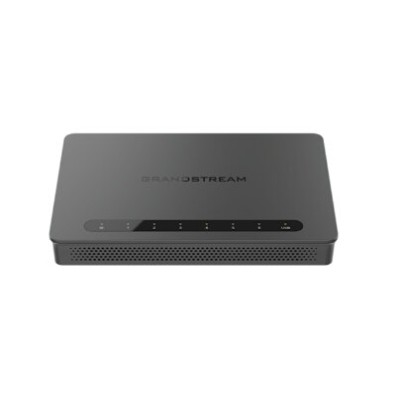
Router Grandstream Networks GWN7001 - 2200Mbps Doble Banda - 6 Puertos Gigabit
Router Grandstream GWN7001 con velocidad Wi-Fi de 2200Mbps, tecnología MU-MIMO y 6 puertos Gigabit. Ideal para hogares y pequeñas oficinas que requieren conexión estable y rápida.
$929.00
Impuestos: $929.00
- Disponibilidad: 5
- Marca: Grandstream Networks
- Modelo: GWN7001
- Peso: 1.82kg
- Dimensiones: 17.00cm x 14.00cm x 11.00cm
- SKU: GWN7001

Etiquetas:
router
, grandstream
, gwn7001
, wifi 2200mbps
, doble banda
, 6 puertos gigabit
, mu-mimo
, hogar
, oficina
, wpa3
, conexion estable
, mexico
El router Grandstream Networks GWN7001 es la solución perfecta para usuarios que buscan un rendimiento Wi-Fi superior en México. Con una velocidad combinada de hasta 2200Mbps en doble banda (2.4 GHz y 5 GHz), este dispositivo garantiza una conexión estable para streaming, gaming y teletrabajo sin interrupciones.Equipado con 6 puertos Gigabit Ethernet, permite conectar múltiples dispositivos por cable con máxima velocidad. La tecnología MU-MIMO mejora la eficiencia en entornos con varios usuarios simultáneos, mientras que el soporte para WPA3 asegura una protección avanzada contra intrusiones.Ideal para hogares, estudios y pequeñas oficinas, su diseño compacto y montaje en pared facilitan la instalación en cualquier espacio. Certificaciones internacionales como FCC y CE garantizan su calidad y compatibilidad en México.
Especificaciones
| Características | |
|---|---|
| Memoria Flash | 256 MB |
| Memoria interna | 256 MB |
| Características de LAN inalámbrico | |
| Banda Wi-Fi | Doble banda (2,4 GHz / 5 GHz) |
| Estándares de Wi-Fi | 802.11a, 802.11b, 802.11g, Wi-Fi 4 (802.11n), Wi-Fi 5 (802.11ac) |
| Máximo estándar Wi-Fi | Wi-Fi 5 (802.11ac) |
| Características de administración | |
| MIMO | Si |
| Tecnología MU-MIMO | Si |
| Calidad de servicio (QoS) soporte | Si |
| Certificados | |
| Certificación | FCC, CE, RCM, IC, UKCA |
| Condiciones ambientales | |
| Intervalo de temperatura de almacenaje | -30 - 60 °C |
| Intervalo de temperatura operativa (T-T) | 0 - 40 °C |
| Intervalo de humedad relativa para funcionamiento | 10 - 90% |
| Conexión WAN | |
| DSL WAN | No |
| Ethernet WAN | Si |
| Ranura para tarjeta SIM | No |
| Compatible con módem USB 3G / 4G | No |
| Control de energía | |
| Voltaje de salida | 12 V |
| Corriente de salida | 1 A |
| Tipo de alimentación | Corriente alterna |
| Voltaje de entrada AC | 100 -240 V |
| Frecuencia de entrada AC | 50/60 Hz |
| Diseño | |
| Montaje de pared | Si |
| Tipo de producto | Enrutador portátil |
| Color del producto | Negro |
| Empaquetado de datos | |
| Alto del paquete | 35 mm |
| Peso del paquete | 453 g |
| Ancho del paquete | 130 mm |
| Largo del paquete | 210 mm |
| Peso y dimensiones | |
| Peso | 453 g |
| Ancho | 130 mm |
| Altura | 35 mm |
| Profundidad | 210 mm |
| Protocolos | |
| Conectar y usar universal (UPnP, Universal Plug and Play) | Si |
| Puertos e Interfaces | |
| Puerto USB | Si |
| Cantidad de puertos USB 2.0 | 1 |
| Puertos Ethernet LAN (RJ-45) | 6 |
| Red | |
| Ethernet | Si |
| DNS dinámico (DDNS) | Si |
| Tipo de interfaz Ethernet LAN | Gigabit Ethernet |
| Velocidad de transferencia por VPN IPSec | 0.3 Gbit/s |
| Ethernet LAN, velocidad de transferencia de datos | 10,100,1000 Mbit/s |
| Seguridad | |
| Cortafuegos | Si |
| Soporte DMZ | Si |
| Algoritmos de seguridad | WPA, WPA2, WPA2-PSK, WPA3 |
| Traducción de direcciones de red (NAT) | Si |
**Preguntas Frecuentes (FAQs) - Router GWN7001**
**1. ¿Qué velocidad de internet soporta este router?**
El router GWN7001 es un modelo Wi-Fi 6 (AX) de doble banda que soporta velocidades combinadas de hasta 2200 Mbps (574 Mbps en la banda de 2.4 GHz y 1602 Mbps en la banda de 5 GHz). Es compatible con planes de internet de fibra óptica de alta velocidad.
**2. ¿Cómo me conecto por primera vez para configurarlo?**
Conecta el router a la corriente y usa un cable Ethernet para conectar tu computadora a uno de los puertos LAN (amarillos). Abre un navegador web y escribe la dirección IP predeterminada (como 192.168.1.1 o 192.168.10.1) que encontrarás en la etiqueta del producto. Sigue el asistente de configuración inicial.
**3. ¿Es compatible con mi módem de mi proveedor de internet (Telmex, Izzi, Totalplay, etc.)?**
Sí, es compatible. Generalmente, debes configurar tu módem en modo "bridge" o puente y conectar el cable WAN del GWN7001 al puerto Ethernet del módem. Para instrucciones específicas de tu proveedor, se recomienda consultar su soporte técnico.
**4. ¿Qué ventaja tiene el soporte para WPA3?**
WPA3 es el protocolo de seguridad Wi-Fi más moderno y robusto. Ofrece una encriptación más fuerte que WPA2, protegiendo mejor tu red contra intentos de hackeo y asegurando que la información que envías sea más difícil de interceptar.
**5. ¿Puedo crear una red para invitados?**
Sí, el router permite crear una o varias redes Wi-Fi para invitados (SSID de invitados). Esta función aísla a los dispositivos de invitados de tu red principal, protegiendo tus archivos y dispositivos personales.
**6. ¿Cómo actualizo el firmware del router?**
Las actualizaciones se realizan desde la interfaz web de administración. Ve a la sección "Mantenimiento" o "Administración" y busca la opción "Actualización de Firmware". Se recomienda mantener el router actualizado para tener las últimas mejoras de seguridad y rendimiento.
**7. ¿Qué hago si se me olvida la contraseña del Wi-Fi o del panel de administración?**
Puedes restaurar el router a sus valores de fábrica. Localiza el botón "Reset" (generalmente un orificio pequeño) en la parte trasera del equipo, mantén presionado con un clip por unos 10-15 segundos hasta que las luces parpadeen. Luego, deberás volver a configurarlo desde cero.
**8. ¿Cuál es la garantía del producto y dónde la hago válida?**
El producto cuenta con garantía de fábrica. Para hacerla válida en México, debes contactar al distribuidor autorizado donde lo adquiriste (Diten.mx) o al soporte técnico de Grandstream en la región. Conserva tu ticket o factura de compra.
**9. ¿Por qué la velocidad de mi Wi-Fi es menor a la anunciada?**
La velocidad máxima es teórica y depende de muchos factores: la velocidad de tu plan de internet, la distancia al router, obstáculos (paredes), interferencias de otros dispositivos y las capacidades del dispositivo que se conecta (teléfono, laptop). Para la mejor velocidad, conecta dispositivos críticos por cable Ethernet.
**1. ¿Qué velocidad de internet soporta este router?**
El router GWN7001 es un modelo Wi-Fi 6 (AX) de doble banda que soporta velocidades combinadas de hasta 2200 Mbps (574 Mbps en la banda de 2.4 GHz y 1602 Mbps en la banda de 5 GHz). Es compatible con planes de internet de fibra óptica de alta velocidad.
**2. ¿Cómo me conecto por primera vez para configurarlo?**
Conecta el router a la corriente y usa un cable Ethernet para conectar tu computadora a uno de los puertos LAN (amarillos). Abre un navegador web y escribe la dirección IP predeterminada (como 192.168.1.1 o 192.168.10.1) que encontrarás en la etiqueta del producto. Sigue el asistente de configuración inicial.
**3. ¿Es compatible con mi módem de mi proveedor de internet (Telmex, Izzi, Totalplay, etc.)?**
Sí, es compatible. Generalmente, debes configurar tu módem en modo "bridge" o puente y conectar el cable WAN del GWN7001 al puerto Ethernet del módem. Para instrucciones específicas de tu proveedor, se recomienda consultar su soporte técnico.
**4. ¿Qué ventaja tiene el soporte para WPA3?**
WPA3 es el protocolo de seguridad Wi-Fi más moderno y robusto. Ofrece una encriptación más fuerte que WPA2, protegiendo mejor tu red contra intentos de hackeo y asegurando que la información que envías sea más difícil de interceptar.
**5. ¿Puedo crear una red para invitados?**
Sí, el router permite crear una o varias redes Wi-Fi para invitados (SSID de invitados). Esta función aísla a los dispositivos de invitados de tu red principal, protegiendo tus archivos y dispositivos personales.
**6. ¿Cómo actualizo el firmware del router?**
Las actualizaciones se realizan desde la interfaz web de administración. Ve a la sección "Mantenimiento" o "Administración" y busca la opción "Actualización de Firmware". Se recomienda mantener el router actualizado para tener las últimas mejoras de seguridad y rendimiento.
**7. ¿Qué hago si se me olvida la contraseña del Wi-Fi o del panel de administración?**
Puedes restaurar el router a sus valores de fábrica. Localiza el botón "Reset" (generalmente un orificio pequeño) en la parte trasera del equipo, mantén presionado con un clip por unos 10-15 segundos hasta que las luces parpadeen. Luego, deberás volver a configurarlo desde cero.
**8. ¿Cuál es la garantía del producto y dónde la hago válida?**
El producto cuenta con garantía de fábrica. Para hacerla válida en México, debes contactar al distribuidor autorizado donde lo adquiriste (Diten.mx) o al soporte técnico de Grandstream en la región. Conserva tu ticket o factura de compra.
**9. ¿Por qué la velocidad de mi Wi-Fi es menor a la anunciada?**
La velocidad máxima es teórica y depende de muchos factores: la velocidad de tu plan de internet, la distancia al router, obstáculos (paredes), interferencias de otros dispositivos y las capacidades del dispositivo que se conecta (teléfono, laptop). Para la mejor velocidad, conecta dispositivos críticos por cable Ethernet.
**Guía Rápida de Configuración - Router GWN7001**
1. **Desempaqueta y conecta:** Coloca el router en un lugar central y elevado. Conecta el adaptador de corriente.
2. **Conecta el internet:** Toma el cable Ethernet que viene de tu módem y conéctalo al puerto **WAN/Internet** (azul) del GWN7001.
3. **Conecta una computadora (inicial):** Usa un cable Ethernet para conectar tu PC o laptop a uno de los puertos **LAN** (amarillos) del router.
4. **Accede al panel:** En tu computadora, abre un navegador (Chrome, Firefox). En la barra de direcciones, escribe la IP de acceso (ej. 192.168.1.1) que está en la etiqueta del router y presiona Enter.
5. **Inicia sesión:** Ingresa el nombre de usuario y contraseña predeterminados (ej. admin / admin). Estos también están en la etiqueta. **Cambia estas credenciales luego por seguridad.**
6. **Sigue el asistente:** La interfaz te guiará con un asistente de configuración rápida. Selecciona tu zona horaria (Ciudad de México).
7. **Configura el Wi-Fi:** El asistente te pedirá nombrar tu red inalámbrica (SSID) y establecer una contraseña segura. **Usa WPA3 si tus dispositivos lo soportan, o WPA2/WPA3 mixto.**
8. **Aplica cambios:** Guarda la configuración. El router se reiniciará. Ya puedes desconectar el cable de tu computadora.
9. **Conéctate inalámbricamente:** Busca el nombre de tu red Wi-Fi (SSID) en tu teléfono, laptop, etc., e ingresa la contraseña que creaste.
10. **Configuración avanzada (opcional):** Desde el panel web puedes luego crear redes para invitados, priorizar dispositivos (QoS), o abrir puertos para videojuegos.
**Consejo:** Para detalles completos de cada función, consulta la guía del usuario oficial de Grandstream en su sitio web de soporte.
1. **Desempaqueta y conecta:** Coloca el router en un lugar central y elevado. Conecta el adaptador de corriente.
2. **Conecta el internet:** Toma el cable Ethernet que viene de tu módem y conéctalo al puerto **WAN/Internet** (azul) del GWN7001.
3. **Conecta una computadora (inicial):** Usa un cable Ethernet para conectar tu PC o laptop a uno de los puertos **LAN** (amarillos) del router.
4. **Accede al panel:** En tu computadora, abre un navegador (Chrome, Firefox). En la barra de direcciones, escribe la IP de acceso (ej. 192.168.1.1) que está en la etiqueta del router y presiona Enter.
5. **Inicia sesión:** Ingresa el nombre de usuario y contraseña predeterminados (ej. admin / admin). Estos también están en la etiqueta. **Cambia estas credenciales luego por seguridad.**
6. **Sigue el asistente:** La interfaz te guiará con un asistente de configuración rápida. Selecciona tu zona horaria (Ciudad de México).
7. **Configura el Wi-Fi:** El asistente te pedirá nombrar tu red inalámbrica (SSID) y establecer una contraseña segura. **Usa WPA3 si tus dispositivos lo soportan, o WPA2/WPA3 mixto.**
8. **Aplica cambios:** Guarda la configuración. El router se reiniciará. Ya puedes desconectar el cable de tu computadora.
9. **Conéctate inalámbricamente:** Busca el nombre de tu red Wi-Fi (SSID) en tu teléfono, laptop, etc., e ingresa la contraseña que creaste.
10. **Configuración avanzada (opcional):** Desde el panel web puedes luego crear redes para invitados, priorizar dispositivos (QoS), o abrir puertos para videojuegos.
**Consejo:** Para detalles completos de cada función, consulta la guía del usuario oficial de Grandstream en su sitio web de soporte.