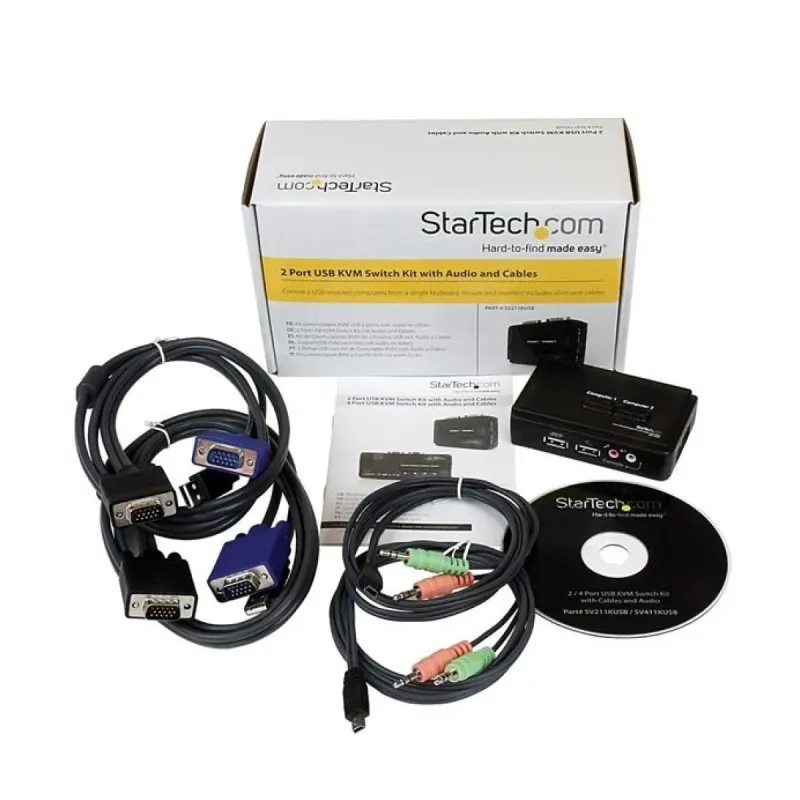
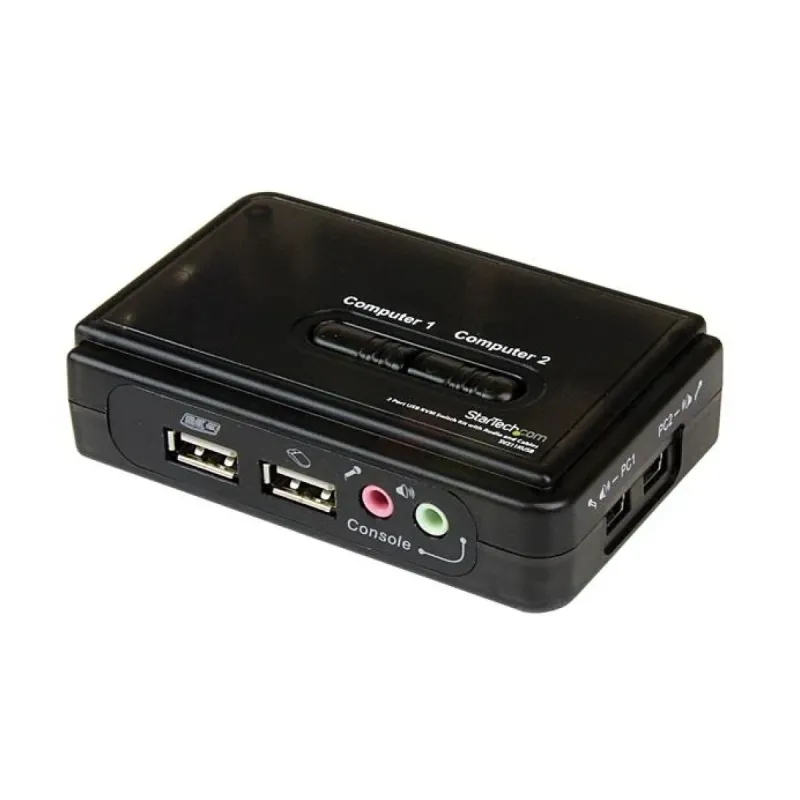
Switch KVM StarTech.com 2 Puertos VGA USB Audio Modelo SV211KUSB
SKU
SV211KUSB
Switch KVM de StarTech.com para controlar dos computadoras desde un solo teclado, mouse, monitor VGA y parlantes. Ideal para ahorrar espacio en tu escritorio y mejorar tu productividad al alternar entre equipos con un simple botón. Compatible con sistemas que tengan puertos VGA y USB, incluye cables para una conexión rápida y fácil.
$719.00
Impuestos: $719.00
Solo 5 piezas disponibles
Entrega estimada
Entrega entre el 13/04/2026 y el 16/04/2026
Costo de envio
Calculado en el checkout
Se ajustara automaticamente con Skydropx
Compra con confianza
- Pago seguro
- MSI con tarjetas participantes
- Factura electronica SAT
Garantia
Garantia incluida segun fabricante
Garantia extendible disponible
Metodos de pago
Metodos disponibles al finalizar la compra
Etiquetas:
kvm
, startech
, switch kvm
, 2 puertos vga
, usb audio
, control computadoras
, oficina
, multitarea
, vga
, audio 3.5mm
, teclado mouse compartido
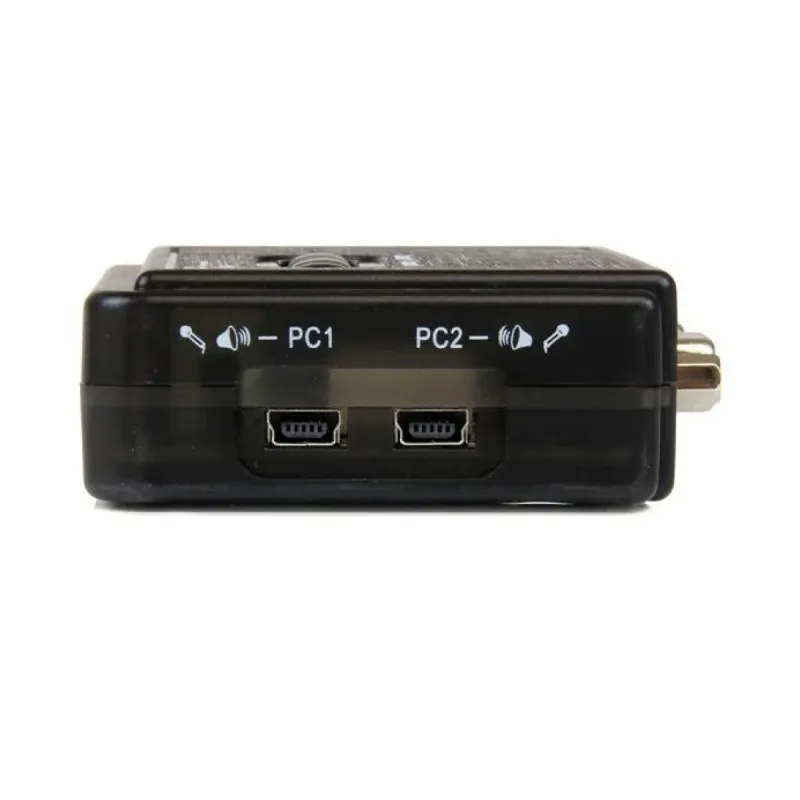
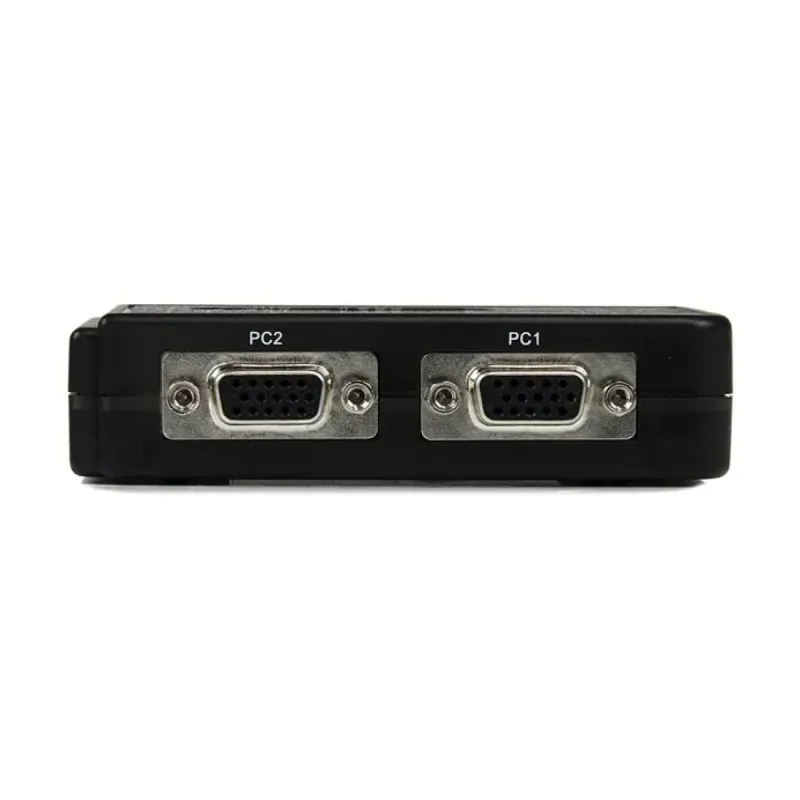
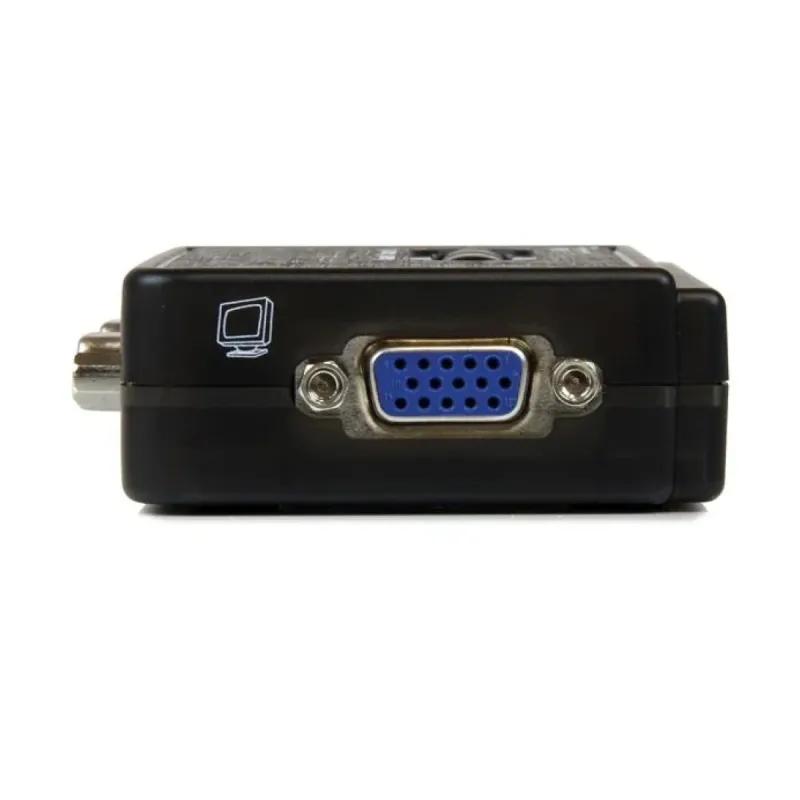
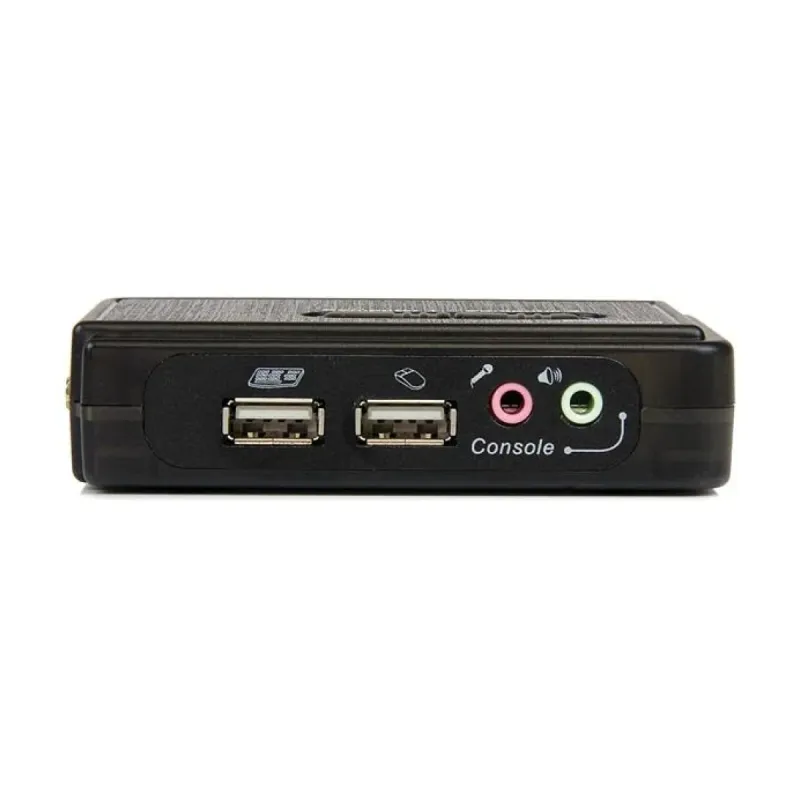
El switch KVM StarTech.com SV211KUSB te permite controlar dos computadoras diferentes utilizando un solo teclado, mouse y monitor. Conecta tus equipos mediante los puertos VGA para video, USB para periféricos y audio 3.5mm para sonido, optimizando tu espacio de trabajo y reduciendo el desorden de cables.Este dispositivo es perfecto para profesionales que necesitan alternar entre dos computadoras sin cambiar constantemente de periféricos. Ofrece una resolución máxima de 2048 x 1536 píxeles (2K Ultra HD) para una experiencia visual nítida, y cuenta con teclas de acceso directo para un cambio rápido entre equipos.Incluye todos los cables necesarios (VGA, USB, audio) y manual de usuario, facilitando su instalación inmediata. Certificado con estándares CE, FCC y RoHS, garantizando calidad y seguridad. Su diseño compacto en color negro se integra perfectamente en cualquier escritorio u oficina.
Especificaciones
| Contenido del empaque | |
|---|---|
| Manual | Si |
| Cables incluidos | Audio (3ˌ5mm), KVM, USB, VGA |
| Controladores incluidos | Si |
| Datos de logística | |
| Código de Sistema de Armonización (SA) | 85176200 |
| Desempeño | |
| Tipo HD | 2K Ultra HD |
| Conexión en cadena | No |
| Máxima resolución | 2048 x 1536 Pixeles |
| Número de usuarios | 1 usuario(s) |
| Diseño | |
| Certificación | REACH, CE, FCC, cUR |
| Montaje en rack | No |
| Longitud de cable | 1.2 m |
| Color del producto | Negro |
| Teclas de acceso directo | Si |
| Empaquetado de datos | |
| Alto del paquete | 87 mm |
| Peso del paquete | 642 g |
| Ancho del paquete | 89 mm |
| Largo del paquete | 217 mm |
| Exhibición | |
| Pantalla incorporada | No |
| Exhibición en pantalla (OSD) | No |
| Otras características | |
| Control IP | No |
| Peso y dimensiones | |
| Peso | 94 g |
| Ancho | 96 mm |
| Altura | 20 mm |
| Profundidad | 97 mm |
| Puertos e Interfaces | |
| Conexión de audio | Si |
| Puertos de la consola | Auriculares de 3ˌ5 mm, 3.5mm mic, USB A, VGA (D-Sub) |
| Tipo de puerto de ratón | USB |
| Tipo de puerto de vídeo | VGA |
| Tipo de puerto de teclado | USB |
| Cantidad de puertos VGA (D-Sub) | 2 |
| Número de computadoras controladas | 2 |
| Cantidad de puertos USB de la consola | 2 |
| Sustentabilidad | |
| Certificados de cumplimiento | RoHS |
**Preguntas Frecuentes (FAQ)**
**1. ¿Qué necesito para conectar el switch a mis computadoras?**
Necesitarás los cables incluidos: 2 cables USB tipo B a tipo A (para datos y control) y 2 cables VGA (para video). Asegúrate de que tus computadoras tengan puertos VGA y USB tipo A disponibles.
**2. ¿El switch es compatible con monitores HDMI o DVI?**
No directamente. Este modelo tiene puertos VGA. Para usar un monitor con HDMI o DVI, necesitarías un adaptador activo de VGA a HDMI/DVI, el cual no está incluido y su funcionamiento puede variar.
**3. ¿Cómo cambio de una computadora a la otra?**
Puedes usar el botón físico en el frente del switch o la combinación de teclas de acceso rápido (por ejemplo, doble tap en la tecla Scroll Lock). Consulta el manual para confirmar la secuencia exacta.
**4. ¿Transmite audio desde ambas computadoras?**
Sí, cuenta con puertos de audio de 3.5mm. Conecta los cables de audio incluidos de cada computadora al switch y un solo par de audífonos o bocinas al puerto de salida del KVM.
**5. ¿Funciona con teclados y mouse inalámbricos?**
Sí, generalmente funciona. Conecta el receptor USB del teclado/mouse inalámbrico a uno de los puertos USB tipo A del switch. Si hay problemas de rango o respuesta, prueba conectar el receptor directamente al puerto del switch designado para el periférico.
**6. ¿Qué hago si el monitor no muestra señal o el teclado/mouse no responden?**
1) Verifica que todos los cables estén bien conectados en ambos extremos (computadoras y switch). 2) Asegúrate de que el monitor esté encendido y en el canal de entrada correcto (VGA). 3) Prueba reiniciar las computadoras con el KVM ya conectado.
**7. ¿El producto incluye todos los cables necesarios?**
Sí, según el fabricante, el paquete incluye: el switch KVM, 2 cables VGA, 2 cables USB (tipo B a tipo A) y 2 cables de audio de 3.5mm. Verifica el contenido al recibirlo.
**8. ¿Tiene garantía y cómo la activo?**
StarTech.com ofrece garantía limitada. Conserva tu ticket o factura de compra. Para soporte o reclamación, contacta directamente al proveedor donde lo compraste (Diten.mx) o visita el sitio de soporte de StarTech.com.
**9. ¿Puedo usar el switch para más de 2 computadoras?**
No, este modelo está diseñado específicamente para 2 computadoras. No es expandible.
**10. ¿La resolución 2K soporta juegos o edición de video?**
Soporta resoluciones altas (hasta 2560x1600), pero al ser un switch VGA, la calidad de video es analógica. Para uso profesional de color crítico o juegos de alta tasa de refresco, es recomendable verificar las especificaciones técnicas completas en la ficha del producto.
**1. ¿Qué necesito para conectar el switch a mis computadoras?**
Necesitarás los cables incluidos: 2 cables USB tipo B a tipo A (para datos y control) y 2 cables VGA (para video). Asegúrate de que tus computadoras tengan puertos VGA y USB tipo A disponibles.
**2. ¿El switch es compatible con monitores HDMI o DVI?**
No directamente. Este modelo tiene puertos VGA. Para usar un monitor con HDMI o DVI, necesitarías un adaptador activo de VGA a HDMI/DVI, el cual no está incluido y su funcionamiento puede variar.
**3. ¿Cómo cambio de una computadora a la otra?**
Puedes usar el botón físico en el frente del switch o la combinación de teclas de acceso rápido (por ejemplo, doble tap en la tecla Scroll Lock). Consulta el manual para confirmar la secuencia exacta.
**4. ¿Transmite audio desde ambas computadoras?**
Sí, cuenta con puertos de audio de 3.5mm. Conecta los cables de audio incluidos de cada computadora al switch y un solo par de audífonos o bocinas al puerto de salida del KVM.
**5. ¿Funciona con teclados y mouse inalámbricos?**
Sí, generalmente funciona. Conecta el receptor USB del teclado/mouse inalámbrico a uno de los puertos USB tipo A del switch. Si hay problemas de rango o respuesta, prueba conectar el receptor directamente al puerto del switch designado para el periférico.
**6. ¿Qué hago si el monitor no muestra señal o el teclado/mouse no responden?**
1) Verifica que todos los cables estén bien conectados en ambos extremos (computadoras y switch). 2) Asegúrate de que el monitor esté encendido y en el canal de entrada correcto (VGA). 3) Prueba reiniciar las computadoras con el KVM ya conectado.
**7. ¿El producto incluye todos los cables necesarios?**
Sí, según el fabricante, el paquete incluye: el switch KVM, 2 cables VGA, 2 cables USB (tipo B a tipo A) y 2 cables de audio de 3.5mm. Verifica el contenido al recibirlo.
**8. ¿Tiene garantía y cómo la activo?**
StarTech.com ofrece garantía limitada. Conserva tu ticket o factura de compra. Para soporte o reclamación, contacta directamente al proveedor donde lo compraste (Diten.mx) o visita el sitio de soporte de StarTech.com.
**9. ¿Puedo usar el switch para más de 2 computadoras?**
No, este modelo está diseñado específicamente para 2 computadoras. No es expandible.
**10. ¿La resolución 2K soporta juegos o edición de video?**
Soporta resoluciones altas (hasta 2560x1600), pero al ser un switch VGA, la calidad de video es analógica. Para uso profesional de color crítico o juegos de alta tasa de refresco, es recomendable verificar las especificaciones técnicas completas en la ficha del producto.
**Guía Rápida de Uso - Switch KVM SV211KUSB**
**Materiales incluidos:** Switch KVM, 2 cables VGA, 2 cables USB (tipo B a A), 2 cables de audio 3.5mm.
**Pasos de Instalación:**
1. **Apaga** tus dos computadoras y el monitor como precaución.
2. **Conecta el monitor:** Usa un cable VGA (no incluido) para conectar tu monitor al puerto **VGA OUTPUT** del switch.
3. **Conecta la Computadora 1:**
- Conecta un cable VGA incluido del puerto **COMPUTER 1** del switch al puerto VGA de tu PC 1.
- Conecta el cable USB tipo B incluido del puerto **COMPUTER 1 USB** del switch a un puerto USB tipo A de la PC 1.
- Conecta el cable de audio del puerto **COMPUTER 1 AUDIO** del switch al puerto de salida de audio (verde) de la PC 1.
4. **Conecta la Computadora 2:** Repite el paso 3 usando los cables restantes y los puertos etiquetados como **COMPUTER 2** en el switch.
5. **Conecta tus periféricos:** Enchufa tu teclado, mouse y bocinas/audífonos a los puertos correspondientes en el **FRENTE** del switch (USB y AUDIO OUTPUT).
6. **Enciende** primero el monitor, luego ambas computadoras.
7. **Selecciona la computadora:** Presiona el botón físico en el frente del switch para alternar el control entre la Computadora 1 y la Computadora 2. Un LED indicará cuál está activa.
8. **Configura la resolución (si es necesario):** En cada computadora, ve a la configuración de pantalla y ajusta la resolución a la óptima para tu monitor (hasta 2560x1600).
**Consejo:** Si algún dispositivo no responde, verifica todas las conexiones y reinicia las computadoras. Para detalles avanzados (como atajos de teclado), consulta el manual del usuario en el sitio de StarTech.com.
**Materiales incluidos:** Switch KVM, 2 cables VGA, 2 cables USB (tipo B a A), 2 cables de audio 3.5mm.
**Pasos de Instalación:**
1. **Apaga** tus dos computadoras y el monitor como precaución.
2. **Conecta el monitor:** Usa un cable VGA (no incluido) para conectar tu monitor al puerto **VGA OUTPUT** del switch.
3. **Conecta la Computadora 1:**
- Conecta un cable VGA incluido del puerto **COMPUTER 1** del switch al puerto VGA de tu PC 1.
- Conecta el cable USB tipo B incluido del puerto **COMPUTER 1 USB** del switch a un puerto USB tipo A de la PC 1.
- Conecta el cable de audio del puerto **COMPUTER 1 AUDIO** del switch al puerto de salida de audio (verde) de la PC 1.
4. **Conecta la Computadora 2:** Repite el paso 3 usando los cables restantes y los puertos etiquetados como **COMPUTER 2** en el switch.
5. **Conecta tus periféricos:** Enchufa tu teclado, mouse y bocinas/audífonos a los puertos correspondientes en el **FRENTE** del switch (USB y AUDIO OUTPUT).
6. **Enciende** primero el monitor, luego ambas computadoras.
7. **Selecciona la computadora:** Presiona el botón físico en el frente del switch para alternar el control entre la Computadora 1 y la Computadora 2. Un LED indicará cuál está activa.
8. **Configura la resolución (si es necesario):** En cada computadora, ve a la configuración de pantalla y ajusta la resolución a la óptima para tu monitor (hasta 2560x1600).
**Consejo:** Si algún dispositivo no responde, verifica todas las conexiones y reinicia las computadoras. Para detalles avanzados (como atajos de teclado), consulta el manual del usuario en el sitio de StarTech.com.