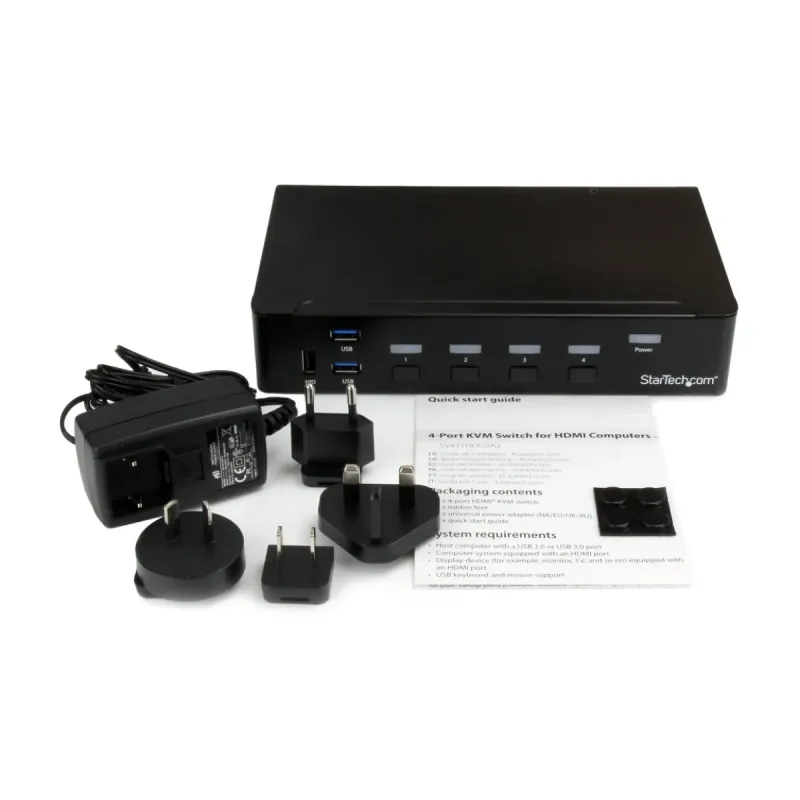
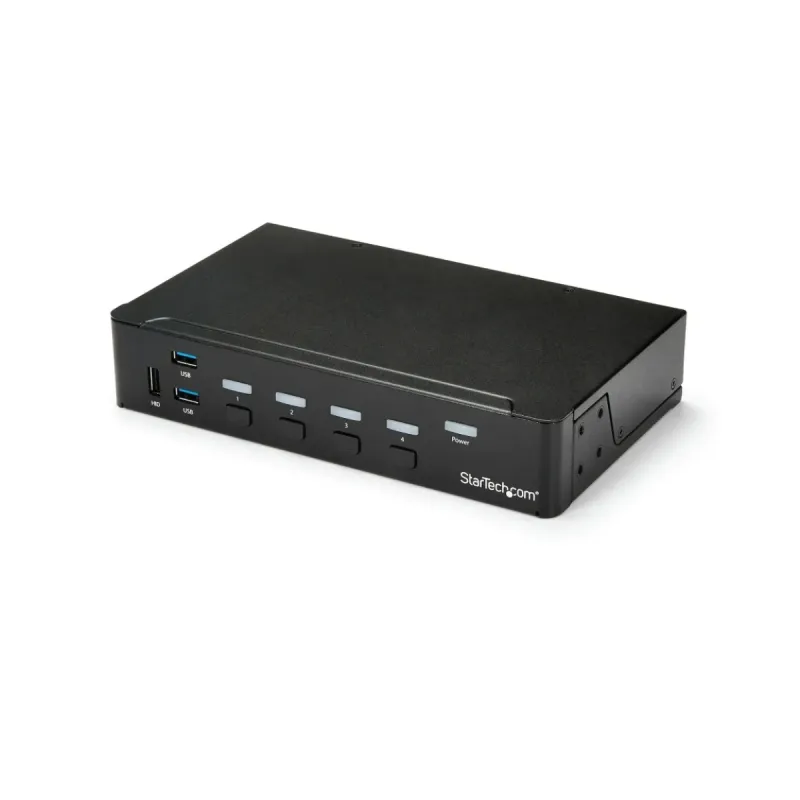
Switch KVM StarTech.com 4 Puertos HDMI USB para 4 Computadoras Modelo SV431HDU3A2
SKU
SV431HDU3A2
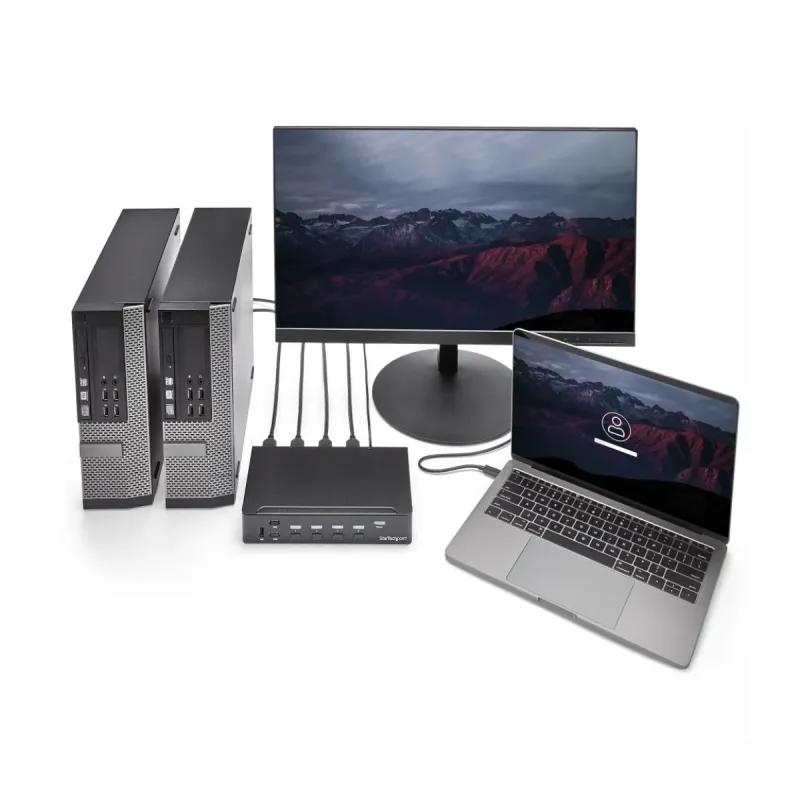
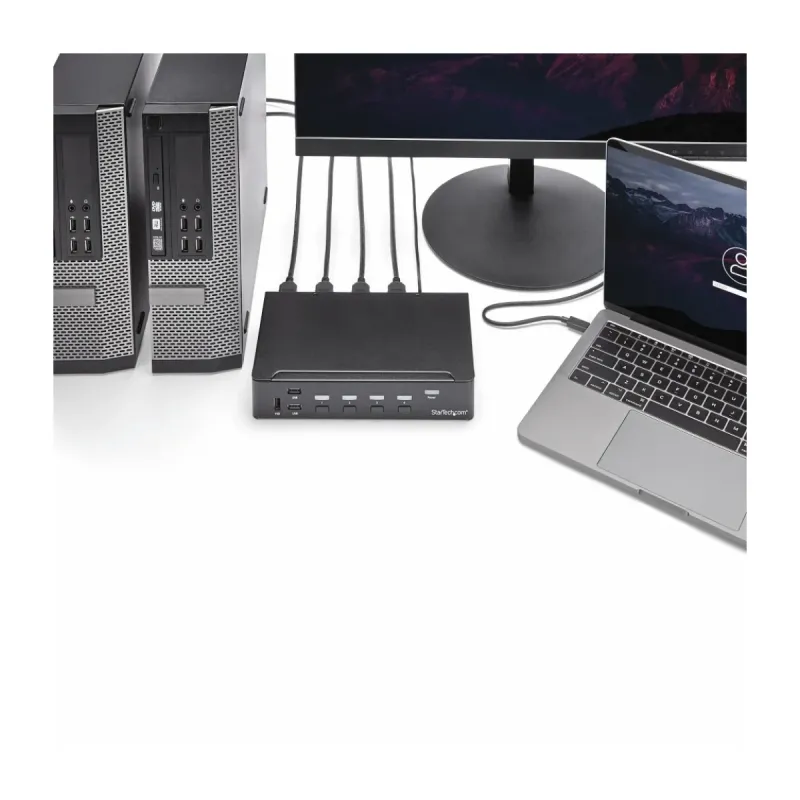
Switch KVM de StarTech.com con 4 puertos HDMI para controlar hasta 4 computadoras desde un solo teclado, mouse y monitor. Ideal para optimizar el espacio de trabajo, facilitar la administración de múltiples equipos y mejorar la productividad con un cambio rápido entre fuentes. Compatible con monitores HDMI y periféricos USB estándar.
$9,829.00
Impuestos: $9,829.00
Solo 5 piezas disponibles
Entrega estimada
Entrega entre el 03/04/2026 y el 06/04/2026
Costo de envio
Calculado en el checkout
Se ajustara automaticamente con Skydropx
Compra con confianza
- Pago seguro
- MSI con tarjetas participantes
- Factura electronica SAT
Garantia
Garantia incluida segun fabricante
Garantia extendible disponible
Metodos de pago
Metodos disponibles al finalizar la compra
Etiquetas:
kvm
, startech
, switch kvm
, 4 puertos hdmi
, control computadoras
, oficina
, servidores
, usb
, hdmi
, montaje rack
, 1080p
, profesional
, multipuesto
Optimiza tu espacio de trabajo con el switch KVM StarTech.com de 4 puertos, diseñado para profesionales que necesitan gestionar múltiples computadoras desde una sola estación. Este dispositivo te permite controlar hasta 4 equipos diferentes utilizando un solo teclado, mouse y monitor HDMI, eliminando la necesidad de múltiples periféricos y simplificando tu configuración.Ideal para entornos de oficina, centros de datos, salas de servidores y usuarios avanzados que trabajan con varios sistemas simultáneamente. El switch soporta resolución Full HD 1080p y cuenta con 4 puertos USB tipo A para conectar tus dispositivos periféricos. La función plug and play garantiza una instalación rápida y sencilla sin necesidad de drivers adicionales.Características destacadas incluyen montaje en rack para integración profesional, indicadores LED para monitoreo del estado, certificaciones de seguridad CE, FCC, UL y PSE, y una construcción robusta en color negro. Incluye pie de goma para mayor estabilidad y guía de instalación rápida para comenzar a usar inmediatamente.
Especificaciones
| Condiciones ambientales | |
|---|---|
| Intervalo de temperatura de almacenaje | -10 - 60 °C |
| Intervalo de temperatura operativa (T-T) | 0 - 40 °C |
| Intervalo de humedad relativa para funcionamiento | 0 - 80% |
| Contenido del empaque | |
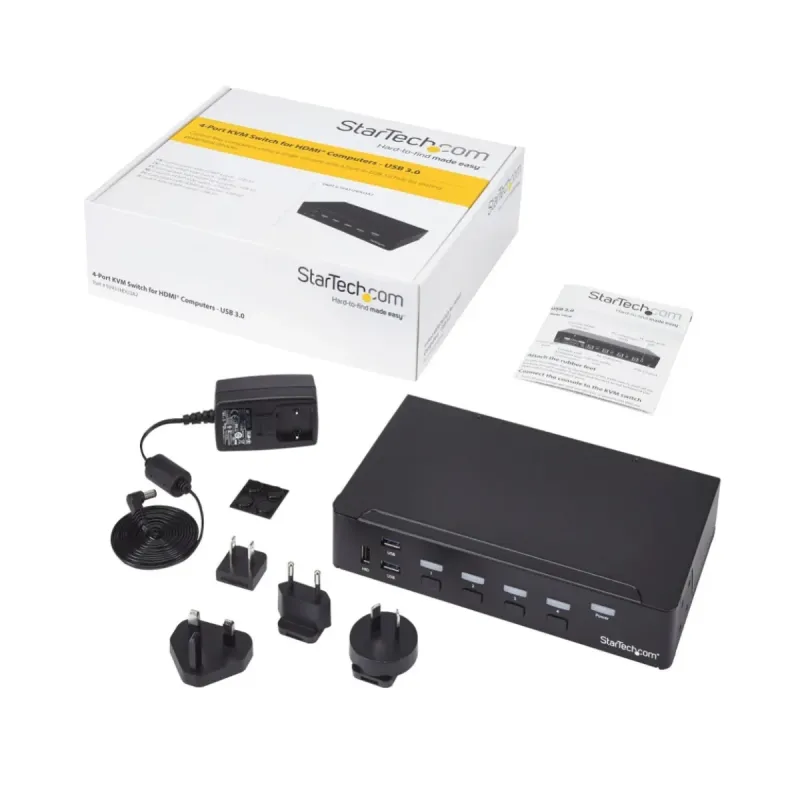
| Pie de goma | Si |
| Guía de instalación rápida | Si |
| Control de energía | |
| Tipo de enchufe | Tipo M |
| Voltaje de salida | 12 V |
| Voltaje de entrada | 100-240 V |
| Corriente de salida | 1.5 A |
| Corriente de entrada | 0.6 A |
| Tipos de enchufe de energía compatibles | AU, EU, UK, US |
| Datos de logística | |
| Código de Sistema de Armonización (SA) | 85176200 |
| Desempeño | |
| Canales de audio | 2.0 |
| Conexión en cadena | No |
| Máxima resolución | 1920 x 1080 Pixeles |
| Conectar y usar (Plug and Play) | Si |
| Diseño | |
| Certificación | CE, FCC, UL, PSE |
| Indicadores LED | Enlace, Corriente |
| Montaje en rack | Si |
| Color del producto | Negro |
| Teclas de acceso directo | Si |
| Tiempo medio entre fallos | 142000 h |
| Longitud máxima del cable | 10000 m |
| Empaquetado de datos | |
| Alto del paquete | 85 mm |
| Peso del paquete | 1.6 kg |
| Ancho del paquete | 297 mm |
| Largo del paquete | 247 mm |
| Exhibición | |
| Pantalla incorporada | No |
| Exhibición en pantalla (OSD) | No |
| Otras características | |
| Control IP | No |
| Soporte de audio | Si |
| Peso y dimensiones | |
| Peso | 1.1 kg |
| Ancho | 130 mm |
| Altura | 43 mm |
| Profundidad | 220 mm |
| Puertos e Interfaces | |
| Conexión de audio | Si |
| Tipo de conector USB | USB tipo A |
| Puertos de la consola | Auriculares de 3ˌ5 mm, HDMI, USB A |
| Enchufe de entrada de CC | Si |
| Salidas para auriculares | 4 |
| Tipo de puerto de ratón | USB |
| Tipo de puerto de vídeo | HDMI |
| Tipo de puerto de teclado | USB |
| Número de computadoras controladas | 4 |
| Cantidad de puertos USB de la consola | 4 |
| Cantidad de puertos centrales USB 3.2 Gen 1 (3.1 Gen 1) Tipo-A | 3 |
| Red | |
| Ethernet | No |
| Sustentabilidad | |
| Certificados de cumplimiento | RoHS |
P: ¿Qué necesito para conectar cada computadora al switch KVM?
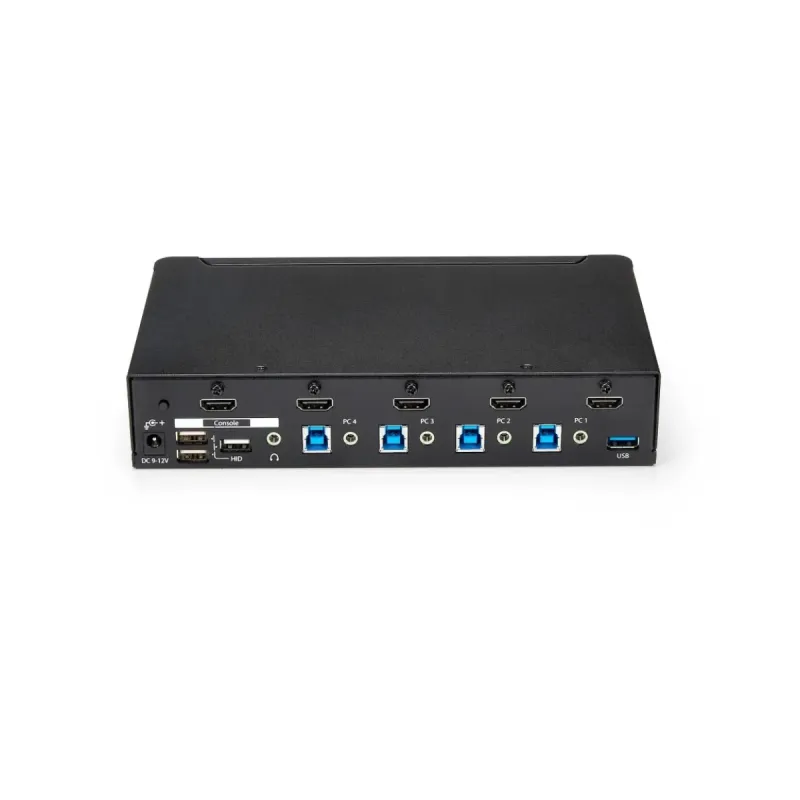
R: Para cada PC necesitarás un cable HDMI (para video) y un cable USB tipo A a tipo B (para datos del teclado/mouse). Estos cables no están incluidos.
P: ¿Qué resolución máxima soporta el switch?
R: Soporta resoluciones de hasta 1080p (1920x1080) a 60Hz, según la ficha técnica del producto.
P: ¿Cómo cambio de una computadora a otra?
R: Puedes cambiar usando los botones físicos en el frente del dispositivo o mediante combinaciones de teclas (hotkeys) configuradas en tu teclado.
P: ¿Es compatible con mi teclado y mouse inalámbricos?
R: Sí, generalmente es compatible. Conecta el receptor USB de tu teclado/mouse inalámbrico a uno de los puertos USB tipo A del switch KVM.
P: ¿Puedo usar este KVM para montarlo en un rack?
R: Sí, el modelo SV431HDU3A2 está diseñado para montaje en rack de 1U. Verifica las dimensiones y los accesorios necesarios en la ficha técnica.
P: ¿Qué hago si el video no se muestra o parpadea?
R: 1) Verifica que los cables HDMI estén bien conectados. 2) Asegúrate de que la resolución de salida de tu computadora sea compatible (hasta 1080p). 3) Prueba con otro cable HDMI de calidad.
P: ¿El producto tiene garantía en México?
R: Los productos StarTech.com distribuidos oficialmente en México cuentan con garantía. Para detalles específicos de cobertura y procedimiento, contacta al vendedor o revisa la documentación incluida.
P: ¿Puedo compartir otros dispositivos USB además del teclado y mouse?
R: Los puertos USB tipo A en el switch están destinados principalmente para teclado, mouse y sus receptores. Para compartir otros periféricos (como memorias USB), se recomienda verificar la compatibilidad en el manual del producto.
R: Para cada PC necesitarás un cable HDMI (para video) y un cable USB tipo A a tipo B (para datos del teclado/mouse). Estos cables no están incluidos.
P: ¿Qué resolución máxima soporta el switch?
R: Soporta resoluciones de hasta 1080p (1920x1080) a 60Hz, según la ficha técnica del producto.
P: ¿Cómo cambio de una computadora a otra?
R: Puedes cambiar usando los botones físicos en el frente del dispositivo o mediante combinaciones de teclas (hotkeys) configuradas en tu teclado.
P: ¿Es compatible con mi teclado y mouse inalámbricos?
R: Sí, generalmente es compatible. Conecta el receptor USB de tu teclado/mouse inalámbrico a uno de los puertos USB tipo A del switch KVM.
P: ¿Puedo usar este KVM para montarlo en un rack?
R: Sí, el modelo SV431HDU3A2 está diseñado para montaje en rack de 1U. Verifica las dimensiones y los accesorios necesarios en la ficha técnica.
P: ¿Qué hago si el video no se muestra o parpadea?
R: 1) Verifica que los cables HDMI estén bien conectados. 2) Asegúrate de que la resolución de salida de tu computadora sea compatible (hasta 1080p). 3) Prueba con otro cable HDMI de calidad.
P: ¿El producto tiene garantía en México?
R: Los productos StarTech.com distribuidos oficialmente en México cuentan con garantía. Para detalles específicos de cobertura y procedimiento, contacta al vendedor o revisa la documentación incluida.
P: ¿Puedo compartir otros dispositivos USB además del teclado y mouse?
R: Los puertos USB tipo A en el switch están destinados principalmente para teclado, mouse y sus receptores. Para compartir otros periféricos (como memorias USB), se recomienda verificar la compatibilidad en el manual del producto.
1. Apaga todas las computadoras que conectarás.
2. Conecta el switch KVM a la corriente eléctrica.
3. Para cada computadora (hasta 4):
a) Conecta un extremo del cable HDMI al puerto de salida de la PC y el otro al puerto HDMI correspondiente en el KVM (ej., PC1).
b) Conecta un extremo del cable USB tipo B al puerto USB tipo B del KVM (etiquetado para esa PC) y el otro extremo (USB tipo A) a un puerto USB libre de la computadora.
4. Conecta tu monitor al puerto de salida HDMI del switch KVM.
5. Conecta tu teclado y mouse a los puertos USB tipo A del frente del switch KVM (etiquetados para periféricos).
6. Enciende las computadoras y luego el monitor.
7. Para seleccionar la computadora que quieres controlar, presiona el botón físico correspondiente (1, 2, 3 o 4) en el frente del switch.
8. Alternativamente, puedes usar combinaciones de teclas (hotkeys). Consulta el manual para conocer las combinaciones específicas (ej., presionar dos veces la tecla 'Ctrl' y luego el número de la PC).
9. Si el video no aparece, verifica que el monitor esté en el canal de entrada correcto (HDMI) y que los cables estén firmemente conectados.
10. Para un funcionamiento óptimo, utiliza cables HDMI y USB de buena calidad y longitud adecuada.
2. Conecta el switch KVM a la corriente eléctrica.
3. Para cada computadora (hasta 4):
a) Conecta un extremo del cable HDMI al puerto de salida de la PC y el otro al puerto HDMI correspondiente en el KVM (ej., PC1).
b) Conecta un extremo del cable USB tipo B al puerto USB tipo B del KVM (etiquetado para esa PC) y el otro extremo (USB tipo A) a un puerto USB libre de la computadora.
4. Conecta tu monitor al puerto de salida HDMI del switch KVM.
5. Conecta tu teclado y mouse a los puertos USB tipo A del frente del switch KVM (etiquetados para periféricos).
6. Enciende las computadoras y luego el monitor.
7. Para seleccionar la computadora que quieres controlar, presiona el botón físico correspondiente (1, 2, 3 o 4) en el frente del switch.
8. Alternativamente, puedes usar combinaciones de teclas (hotkeys). Consulta el manual para conocer las combinaciones específicas (ej., presionar dos veces la tecla 'Ctrl' y luego el número de la PC).
9. Si el video no aparece, verifica que el monitor esté en el canal de entrada correcto (HDMI) y que los cables estén firmemente conectados.
10. Para un funcionamiento óptimo, utiliza cables HDMI y USB de buena calidad y longitud adecuada.