

Documentacion del producto
Documentacion disponible proximamente
- PDFs
- Fichas tecnicas
- Manuales
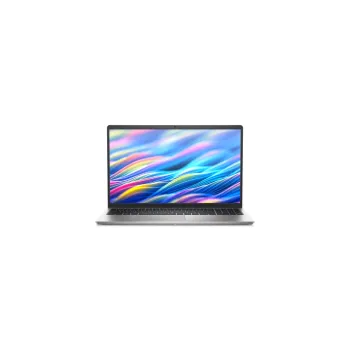
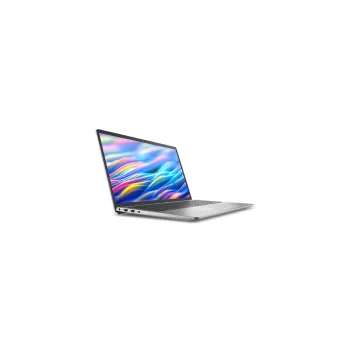
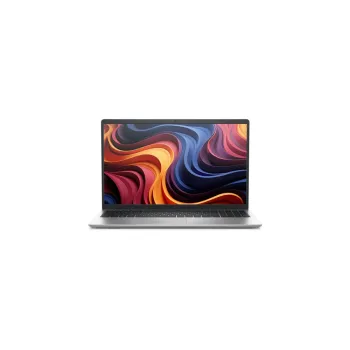
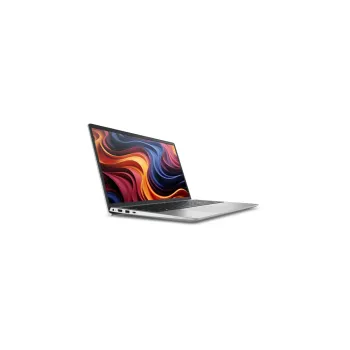
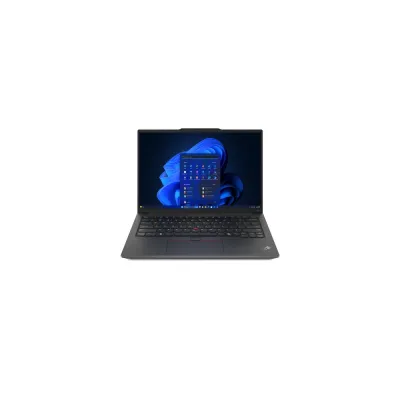
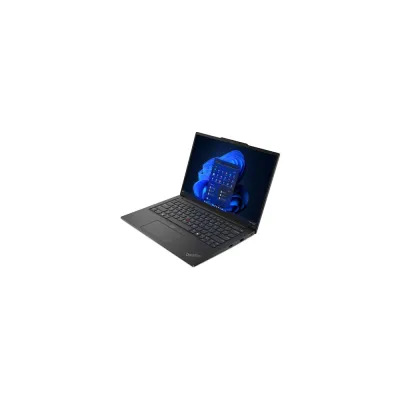
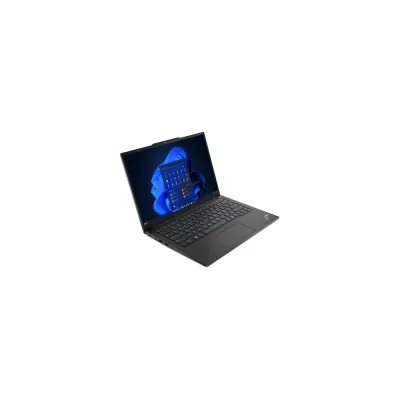
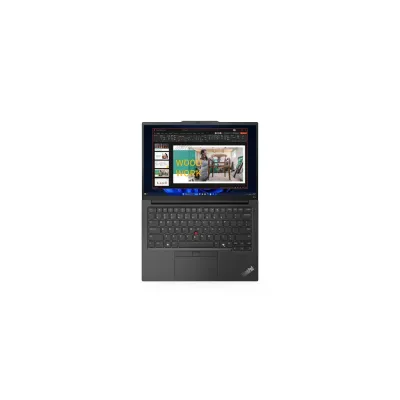
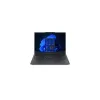
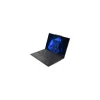
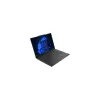
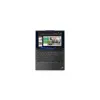
Laptop Lenovo ThinkPad E14 Gen 6 - 14 pulgadas - AMD Ryzen 5 7535U - 32GB RAM - 512GB SSD - Windows 11 Pro
SKU
21M3004NLM
La Lenovo ThinkPad E14 Gen 6 combina potencia y portabilidad con procesador AMD Ryzen 5, 32GB de RAM y almacenamiento SSD de 512GB. Ideal para profesionales que requieren máximo rendimiento y durabilidad en un diseño compacto de 14 pulgadas.
$22,539.00
Impuestos: $22,539.00
Solo 5 piezas disponibles
Entrega estimada
Entrega entre el 29/01/2026 y el 01/02/2026
Costo de envio
Calculado en el checkout
Se ajustara automaticamente con Skydropx
Compra con confianza
- Pago seguro
- MSI con tarjetas participantes
- Factura electronica SAT
Garantia
Garantia incluida segun fabricante
Garantia extendible disponible
Metodos de pago
Metodos disponibles al finalizar la compra
Etiquetas:
laptop
, lenovo
, thinkpad
, e14 gen 6
, amd ryzen 5
, 32gb ram
, 512gb ssd
, windows 11 pro
, 14 pulgadas
, oficina
, profesionales
, portátil
, rendimiento
, durabilidad
Descubre la Lenovo ThinkPad E14 Gen 6, diseñada para profesionales y usuarios exigentes que buscan equilibrio entre rendimiento y movilidad. Equipada con el potente procesador AMD Ryzen 5 7535U, esta laptop ofrece una experiencia fluida en multitarea y aplicaciones demandantes.Con 32GB de memoria RAM y almacenamiento SSD de 512GB, disfrutarás de arranques rápidos, transferencia de archivos veloz y capacidad suficiente para todos tus proyectos. La pantalla de 14 pulgadas proporciona claridad y comodidad visual, mientras que Windows 11 Pro te brinda herramientas avanzadas de productividad y seguridad.Perfecta para ejecutivos, freelancers y estudiantes universitarios, la ThinkPad E14 Gen 6 destaca por su construcción robusta, teclado ergonómico y batería de larga duración. Optimiza tu trabajo diario con esta laptop confiable que combina tecnología de vanguardia con el legado de calidad Lenovo.
**Preguntas Frecuentes (FAQs)**
**1. ¿Qué incluye la laptop al momento de la entrega?**
La laptop viene con el cargador, la batería instalada y Windows 11 Pro preinstalado y listo para configurar. No incluye mochila, mouse ni otros accesorios a menos que se especifique en la compra.
**2. ¿Cómo activo la garantía de Lenovo?**
La garantía se activa automáticamente al encender y conectar el equipo a internet por primera vez. Recomendamos registrar el producto en el sitio web de soporte de Lenovo usando el número de serie para un seguimiento más fácil.
**3. ¿Puedo actualizar la RAM o el SSD más adelante?**
Sí. Este modelo permite actualizar componentes. La RAM de 32GB ya es una configuración alta, pero el SSD de 512GB se puede reemplazar por uno de mayor capacidad si es necesario. Te sugerimos consultar el manual técnico o acudir a un centro autorizado para esta operación.
**4. ¿Es compatible con monitores externos?**
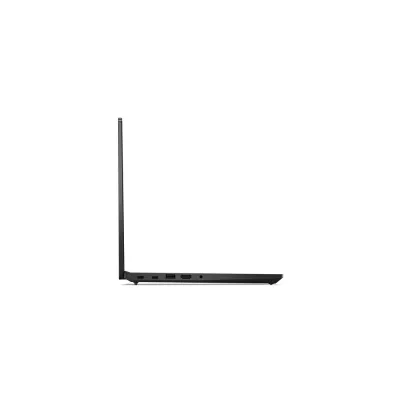
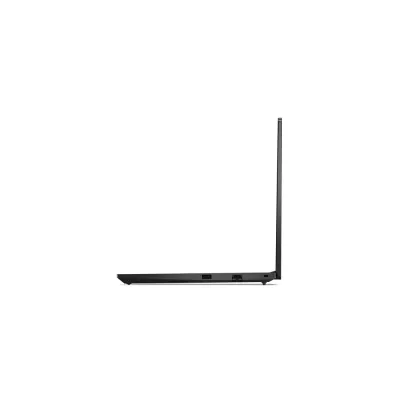
Sí. Cuenta con puertos HDMI y USB-C que soportan salida de video, por lo que puedes conectar uno o dos monitores externos sin problemas.
**5. ¿Qué debo hacer si la laptop se calienta demasiado?**
Asegúrate de usarla sobre superficies duras y planas para que las rejillas de ventilación inferiores no se obstruyan. Evita usarla sobre cobijas, almohadas o tu regazo directamente. Puedes ajustar el modo de rendimiento en la configuración de Windows o Lenovo Vantage para un equilibrio entre potencia y temperatura.
**6. ¿Cómo restauro el sistema a fábrica si tengo un problema grave?**
Lenovo incluye una herramienta de recuperación. Mantén presionado el botón de encendido para apagarla por completo. Luego, al encender, presiona repetidamente la tecla F11 antes de que aparezca el logo de Windows para acceder a las opciones de recuperación y restablecimiento.
**7. ¿El Windows 11 Pro es la versión original y definitiva?**
Sí, es una licencia original perpetua de Windows 11 Pro. No es una versión de prueba. La activación es automática al conectarse a internet.
**8. ¿Dónde encuentro los controladores (drivers) más recientes?**
Puedes usar la aplicación preinstalada **Lenovo Vantage** o **Lenovo Commercial Vantage**, que detecta automáticamente el modelo y sugiere las actualizaciones necesarias de controladores y BIOS para un rendimiento óptimo y seguro.
**1. ¿Qué incluye la laptop al momento de la entrega?**
La laptop viene con el cargador, la batería instalada y Windows 11 Pro preinstalado y listo para configurar. No incluye mochila, mouse ni otros accesorios a menos que se especifique en la compra.
**2. ¿Cómo activo la garantía de Lenovo?**
La garantía se activa automáticamente al encender y conectar el equipo a internet por primera vez. Recomendamos registrar el producto en el sitio web de soporte de Lenovo usando el número de serie para un seguimiento más fácil.
**3. ¿Puedo actualizar la RAM o el SSD más adelante?**
Sí. Este modelo permite actualizar componentes. La RAM de 32GB ya es una configuración alta, pero el SSD de 512GB se puede reemplazar por uno de mayor capacidad si es necesario. Te sugerimos consultar el manual técnico o acudir a un centro autorizado para esta operación.
**4. ¿Es compatible con monitores externos?**
Sí. Cuenta con puertos HDMI y USB-C que soportan salida de video, por lo que puedes conectar uno o dos monitores externos sin problemas.
**5. ¿Qué debo hacer si la laptop se calienta demasiado?**
Asegúrate de usarla sobre superficies duras y planas para que las rejillas de ventilación inferiores no se obstruyan. Evita usarla sobre cobijas, almohadas o tu regazo directamente. Puedes ajustar el modo de rendimiento en la configuración de Windows o Lenovo Vantage para un equilibrio entre potencia y temperatura.
**6. ¿Cómo restauro el sistema a fábrica si tengo un problema grave?**
Lenovo incluye una herramienta de recuperación. Mantén presionado el botón de encendido para apagarla por completo. Luego, al encender, presiona repetidamente la tecla F11 antes de que aparezca el logo de Windows para acceder a las opciones de recuperación y restablecimiento.
**7. ¿El Windows 11 Pro es la versión original y definitiva?**
Sí, es una licencia original perpetua de Windows 11 Pro. No es una versión de prueba. La activación es automática al conectarse a internet.
**8. ¿Dónde encuentro los controladores (drivers) más recientes?**
Puedes usar la aplicación preinstalada **Lenovo Vantage** o **Lenovo Commercial Vantage**, que detecta automáticamente el modelo y sugiere las actualizaciones necesarias de controladores y BIOS para un rendimiento óptimo y seguro.
**Guía Rápida de Configuración y Uso**
1. **Primera Conexión:** Conecta el cargador a la laptop y a un enchufe. Presiona el botón de encendido (generalmente en el lado derecho, arriba del teclado).
2. **Configura Inicial de Windows:** Sigue las instrucciones en pantalla para seleccionar idioma, región, conectarte a una red Wi-Fi y crear una cuenta de usuario de Microsoft (recomendado) o una cuenta local.
3. **Actualizaciones Críticas:** Una vez en el escritorio, ve a **Inicio > Configuración > Windows Update** e instala todas las actualizaciones disponibles. Esto asegura parches de seguridad y controladores.
4. **Lenovo Vantage:** Abre la aplicación **Lenovo Vantage** desde el menú Inicio. Revísala para configurar preferencias de batería, actualizaciones específicas de Lenovo y ver el estado de la garantía.
5. **Personalización Básica:** Configura tu fondo de pantalla, modo de energía (Inicio > Configuración > Sistema > Energía) y preferencias de privacidad según tus necesidades.
6. **Carga y Batería:** Para calibrar la batería, realiza 2-3 ciclos completos de carga y descarga (usar hasta ~20% y cargar al 100%) en las primeras semanas. Evita dejarla siempre conectada al 100% por largos períodos.
7. **Mantenimiento:** Mantén limpias las rejillas de ventilación con aire comprimido. Usa un paño suave y seco para la pantalla. No uses productos químicos abrasivos.
8. **Seguridad:** Activa **Windows Hello** en Configuración > Cuentas > Opciones de inicio de sesión para usar la huella dactilar (si tu modelo la tiene) o PIN. Mantén activado Windows Defender (antivirus incluido).
9. **Para Apagar Correctamente:** Haz clic en el menú Inicio, selecciona el icono de encendido y elige "Apagar". Evita cerrar la tapa inmediatamente después de usarla; espera a que los ventiladores se detengan.
10. **Soporte:** Para detalles técnicos específicos (como puertos exactos), consulta la ficha completa del producto en nuestro sitio web o el manual de usuario en el sitio de soporte de Lenovo.
1. **Primera Conexión:** Conecta el cargador a la laptop y a un enchufe. Presiona el botón de encendido (generalmente en el lado derecho, arriba del teclado).
2. **Configura Inicial de Windows:** Sigue las instrucciones en pantalla para seleccionar idioma, región, conectarte a una red Wi-Fi y crear una cuenta de usuario de Microsoft (recomendado) o una cuenta local.
3. **Actualizaciones Críticas:** Una vez en el escritorio, ve a **Inicio > Configuración > Windows Update** e instala todas las actualizaciones disponibles. Esto asegura parches de seguridad y controladores.
4. **Lenovo Vantage:** Abre la aplicación **Lenovo Vantage** desde el menú Inicio. Revísala para configurar preferencias de batería, actualizaciones específicas de Lenovo y ver el estado de la garantía.
5. **Personalización Básica:** Configura tu fondo de pantalla, modo de energía (Inicio > Configuración > Sistema > Energía) y preferencias de privacidad según tus necesidades.
6. **Carga y Batería:** Para calibrar la batería, realiza 2-3 ciclos completos de carga y descarga (usar hasta ~20% y cargar al 100%) en las primeras semanas. Evita dejarla siempre conectada al 100% por largos períodos.
7. **Mantenimiento:** Mantén limpias las rejillas de ventilación con aire comprimido. Usa un paño suave y seco para la pantalla. No uses productos químicos abrasivos.
8. **Seguridad:** Activa **Windows Hello** en Configuración > Cuentas > Opciones de inicio de sesión para usar la huella dactilar (si tu modelo la tiene) o PIN. Mantén activado Windows Defender (antivirus incluido).
9. **Para Apagar Correctamente:** Haz clic en el menú Inicio, selecciona el icono de encendido y elige "Apagar". Evita cerrar la tapa inmediatamente después de usarla; espera a que los ventiladores se detengan.
10. **Soporte:** Para detalles técnicos específicos (como puertos exactos), consulta la ficha completa del producto en nuestro sitio web o el manual de usuario en el sitio de soporte de Lenovo.