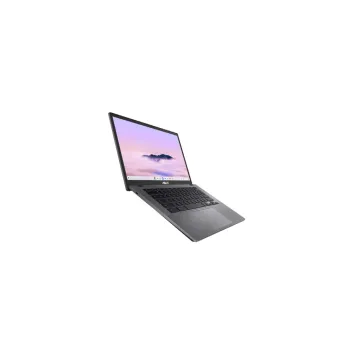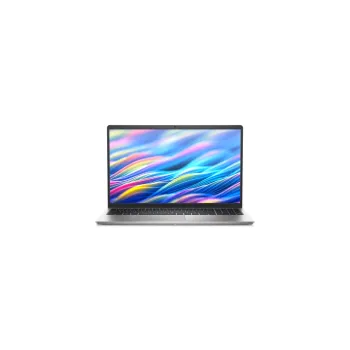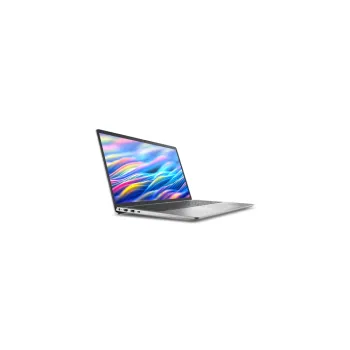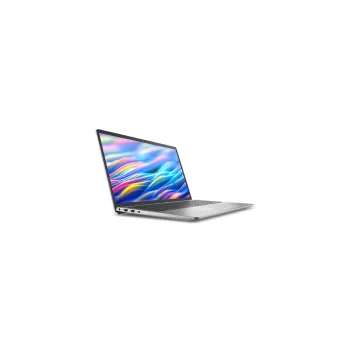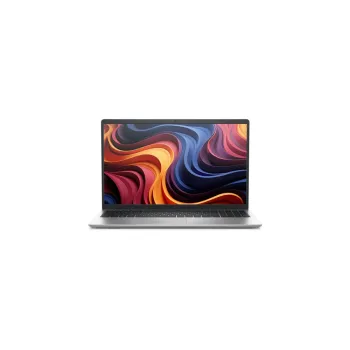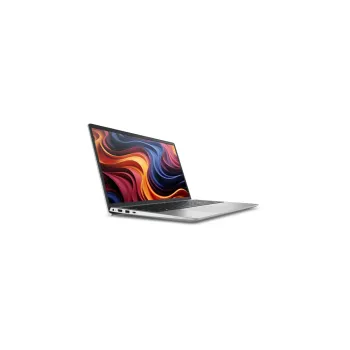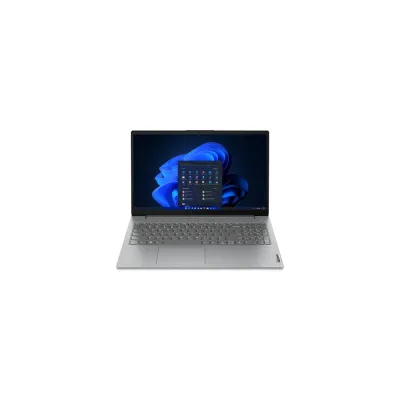
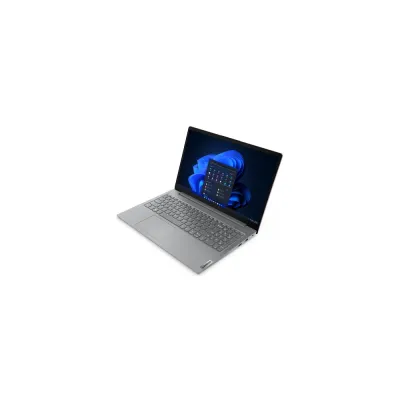
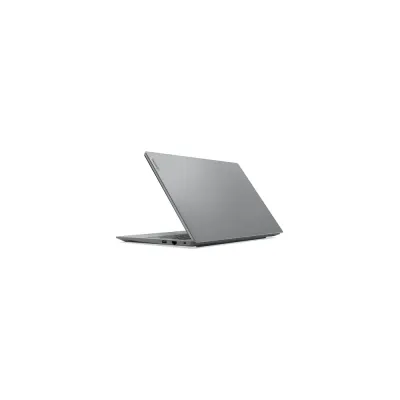
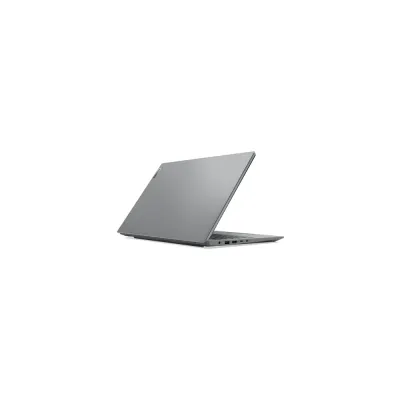
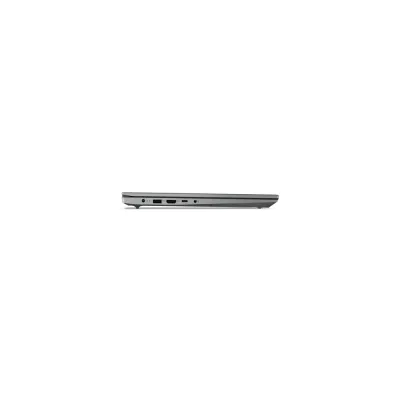
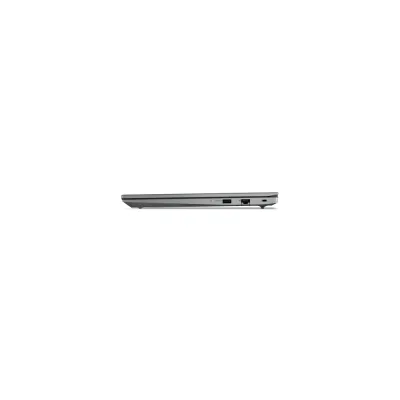
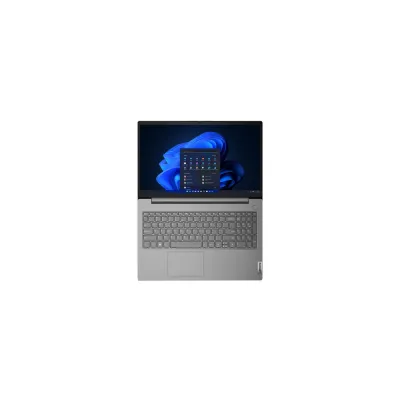
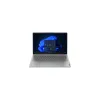
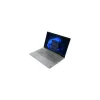
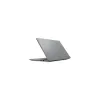
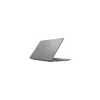
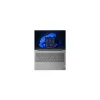
Lenovo V15 G4 AMN AMD Ryzen 5 7520U 15.6" Full HD 8 GB 512 GB SSD Windows 11 Home Español Gris - 82YU012TLM
SKU
82YU012TLM
La laptop Lenovo V15 G4 AMN combina potencia y portabilidad con procesador AMD Ryzen 5, 8GB de RAM y almacenamiento SSD de 512GB. Ideal para trabajo, estudio y entretenimiento con Windows 11 Home preinstalado.
$7,809.00
Impuestos: $7,809.00
Solo 5 piezas disponibles
Entrega estimada
Entrega entre el 29/01/2026 y el 01/02/2026
Costo de envio
Calculado en el checkout
Se ajustara automaticamente con Skydropx
Compra con confianza
- Pago seguro
- MSI con tarjetas participantes
- Factura electronica SAT
Garantia
Garantia incluida segun fabricante
Garantia extendible disponible
Metodos de pago
Metodos disponibles al finalizar la compra
Etiquetas:
laptop
, lenovo
, v15 g4 amn
, amd ryzen 5
, 15.6 pulgadas
, 8gb ram
, 512gb ssd
, windows 11
, oficina
, estudiantes
, portatil
, notebook
, productividad
Descubre la laptop Lenovo V15 G4 AMN, diseñada para quienes buscan rendimiento y versatilidad en su día a día. Equipada con un procesador AMD Ryzen 5 7520U y 8GB de RAM, esta laptop ofrece una experiencia fluida en multitarea, navegación web y aplicaciones de oficina. Su pantalla de 15.6 pulgadas brinda una visualización clara y cómoda para trabajar, estudiar o disfrutar de contenido multimedia.Con un almacenamiento SSD de 512GB, disfrutarás de arranques rápidos y acceso inmediato a tus archivos, mejorando tu productividad. Incluye Windows 11 Home, proporcionando un sistema operativo moderno y seguro listo para usar desde el primer momento. Es perfecta para estudiantes, profesionales y usuarios que requieren un equipo confiable para tareas cotidianas, con la garantía de calidad de Lenovo y un diseño ergonómico que facilita su transporte.
**Preguntas Frecuentes (FAQs)**
**1. ¿Qué sistema operativo trae instalado?**
Viene con Windows 11 Home preinstalado y listo para usar.
**2. ¿Se puede expandir la memoria RAM de 8GB?**
Sí, esta laptop permite expandir la memoria RAM. Se recomienda consultar el manual técnico o contactar a un centro de servicio autorizado Lenovo para conocer las especificaciones y límites de actualización compatibles.
**3. ¿El SSD de 512GB se puede cambiar o agregar otro?**
Generalmente, estos modelos tienen una ranura para SSD M.2. Para agregar un segundo disco duro o cambiar el existente, verifica la ficha técnica completa o el manual de usuario, ya que puede requerir un formato específico.
**4. ¿Incluye algún software de seguridad?**
Incluye una versión de prueba de antivirus. Se recomienda activar y usar Windows Defender (gratuito con Windows 11) o instalar una solución de seguridad de tu preferencia.
**5. ¿Qué tipo de garantía tiene y cómo se activa?**
Cuenta con garantía del fabricante Lenovo en México. Guarda tu factura de compra, ya que es el comprobante necesario. Para activarla o hacer válida una reparación, contacta al soporte técnico de Lenovo México.
**6. ¿Es buena para videollamadas?**
Sí, integra cámara web y micrófono, por lo que es apta para videollamadas en aplicaciones como Teams, Zoom o Meet.
**7. ¿Qué debo hacer al encenderla por primera vez?**
Sigue el asistente de configuración de Windows 11 (OOBE). Conéctala a la corriente, elige idioma, conecta a una red Wi-Fi y crea o inicia sesión con tu cuenta de Microsoft.
**8. ¿Trae algún programa de Office?**
No incluye Microsoft Office de forma permanente. Suele incluir una versión de prueba o puedes usar alternativas gratuitas como LibreOffice o las aplicaciones web de Office 365.
**1. ¿Qué sistema operativo trae instalado?**
Viene con Windows 11 Home preinstalado y listo para usar.
**2. ¿Se puede expandir la memoria RAM de 8GB?**
Sí, esta laptop permite expandir la memoria RAM. Se recomienda consultar el manual técnico o contactar a un centro de servicio autorizado Lenovo para conocer las especificaciones y límites de actualización compatibles.
**3. ¿El SSD de 512GB se puede cambiar o agregar otro?**
Generalmente, estos modelos tienen una ranura para SSD M.2. Para agregar un segundo disco duro o cambiar el existente, verifica la ficha técnica completa o el manual de usuario, ya que puede requerir un formato específico.
**4. ¿Incluye algún software de seguridad?**
Incluye una versión de prueba de antivirus. Se recomienda activar y usar Windows Defender (gratuito con Windows 11) o instalar una solución de seguridad de tu preferencia.
**5. ¿Qué tipo de garantía tiene y cómo se activa?**
Cuenta con garantía del fabricante Lenovo en México. Guarda tu factura de compra, ya que es el comprobante necesario. Para activarla o hacer válida una reparación, contacta al soporte técnico de Lenovo México.
**6. ¿Es buena para videollamadas?**
Sí, integra cámara web y micrófono, por lo que es apta para videollamadas en aplicaciones como Teams, Zoom o Meet.
**7. ¿Qué debo hacer al encenderla por primera vez?**
Sigue el asistente de configuración de Windows 11 (OOBE). Conéctala a la corriente, elige idioma, conecta a una red Wi-Fi y crea o inicia sesión con tu cuenta de Microsoft.
**8. ¿Trae algún programa de Office?**
No incluye Microsoft Office de forma permanente. Suele incluir una versión de prueba o puedes usar alternativas gratuitas como LibreOffice o las aplicaciones web de Office 365.
**Guía Rápida de Inicio - Lenovo V15 G4 AMN**
1. **Primera conexión:** Conecta el cargador incluido a la laptop y a un enchufe. Es recomendable tener carga completa en el primer uso.
2. **Encendido:** Presiona el botón de encendido (generalmente arriba del teclado o a un costado).
3. **Configuración inicial:** Sigue las instrucciones en pantalla del asistente de Windows 11. Elige español (México) como idioma.
4. **Conexión a Internet:** Selecciona tu red Wi-Fi e ingresa la contraseña para continuar la configuración y activar Windows.
5. **Cuenta de Microsoft:** Inicia sesión con tu cuenta existente o crea una nueva. Es necesaria para muchas funciones del sistema.
6. **Actualizaciones:** Una vez en el escritorio, Windows buscará actualizaciones automáticamente. Aplica todas las actualizaciones disponibles para tener el sistema seguro y al día.
7. **Controladores:** Windows 11 suele instalar los controladores básicos. Para óptimo rendimiento, visita el sitio de soporte de Lenovo, ingresa el modelo (82YU012TLM) y descarga los controladores recomendados.
8. **Personalización:** Ajusta la configuración de privacidad, fondo de pantalla y preferencias en "Configuración" (tecla Windows + I).
9. **Instalación de programas:** Instala solo el software necesario (navegador, suite ofimática, antivirus) desde fuentes oficiales.
10. **Mantenimiento:** Para un buen rendimiento, evita llenar el SSD (deja al menos 10-15% libre), reinicia la laptop periódicamente y usa la herramienta "Liberador de espacio en disco" de Windows.
1. **Primera conexión:** Conecta el cargador incluido a la laptop y a un enchufe. Es recomendable tener carga completa en el primer uso.
2. **Encendido:** Presiona el botón de encendido (generalmente arriba del teclado o a un costado).
3. **Configuración inicial:** Sigue las instrucciones en pantalla del asistente de Windows 11. Elige español (México) como idioma.
4. **Conexión a Internet:** Selecciona tu red Wi-Fi e ingresa la contraseña para continuar la configuración y activar Windows.
5. **Cuenta de Microsoft:** Inicia sesión con tu cuenta existente o crea una nueva. Es necesaria para muchas funciones del sistema.
6. **Actualizaciones:** Una vez en el escritorio, Windows buscará actualizaciones automáticamente. Aplica todas las actualizaciones disponibles para tener el sistema seguro y al día.
7. **Controladores:** Windows 11 suele instalar los controladores básicos. Para óptimo rendimiento, visita el sitio de soporte de Lenovo, ingresa el modelo (82YU012TLM) y descarga los controladores recomendados.
8. **Personalización:** Ajusta la configuración de privacidad, fondo de pantalla y preferencias en "Configuración" (tecla Windows + I).
9. **Instalación de programas:** Instala solo el software necesario (navegador, suite ofimática, antivirus) desde fuentes oficiales.
10. **Mantenimiento:** Para un buen rendimiento, evita llenar el SSD (deja al menos 10-15% libre), reinicia la laptop periódicamente y usa la herramienta "Liberador de espacio en disco" de Windows.