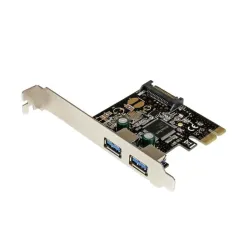
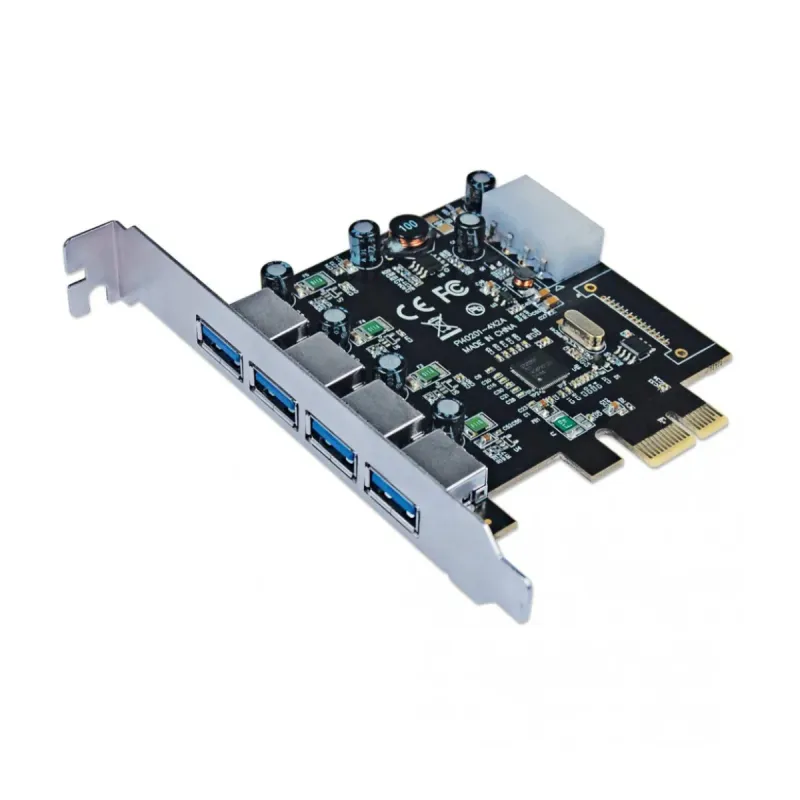
Tarjeta de Expansión Manhattan PCI-Express con 4 Puertos USB 3.0 Modelo 152891
SKU
152891
Amplía la conectividad de tu PC con esta tarjeta de expansión Manhattan que agrega 4 puertos USB 3.0 de alta velocidad. Compatible con Windows y Linux, incluye controladores y guía de instalación para una configuración rápida.
$739.00
Impuestos: $739.00
Solo 5 piezas disponibles
Entrega estimada
Entrega entre el 11/02/2026 y el 14/02/2026
Costo de envio
Calculado en el checkout
Se ajustara automaticamente con Skydropx
Compra con confianza
- Pago seguro
- MSI con tarjetas participantes
- Factura electronica SAT
Garantia
Garantia incluida segun fabricante
Garantia extendible disponible
Metodos de pago
Metodos disponibles al finalizar la compra
Etiquetas:
tarjeta expansion
, manhattan
, pci express
, usb 3.0
, 4 puertos
, computadora
, pc
, windows
, linux
, transferencia datos
, conectividad
, hardware
, componentes pc
La tarjeta de expansión Manhattan modelo 152891 es la solución perfecta para usuarios que necesitan más puertos USB 3.0 en su computadora. Con interfaz PCI-Express, esta tarjeta interna te permite conectar hasta 4 dispositivos USB simultáneamente, ofreciendo velocidades de transferencia de hasta 5 Gbit/s.Ideal para gamers, profesionales creativos y usuarios que trabajan con múltiples periféricos como discos duros externos, cámaras web, impresoras y dispositivos de almacenamiento. La tarjeta es compatible con Windows 10, 8.1, 7, Vista, XP y sistemas Linux, además de incluir todos los controladores necesarios para una instalación sin complicaciones.Características técnicas incluyen certificaciones USB 3.0, PCI Express 2.0, FCC, CE y WEEE, garantizando calidad y cumplimiento de estándares internacionales. Con dimensiones compactas de 130x121x23 mm y peso de 120g, se adapta fácilmente a la mayoría de gabinetes de PC.
Especificaciones
| Características | |
|---|---|
| Circuito integrado | Renesas NEC uPD720201 |
| Rango de transferencia de datos (máx.) | 5 Gbit/s |
| Condiciones ambientales | |
| Intervalo de temperatura de almacenaje | -20 - 60 °C |
| Intervalo de temperatura operativa (T-T) | 0 - 40 °C |
| Intervalo de humedad relativa para funcionamiento | 0 - 96% |
| Detalles técnicos | |
| Certificados de cumplimiento | RoHS |
| Diseño | |
| Interno | Si |
| Certificación | USB 3.0, PCI Express 2.0, FCC, CE, WEEE |
| Empaquetado de datos | |
| Cantidad | 1 |
| Controladores incluidos | Si |
| Guía de instalación rápida | Si |
| Peso y dimensiones | |
| Peso | 120 g |
| Ancho | 130 mm |
| Altura | 23 mm |
| Profundidad | 121 mm |
| Puertos e Interfaces | |
| Interfaz de host | PCIe |
| Interfaz de salida | USB 3.2 Gen 1 (3.1 Gen 1) |
| Conectores de poder (4 pin) periféricos (Molex) | 1 |
| Cantidad de puertos tipo A USB 3.2 Gen 1 (3.1 Gen 1) | 4 |
| Requisitos del sistema | |
| Sistemas operativos Linux soportados | Si |
| Sistemas operativos Windows soportados | Windows 10, Windows 7, Windows 8.1, Windows Vista, Windows XP |
| Sistemas oerativos de servidor soportados | Windows Server 2003 |
**Preguntas Frecuentes (FAQ)**
**1. ¿Es compatible con mi computadora?**
R: Es compatible con cualquier PC de escritorio que tenga una ranura PCI-Express (x1, x4, x8 o x16) disponible. Funciona con sistemas operativos Windows (10, 11) y Linux. No es compatible con laptops.
**2. ¿Necesito instalar controladores?**
R: En la mayoría de los casos, los sistemas operativos modernos (Windows 10/11, distribuciones Linux recientes) instalan los controladores automáticamente. Si no funcionan, puedes descargar los controladores más recientes desde el sitio web del fabricante.
**3. ¿Puedo conectar dispositivos que requieren mucha energía, como discos duros externos?**
R: Sí, la tarjeta está diseñada para proporcionar la energía necesaria para dispositivos USB 3.0 estándar. Para dispositivos que consumen mucha energía (ej. discos duros de 3.5" sin fuente externa), se recomienda conectar el cable de alimentación auxiliar de 4 pines de la tarjeta a la fuente de poder de tu PC, si tu modelo lo incluye. Verifica la ficha técnica.
**4. ¿Los puertos funcionan a la máxima velocidad de USB 3.0?**
R: Sí, cada puerto soporta velocidades de transferencia de hasta 5 Gbps, siempre que el dispositivo conectado también sea USB 3.0 y uses un cable de calidad. La velocidad total se comparte entre los 4 puertos.
**5. ¿Qué hago si la computadora no detecta la tarjeta?**
R: 1) Asegúrate de que esté bien insertada en la ranura PCIe. 2) Verifica que la fuente de poder esté conectada correctamente (si aplica). 3) Revisa en el "Administrador de dispositivos" si hay algún dispositivo con signo de exclamación. 4) Prueba en otra ranura PCIe si es posible.
**6. ¿Tiene garantía y cómo la hago válida?**
R: Los productos Manhattan cuentan con garantía. Para hacerla válida, conserva tu ticket o factura de compra y contacta al soporte del lugar donde la adquiriste o al distribuidor autorizado en México. Revisa la política de garantía en el empaque o sitio web del fabricante.
**7. ¿Puedo usar los puertos para cargar celulares o tablets?**
R: Sí, puedes usarlos para cargar dispositivos, ofreciendo la corriente estándar de un puerto USB 3.0 (hasta 900mA). No es un cargador rápido dedicado, por lo que la velocidad de carga puede no ser la máxima que soporta tu dispositivo.
**8. ¿La tarjeta se calienta mucho con el uso?**
R: Es normal que genere algo de calor durante operaciones de transferencia intensiva, pero su diseño incluye disipación pasiva. Asegúrate de que haya un flujo de aire adecuado dentro del gabinete de tu PC.
**1. ¿Es compatible con mi computadora?**
R: Es compatible con cualquier PC de escritorio que tenga una ranura PCI-Express (x1, x4, x8 o x16) disponible. Funciona con sistemas operativos Windows (10, 11) y Linux. No es compatible con laptops.
**2. ¿Necesito instalar controladores?**
R: En la mayoría de los casos, los sistemas operativos modernos (Windows 10/11, distribuciones Linux recientes) instalan los controladores automáticamente. Si no funcionan, puedes descargar los controladores más recientes desde el sitio web del fabricante.
**3. ¿Puedo conectar dispositivos que requieren mucha energía, como discos duros externos?**
R: Sí, la tarjeta está diseñada para proporcionar la energía necesaria para dispositivos USB 3.0 estándar. Para dispositivos que consumen mucha energía (ej. discos duros de 3.5" sin fuente externa), se recomienda conectar el cable de alimentación auxiliar de 4 pines de la tarjeta a la fuente de poder de tu PC, si tu modelo lo incluye. Verifica la ficha técnica.
**4. ¿Los puertos funcionan a la máxima velocidad de USB 3.0?**
R: Sí, cada puerto soporta velocidades de transferencia de hasta 5 Gbps, siempre que el dispositivo conectado también sea USB 3.0 y uses un cable de calidad. La velocidad total se comparte entre los 4 puertos.
**5. ¿Qué hago si la computadora no detecta la tarjeta?**
R: 1) Asegúrate de que esté bien insertada en la ranura PCIe. 2) Verifica que la fuente de poder esté conectada correctamente (si aplica). 3) Revisa en el "Administrador de dispositivos" si hay algún dispositivo con signo de exclamación. 4) Prueba en otra ranura PCIe si es posible.
**6. ¿Tiene garantía y cómo la hago válida?**
R: Los productos Manhattan cuentan con garantía. Para hacerla válida, conserva tu ticket o factura de compra y contacta al soporte del lugar donde la adquiriste o al distribuidor autorizado en México. Revisa la política de garantía en el empaque o sitio web del fabricante.
**7. ¿Puedo usar los puertos para cargar celulares o tablets?**
R: Sí, puedes usarlos para cargar dispositivos, ofreciendo la corriente estándar de un puerto USB 3.0 (hasta 900mA). No es un cargador rápido dedicado, por lo que la velocidad de carga puede no ser la máxima que soporta tu dispositivo.
**8. ¿La tarjeta se calienta mucho con el uso?**
R: Es normal que genere algo de calor durante operaciones de transferencia intensiva, pero su diseño incluye disipación pasiva. Asegúrate de que haya un flujo de aire adecuado dentro del gabinete de tu PC.
**Guía Rápida de Instalación y Uso**
1. **Apaga tu computadora** por completo y desconéctala de la corriente eléctrica.
2. **Abre el gabinete** de tu PC de escritorio.
3. **Localiza una ranura PCI-Express libre** (una ranura corta, usualmente de color negro o blanco).
4. **Retira la tapa metálica** correspondiente a esa ranura en la parte trasera del gabinete.
5. **Sujeta la tarjeta** por los bordes e **insértala firmemente** en la ranura PCIe, asegurándote de que el conector dorado quede completamente introducido.
6. **Asegura la tarjeta** atornillándola al gabinete usando el tornillo de la tapa que retiraste.
7. **(OPCIONAL - Si tu modelo lo incluye)** Conecta el cable de alimentación de 4 pines (Molex) de la tarjeta a un conector disponible de la fuente de poder de tu PC. Esto es recomendable si usarás varios dispositivos que consumen mucha energía.
8. **Cierra el gabinete** de tu PC.
9. **Conecta la PC a la corriente y enciéndela.**
10. El sistema operativo debería detectar automáticamente el nuevo hardware e instalar los controladores. Si no es así, instálalos manualmente desde el sitio del fabricante.
11. **Verifica la instalación:** En Windows, abre el "Administrador de dispositivos" y busca "Controladores de bus serie universal". Deberías ver los controladores USB 3.0 extendidos.
12. **¡Listo!** Ya puedes conectar tus dispositivos USB 3.0 a los puertos de la tarjeta y comenzar a usarlos.
1. **Apaga tu computadora** por completo y desconéctala de la corriente eléctrica.
2. **Abre el gabinete** de tu PC de escritorio.
3. **Localiza una ranura PCI-Express libre** (una ranura corta, usualmente de color negro o blanco).
4. **Retira la tapa metálica** correspondiente a esa ranura en la parte trasera del gabinete.
5. **Sujeta la tarjeta** por los bordes e **insértala firmemente** en la ranura PCIe, asegurándote de que el conector dorado quede completamente introducido.
6. **Asegura la tarjeta** atornillándola al gabinete usando el tornillo de la tapa que retiraste.
7. **(OPCIONAL - Si tu modelo lo incluye)** Conecta el cable de alimentación de 4 pines (Molex) de la tarjeta a un conector disponible de la fuente de poder de tu PC. Esto es recomendable si usarás varios dispositivos que consumen mucha energía.
8. **Cierra el gabinete** de tu PC.
9. **Conecta la PC a la corriente y enciéndela.**
10. El sistema operativo debería detectar automáticamente el nuevo hardware e instalar los controladores. Si no es así, instálalos manualmente desde el sitio del fabricante.
11. **Verifica la instalación:** En Windows, abre el "Administrador de dispositivos" y busca "Controladores de bus serie universal". Deberías ver los controladores USB 3.0 extendidos.
12. **¡Listo!** Ya puedes conectar tus dispositivos USB 3.0 a los puertos de la tarjeta y comenzar a usarlos.