Documentacion del producto
Documentacion disponible proximamente
- PDFs
- Fichas tecnicas
- Manuales
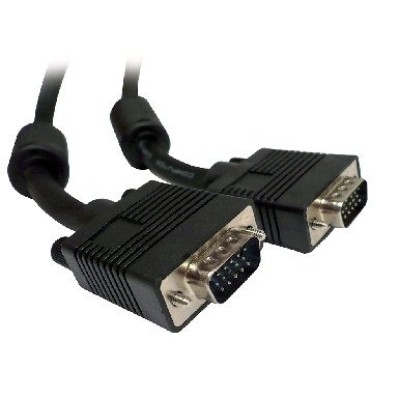
Cable VGA BROBOTIX SVGA 30 Metros Macho-Macho Negro Modelo 531031
SKU
531031
Cable VGA BROBOTIX de 30 metros con conectores macho-macho, ideal para transmisión de video de alta calidad en presentaciones y configuraciones audiovisuales. Incluye núcleo de ferrita para reducir interferencias y calibre AWG 28 para máxima durabilidad.
$919.00
Impuestos: $919.00
Solo 1 piezas disponibles
Entrega estimada
Entrega entre el 27/01/2026 y el 30/01/2026
Costo de envio
Calculado en el checkout
Se ajustara automaticamente con Skydropx
Compra con confianza
- Pago seguro
- MSI con tarjetas participantes
- Factura electronica SAT
Garantia
Garantia incluida segun fabricante
Garantia extendible disponible
Metodos de pago
Metodos disponibles al finalizar la compra
Etiquetas:
cable vga
, brobotix
, 30 metros
, conectores macho
, svga
, cable video
, presentaciones
, proyectores
, monitores
, oficina
, aula
, ferrita
, plug and play
, 531031
El cable VGA BROBOTIX modelo 531031 es la solución perfecta para conectar dispositivos con puertos VGA en distancias largas. Con una longitud de 30 metros, este cable permite transmitir señales de video SVGA de manera estable y confiable, ideal para salas de conferencias, aulas, hogares y oficinas donde se requiera extender la señal entre computadoras, proyectores o monitores.Sus conectores VGA macho-macho de forma derecha garantizan un acople seguro y duradero, mientras que el núcleo de ferrita incorporado minimiza las interferencias electromagnéticas, asegurando una imagen nítida y sin ruido. Fabricado con calibre AWG 28 y color negro, ofrece resistencia al desgaste y se integra discretamente en cualquier entorno.Este cable es plug and play, por lo que no requiere configuración adicional. Perfecto para profesionales de TI, educadores, presentadores y cualquier usuario que necesite una conexión VGA confiable a larga distancia. Disfruta de instalaciones sencillas y un rendimiento optimizado con el cable BROBOTIX 531031.
Especificaciones
| Características | |
|---|---|
| Conector 1 | VGA (D-Sub) |
| Conector 2 | VGA (D-Sub) |
| Longitud de cable | 30 m |
| Color del producto | Negro |
| núcleo de ferrita | Si |
| AWG calibre del cable | 28 |
| Género del conector 1 | Macho |
| Género del conector 2 | Macho |
| Factor de forma de conector 1 | Derecho |
| Factor de forma de conector 2 | Derecho |
| Conectar y usar (Plug and Play) | Si |
| Empaquetado de datos | |
| Cantidad por paquete | 1 pieza(s) |
**Preguntas Frecuentes (FAQ)**
**1. ¿Con qué dispositivos es compatible este cable?**
Es compatible con cualquier puerto de video VGA (también llamado SVGA o HD15) estándar, como los de computadoras de escritorio, laptops antiguas, proyectores, monitores y algunas pantallas. Verifica que tus dispositivos tengan este conector azul de 15 pines.
**2. ¿Se puede usar para transmitir audio?**
No. El cable VGA solo transmite señal de video analógico. Para audio, necesitarás un cable aparte (generalmente de 3.5mm).
**3. ¿La longitud de 30 metros afecta la calidad de la imagen?**
A esta distancia, puede haber pérdida de señal, especialmente si la resolución es muy alta (ej. 1080p). El cable incluye núcleos de ferrita para reducir interferencias, pero para las mejores resultados se recomienda usar resoluciones como 1024x768 o 1280x1024.
**4. ¿Qué son los núcleos de ferrita (esas 'pastillas' en los extremos) y para qué sirven?**
Son filtros que reducen el ruido electromagnético y las interferencias en la señal, ayudando a mantener una imagen más estable y clara, especialmente en cables largos.
**5. ¿El cable es macho-macho, qué significa?**
Significa que ambos extremos tienen pines (la parte 'macho'). Está diseñado para conectar directamente un dispositivo de salida (como una PC) a uno de entrada (como un proyector).
**6. ¿Requiere configuración especial o drivers?**
No, es un cable pasivo. Solo conéctalo físicamente. Es posible que necesites configurar la salida de video en tu computadora (ej. duplicar o extender pantalla) usando las teclas de función (como Fn + F4/F5) o la configuración del sistema.
**7. ¿Qué debo hacer si la imagen se ve borrosa, con nieve o no aparece?**
1. Asegura que ambos conectores estén bien apretados.
2. Reinicia los dispositivos con el cable ya conectado.
3. Prueba con una resolución más baja en la configuración de pantalla de tu computadora.
4. Verifica que la fuente de video esté seleccionada correctamente en el proyector o monitor.
**8. ¿Cómo debo guardar y manejar el cable para que dure?**
Evita doblarlo bruscamente, especialmente cerca de los conectores. Al enrollarlo, hazlo en círculos amplios, sin torcer. No lo estires ni coloques peso sobre él.
**9. ¿Tiene garantía el producto?**
Para información específica sobre garantía, te recomendamos revisar la ficha del producto en el sitio web o contactar directamente al soporte de Diten o BROBOTIX, ya que los términos pueden variar.
**10. ¿Es seguro usar un cable tan largo?**
Sí, es seguro. Transmite solo señales de video de bajo voltaje. Asegúrate de que el cable no esté en un paso donde alguien pueda tropezar y de que no esté cerca de fuentes de calor intenso.
**1. ¿Con qué dispositivos es compatible este cable?**
Es compatible con cualquier puerto de video VGA (también llamado SVGA o HD15) estándar, como los de computadoras de escritorio, laptops antiguas, proyectores, monitores y algunas pantallas. Verifica que tus dispositivos tengan este conector azul de 15 pines.
**2. ¿Se puede usar para transmitir audio?**
No. El cable VGA solo transmite señal de video analógico. Para audio, necesitarás un cable aparte (generalmente de 3.5mm).
**3. ¿La longitud de 30 metros afecta la calidad de la imagen?**
A esta distancia, puede haber pérdida de señal, especialmente si la resolución es muy alta (ej. 1080p). El cable incluye núcleos de ferrita para reducir interferencias, pero para las mejores resultados se recomienda usar resoluciones como 1024x768 o 1280x1024.
**4. ¿Qué son los núcleos de ferrita (esas 'pastillas' en los extremos) y para qué sirven?**
Son filtros que reducen el ruido electromagnético y las interferencias en la señal, ayudando a mantener una imagen más estable y clara, especialmente en cables largos.
**5. ¿El cable es macho-macho, qué significa?**
Significa que ambos extremos tienen pines (la parte 'macho'). Está diseñado para conectar directamente un dispositivo de salida (como una PC) a uno de entrada (como un proyector).
**6. ¿Requiere configuración especial o drivers?**
No, es un cable pasivo. Solo conéctalo físicamente. Es posible que necesites configurar la salida de video en tu computadora (ej. duplicar o extender pantalla) usando las teclas de función (como Fn + F4/F5) o la configuración del sistema.
**7. ¿Qué debo hacer si la imagen se ve borrosa, con nieve o no aparece?**
1. Asegura que ambos conectores estén bien apretados.
2. Reinicia los dispositivos con el cable ya conectado.
3. Prueba con una resolución más baja en la configuración de pantalla de tu computadora.
4. Verifica que la fuente de video esté seleccionada correctamente en el proyector o monitor.
**8. ¿Cómo debo guardar y manejar el cable para que dure?**
Evita doblarlo bruscamente, especialmente cerca de los conectores. Al enrollarlo, hazlo en círculos amplios, sin torcer. No lo estires ni coloques peso sobre él.
**9. ¿Tiene garantía el producto?**
Para información específica sobre garantía, te recomendamos revisar la ficha del producto en el sitio web o contactar directamente al soporte de Diten o BROBOTIX, ya que los términos pueden variar.
**10. ¿Es seguro usar un cable tan largo?**
Sí, es seguro. Transmite solo señales de video de bajo voltaje. Asegúrate de que el cable no esté en un paso donde alguien pueda tropezar y de que no esté cerca de fuentes de calor intenso.
**Guía de Uso Rápido**
1. **Identifica los puertos:** Localiza el puerto VGA (azul, con 15 agujeros) en tu computadora y en tu monitor o proyector.
2. **Apaga los equipos (recomendado):** Para evitar posibles cortos, apaga o pon en standby el monitor/proyector y la computadora.
3. **Conecta el primer extremo:** Toma un conector del cable y enróscalo firmemente al puerto VGA de la computadora. Aprieta los tornillos laterales (si los hay) en sentido horario.
4. **Conecta el segundo extremo:** Lleva el cable hasta el monitor o proyector y conecta el otro extremo de la misma manera, apretando los tornillos.
5. **Conecta el audio (si es necesario):** Si necesitas sonido, usa un cable de audio separado (3.5mm) entre la salida de audio de tu PC y la entrada del proyector o altavoces.
6. **Enciende los dispositivos:** Enciende primero el monitor o proyector, y luego la computadora.
7. **Selecciona la fuente de entrada:** En el monitor/proyector, usa el botón 'Source' o 'Input' para seleccionar 'VGA' o 'PC'.
8. **Configura la salida de video en la PC:** En tu computadora, ve a Configuración > Sistema > Pantalla. Selecciona 'Detectar' y elige duplicar o extender las pantallas según tu necesidad.
9. **Ajusta la resolución (opcional):** En la misma configuración, si la imagen no es óptima, prueba con una resolución menor (ej. 1280x1024).
10. **Asegura el cable:** Coloca el cable de manera que no estorbe el paso y no quede tenso o en riesgo de ser pisado.
1. **Identifica los puertos:** Localiza el puerto VGA (azul, con 15 agujeros) en tu computadora y en tu monitor o proyector.
2. **Apaga los equipos (recomendado):** Para evitar posibles cortos, apaga o pon en standby el monitor/proyector y la computadora.
3. **Conecta el primer extremo:** Toma un conector del cable y enróscalo firmemente al puerto VGA de la computadora. Aprieta los tornillos laterales (si los hay) en sentido horario.
4. **Conecta el segundo extremo:** Lleva el cable hasta el monitor o proyector y conecta el otro extremo de la misma manera, apretando los tornillos.
5. **Conecta el audio (si es necesario):** Si necesitas sonido, usa un cable de audio separado (3.5mm) entre la salida de audio de tu PC y la entrada del proyector o altavoces.
6. **Enciende los dispositivos:** Enciende primero el monitor o proyector, y luego la computadora.
7. **Selecciona la fuente de entrada:** En el monitor/proyector, usa el botón 'Source' o 'Input' para seleccionar 'VGA' o 'PC'.
8. **Configura la salida de video en la PC:** En tu computadora, ve a Configuración > Sistema > Pantalla. Selecciona 'Detectar' y elige duplicar o extender las pantallas según tu necesidad.
9. **Ajusta la resolución (opcional):** En la misma configuración, si la imagen no es óptima, prueba con una resolución menor (ej. 1280x1024).
10. **Asegura el cable:** Coloca el cable de manera que no estorbe el paso y no quede tenso o en riesgo de ser pisado.