Documentacion del producto
Documentacion disponible proximamente
- PDFs
- Fichas tecnicas
- Manuales
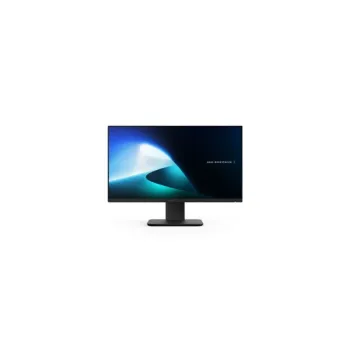
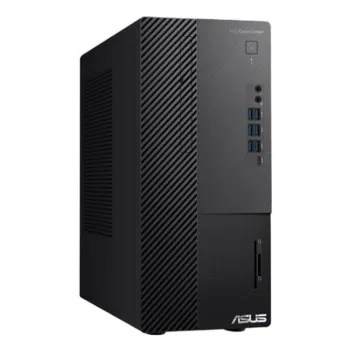
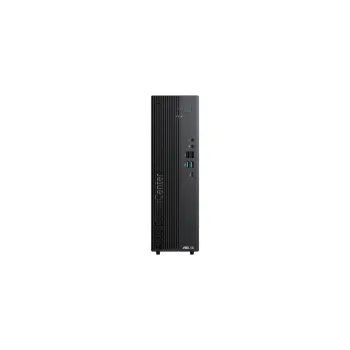
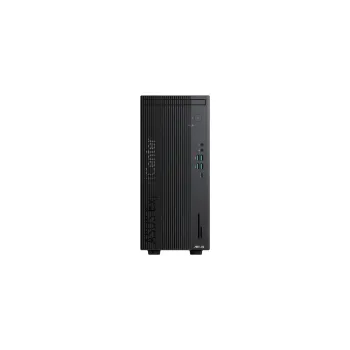
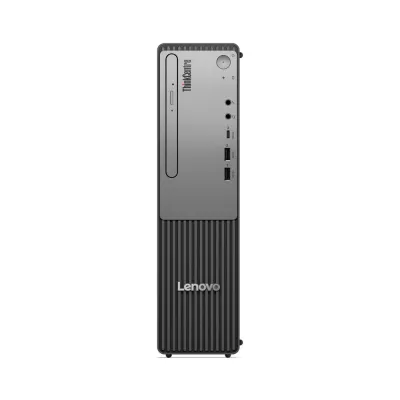
Computadora de Escritorio Lenovo ThinkCentre neo 30s Gen 5 - Intel Core i7 - 32GB RAM - 1TB SSD
SKU
13DG000DLS
Computadora de escritorio Lenovo ThinkCentre neo 30s Gen 5 con procesador Intel Core i7-13620H, 32GB de RAM y 1TB SSD. Ideal para profesionales que requieren alto rendimiento y confiabilidad en sus tareas diarias.
$19,759.00
Impuestos: $19,759.00
Solo 5 piezas disponibles
Entrega estimada
Entrega entre el 29/01/2026 y el 01/02/2026
Costo de envio
Calculado en el checkout
Se ajustara automaticamente con Skydropx
Compra con confianza
- Pago seguro
- MSI con tarjetas participantes
- Factura electronica SAT
Garantia
Garantia incluida segun fabricante
Garantia extendible disponible
Metodos de pago
Metodos disponibles al finalizar la compra
Etiquetas:
computadora
, lenovo
, thinkcentre
, intel core i7
, 32gb ram
, 1tb ssd
, escritorio
, oficina
, windows 11 pro
, alto rendimiento
, profesionales
La computadora de escritorio Lenovo ThinkCentre neo 30s Gen 5 está diseñada para ofrecer un rendimiento excepcional en entornos profesionales. Equipada con el potente procesador Intel Core i7-13620H, 32GB de memoria RAM y un almacenamiento SSD de 1TB, garantiza una respuesta rápida y eficiente en multitareas y aplicaciones demandantes.Este equipo es perfecto para oficinas, estudios de diseño y usuarios que necesitan potencia y estabilidad. Con Windows 11 Pro preinstalado, obtienes herramientas avanzadas de seguridad y productividad. Su diseño compacto y robusto se adapta a cualquier espacio de trabajo, ofreciendo durabilidad y un bajo consumo energético.Ideal para profesionales, pequeñas empresas y cualquier usuario que valore la velocidad, confiabilidad y el soporte de la marca Lenovo. Maximiza tu productividad con una máquina lista para enfrentar los desafíos más exigentes.
1. ¿Qué incluye la caja al recibirla?
Incluye la torre de la computadora, cable de poder, manual de inicio rápido y documentación de garantía. No incluye monitor, teclado ni mouse.
2. ¿Cómo conecto los periféricos (monitor, teclado, mouse)?
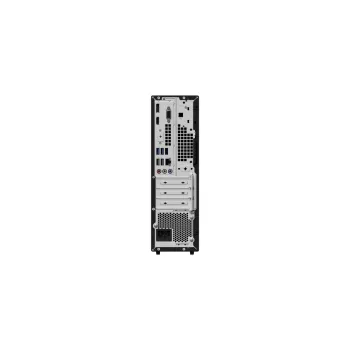
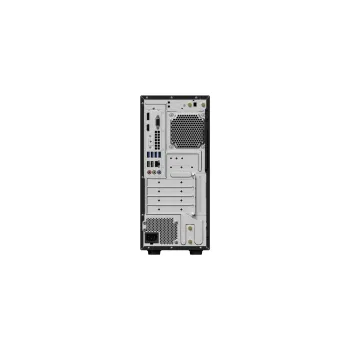
En la parte frontal y trasera encontrarás puertos USB (tipo A y C), HDMI y DisplayPort. Conecta tu monitor a los puertos de video y los periféricos a los puertos USB.
3. ¿Es compatible con mi monitor antiguo?
Sí, es compatible con monitores que tengan entrada HDMI, DisplayPort o VGA (este último puede requerir un adaptador).
4. ¿Cómo enciendo la computadora por primera vez?
Conecta el cable de poder a la torre y a un contacto eléctrico. Presiona el botón de encendido ubicado en la parte frontal o superior de la torre.
5. ¿Qué debo hacer si no enciende?
Verifica que el cable de poder esté bien conectado en ambos extremos y que el contacto eléctrico funcione. Asegúrate de que el botón de encendido en la parte trasera de la fuente de poder (si existe) esté en la posición "I" (encendido).
6. ¿La computadora trae sistema operativo instalado?
Sí, las computadoras Lenovo ThinkCentre suelen incluir Windows 11 Pro preinstalado. Para confirmar la versión exacta, revisa la ficha técnica del producto en el sitio web.
7. ¿Cómo activo la garantía?
La garantía de Lenovo suele activarse automáticamente al conectar el equipo a internet. Guarda tu factura de compra y el número de serie para cualquier trámite. Para detalles específicos de cobertura y duración, consulta la página de soporte de Lenovo México.
8. ¿Puedo actualizar la RAM o el SSD en el futuro?
El modelo ThinkCentre neo está diseñado para ser actualizable. Se recomienda consultar el manual de usuario o contactar a soporte técnico autorizado para conocer las especificaciones compatibles y el procedimiento, ya que abrir la torre por tu cuenta podría afectar la garantía.
9. ¿Qué hago si la computadora se calienta mucho o hace mucho ruido?
Asegúrate de que las rejillas de ventilación no estén obstruidas y de que el equipo esté en una superficie plana y dura. Si el problema persiste, contacta al soporte técnico.
10. ¿Cómo protejo mi equipo de fallas eléctricas?
Se recomienda conectar la computadora a un regulador de voltaje o, idealmente, a una UPS (sistema de energía ininterrumpida) para protegerla de picos de voltaje y permitir un apagado seguro en caso de corte de energía.
Incluye la torre de la computadora, cable de poder, manual de inicio rápido y documentación de garantía. No incluye monitor, teclado ni mouse.
2. ¿Cómo conecto los periféricos (monitor, teclado, mouse)?
En la parte frontal y trasera encontrarás puertos USB (tipo A y C), HDMI y DisplayPort. Conecta tu monitor a los puertos de video y los periféricos a los puertos USB.
3. ¿Es compatible con mi monitor antiguo?
Sí, es compatible con monitores que tengan entrada HDMI, DisplayPort o VGA (este último puede requerir un adaptador).
4. ¿Cómo enciendo la computadora por primera vez?
Conecta el cable de poder a la torre y a un contacto eléctrico. Presiona el botón de encendido ubicado en la parte frontal o superior de la torre.
5. ¿Qué debo hacer si no enciende?
Verifica que el cable de poder esté bien conectado en ambos extremos y que el contacto eléctrico funcione. Asegúrate de que el botón de encendido en la parte trasera de la fuente de poder (si existe) esté en la posición "I" (encendido).
6. ¿La computadora trae sistema operativo instalado?
Sí, las computadoras Lenovo ThinkCentre suelen incluir Windows 11 Pro preinstalado. Para confirmar la versión exacta, revisa la ficha técnica del producto en el sitio web.
7. ¿Cómo activo la garantía?
La garantía de Lenovo suele activarse automáticamente al conectar el equipo a internet. Guarda tu factura de compra y el número de serie para cualquier trámite. Para detalles específicos de cobertura y duración, consulta la página de soporte de Lenovo México.
8. ¿Puedo actualizar la RAM o el SSD en el futuro?
El modelo ThinkCentre neo está diseñado para ser actualizable. Se recomienda consultar el manual de usuario o contactar a soporte técnico autorizado para conocer las especificaciones compatibles y el procedimiento, ya que abrir la torre por tu cuenta podría afectar la garantía.
9. ¿Qué hago si la computadora se calienta mucho o hace mucho ruido?
Asegúrate de que las rejillas de ventilación no estén obstruidas y de que el equipo esté en una superficie plana y dura. Si el problema persiste, contacta al soporte técnico.
10. ¿Cómo protejo mi equipo de fallas eléctricas?
Se recomienda conectar la computadora a un regulador de voltaje o, idealmente, a una UPS (sistema de energía ininterrumpida) para protegerla de picos de voltaje y permitir un apagado seguro en caso de corte de energía.
Guía de Inicio Rápido:
1. Ubicación: Coloca la torre en un lugar estable, con espacio para la ventilación (no en el suelo o dentro de muebles cerrados).
2. Conexiones Básicas: Conecta el cable de poder a la torre y a un contacto eléctrico protegido (regulador/UPS).
3. Conectar Periféricos: Conecta tu monitor a un puerto HDMI o DisplayPort en la parte trasera. Conecta el teclado y mouse a los puertos USB (frontal o trasero).
4. Encendido: Presiona el botón de encendido en la torre.
5. Configuración Inicial (Primera Vez): Sigue las instrucciones en pantalla para configurar Windows (idioma, región, red Wi-Fi/Ethernet, cuenta de usuario).
6. Conexión a Internet: Conecta un cable de red Ethernet o configura la conexión Wi-Fi desde los ajustes del sistema.
7. Actualizaciones: Una vez conectado a internet, permite que Windows Update instale las actualizaciones y controladores más recientes para un óptimo rendimiento y seguridad.
8. Instalación de Programas: Instala solo el software necesario desde fuentes oficiales.
9. Apagado Correcto: Siempre apaga el equipo desde el menú Inicio de Windows > "Apagar".
10. Mantenimiento: Mantén el área limpia y libre de polvo. Para limpiar la torre, apágala, desconéctala y usa un paño seco o una brosa suave en las rejillas de ventilación.
1. Ubicación: Coloca la torre en un lugar estable, con espacio para la ventilación (no en el suelo o dentro de muebles cerrados).
2. Conexiones Básicas: Conecta el cable de poder a la torre y a un contacto eléctrico protegido (regulador/UPS).
3. Conectar Periféricos: Conecta tu monitor a un puerto HDMI o DisplayPort en la parte trasera. Conecta el teclado y mouse a los puertos USB (frontal o trasero).
4. Encendido: Presiona el botón de encendido en la torre.
5. Configuración Inicial (Primera Vez): Sigue las instrucciones en pantalla para configurar Windows (idioma, región, red Wi-Fi/Ethernet, cuenta de usuario).
6. Conexión a Internet: Conecta un cable de red Ethernet o configura la conexión Wi-Fi desde los ajustes del sistema.
7. Actualizaciones: Una vez conectado a internet, permite que Windows Update instale las actualizaciones y controladores más recientes para un óptimo rendimiento y seguridad.
8. Instalación de Programas: Instala solo el software necesario desde fuentes oficiales.
9. Apagado Correcto: Siempre apaga el equipo desde el menú Inicio de Windows > "Apagar".
10. Mantenimiento: Mantén el área limpia y libre de polvo. Para limpiar la torre, apágala, desconéctala y usa un paño seco o una brosa suave en las rejillas de ventilación.