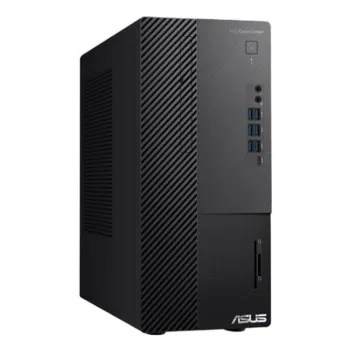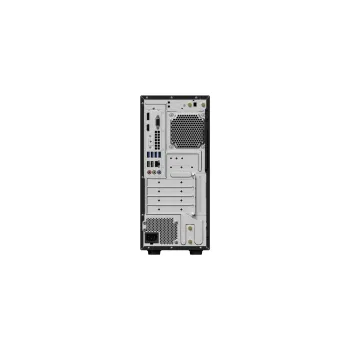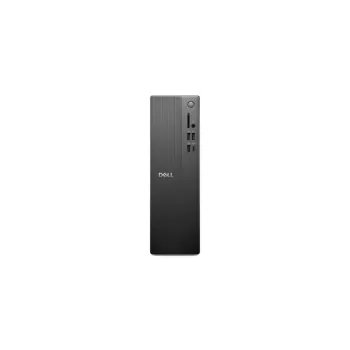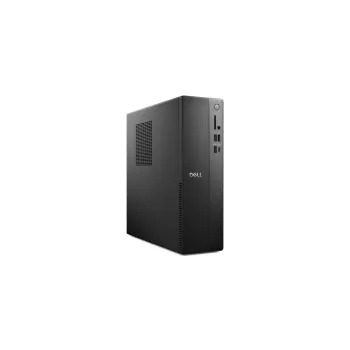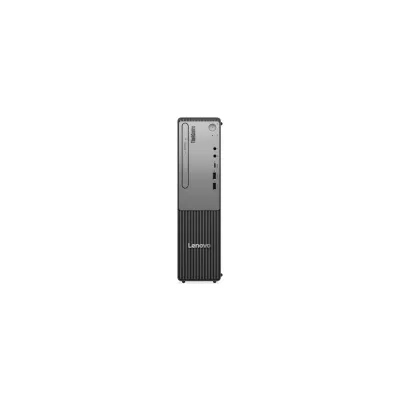
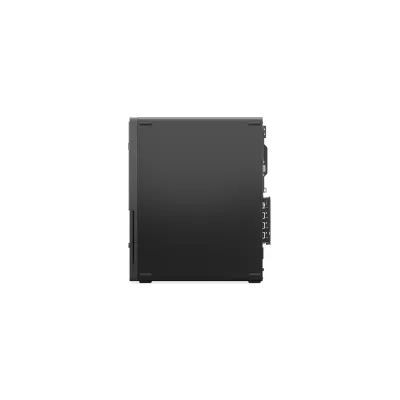
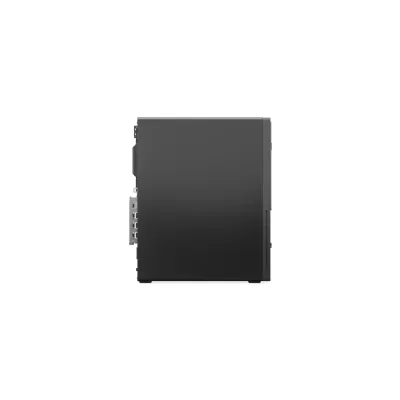
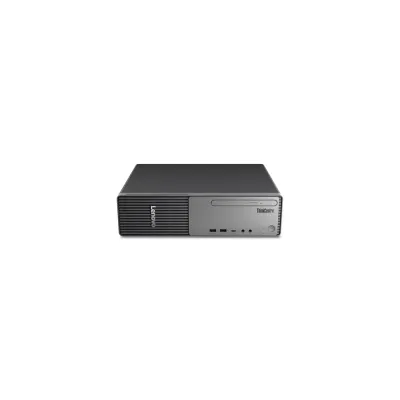
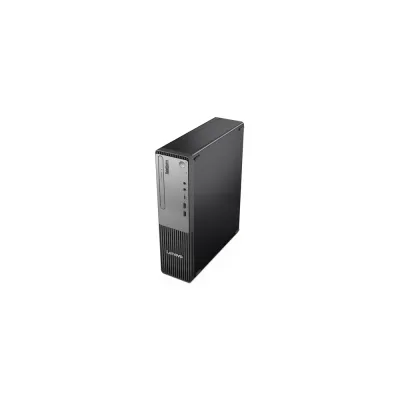
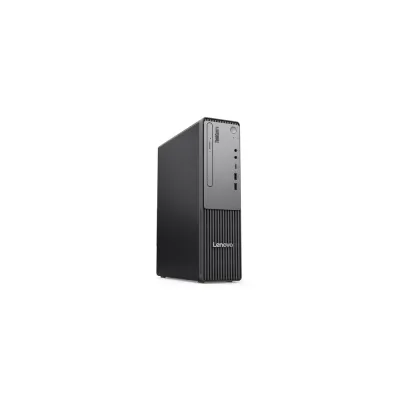
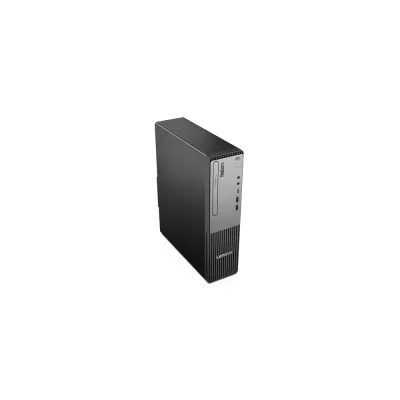
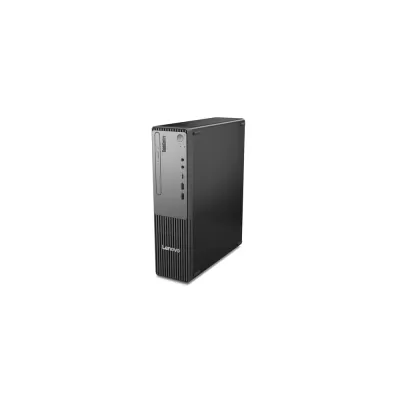
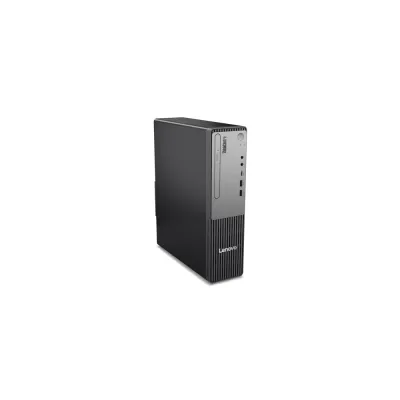
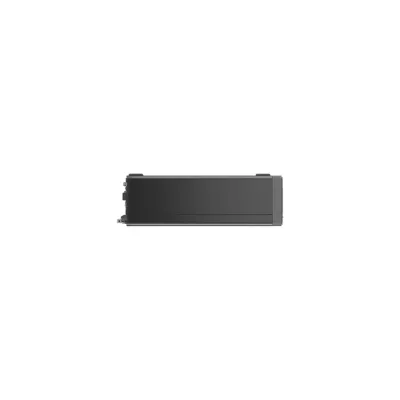
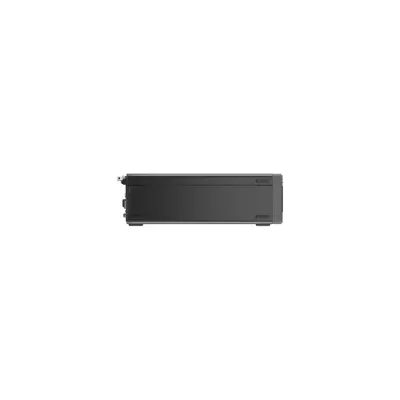
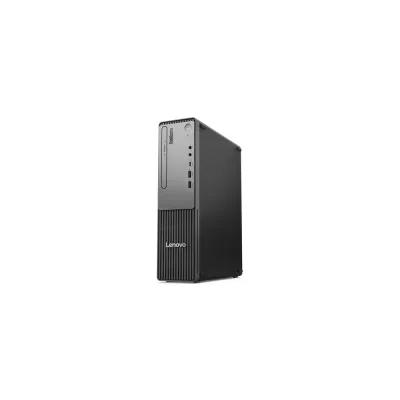


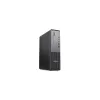
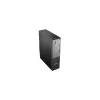
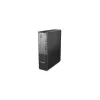
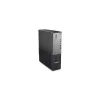

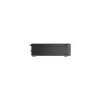
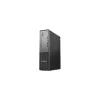
Lenovo ThinkCentre neo 30s Gen 5 Intel® Core™ i5 i5-13420H 32 GB DDR5-SDRAM 512 GB SSD Windows 11 Pro SFF PC Negro, Gris - 13DG000BLS
SKU
13DG000BLS
La computadora de escritorio Lenovo ThinkCentre neo 30s Gen 5 ofrece máximo rendimiento con procesador Intel Core i5, 32GB de RAM y almacenamiento SSD de 512GB. Ideal para profesionales que buscan eficiencia y velocidad en sus tareas diarias con Windows 11 Pro.
$16,259.00
Impuestos: $16,259.00
Solo 5 piezas disponibles
Atributos clave
- Color del producto Negro, Gris
- Familia de procesador Intel® Core™ i5
- Memoria interna máxima 64 GB
- Modelo del procesador i5-13420H
- Sistema operativo instalado Windows 11 Pro
Entrega estimada
Entrega entre el 29/01/2026 y el 01/02/2026
Costo de envio
Calculado en el checkout
Se ajustara automaticamente con Skydropx
Compra con confianza
- Pago seguro
- MSI con tarjetas participantes
- Factura electronica SAT
Garantia
Garantia incluida segun fabricante
Garantia extendible disponible
Metodos de pago
Metodos disponibles al finalizar la compra
Etiquetas:
computadora
, lenovo
, thinkcentre
, intel core i5
, 32gb ram
, ssd
, windows 11 pro
, oficina
, profesional
, escritorio
, multitareas
, productividad
Descubre la computadora de escritorio Lenovo ThinkCentre neo 30s Gen 5, diseñada para ofrecer un rendimiento excepcional en entornos profesionales y de oficina. Equipada con el potente procesador Intel Core i5-13420H, esta máquina garantiza una respuesta rápida y eficiente en multitareas, procesamiento de datos y aplicaciones exigentes.Con 32GB de memoria RAM, podrás ejecutar múltiples programas simultáneamente sin ralentizaciones, mientras que el almacenamiento SSD de 512GB asegura tiempos de arranque y carga ultrarrápidos. El sistema operativo Windows 11 Pro incluye funciones avanzadas de seguridad y productividad, perfectas para empresas y usuarios que requieren máxima confiabilidad.Este equipo está dirigido a profesionales, pequeñas empresas y usuarios que necesitan una solución robusta para trabajo diario, edición de documentos, gestión de proyectos y más. Su diseño compacto se adapta a cualquier espacio de trabajo, combinando potencia con eficiencia energética para un uso prolongado y sostenible.
**Preguntas Frecuentes (FAQs)**
**1. ¿Qué sistema operativo trae instalado?**
Trae Windows 11 Pro preinstalado y listo para configurar al encender por primera vez.
**2. ¿Puedo actualizar la memoria RAM o el almacenamiento más adelante?**
Sí, el chasis está diseñado para mantenimiento. Para conocer las especificaciones exactas de actualización (tipo de RAM, ranuras disponibles, bahías para SSD/HDD), se recomienda consultar el manual técnico en el sitio de soporte de Lenovo.
**3. ¿Qué tipo de garantía tiene?**
El equipo incluye la garantía estándar del fabricante Lenovo. Para conocer la duración exacta y los términos de cobertura, revisa la ficha del producto o contacta directamente al vendedor (Diten).
**4. ¿Viene con todos los cables necesarios?**
Sí, incluye el cable de alimentación. Necesitarás proporcionar tu propio monitor, teclado y mouse, ya que estos no están incluidos.
**5. ¿Es compatible con monitores duales?**
Sí, gracias a sus puertos de video (que suelen incluir DisplayPort y HDMI), puedes conectar fácilmente dos monitores para aumentar tu productividad.
**6. ¿Qué debo hacer si la computadora no enciende?**
Verifica que el cable de alimentación esté bien conectado tanto a la torre como al contacto de pared. Asegúrate de que el botón de encendido en la parte trasera de la fuente de poder (si tiene) esté en la posición "I" (encendido).
**7. ¿Cómo puedo mejorar la seguridad de mi equipo nuevo?**
Durante la configuración inicial de Windows 11, asegúrate de crear una cuenta con contraseña robusta y activar todas las actualizaciones automáticas. También es recomendable instalar un software antivirus de tu preferencia.
**8. ¿Sirve para juegos?**
Está optimizada para tareas de oficina, productividad y multitarea. Puede ejecutar juegos casuales o básicos, pero no está diseñada con componentes de gama alta para juegos exigentes.
**1. ¿Qué sistema operativo trae instalado?**
Trae Windows 11 Pro preinstalado y listo para configurar al encender por primera vez.
**2. ¿Puedo actualizar la memoria RAM o el almacenamiento más adelante?**
Sí, el chasis está diseñado para mantenimiento. Para conocer las especificaciones exactas de actualización (tipo de RAM, ranuras disponibles, bahías para SSD/HDD), se recomienda consultar el manual técnico en el sitio de soporte de Lenovo.
**3. ¿Qué tipo de garantía tiene?**
El equipo incluye la garantía estándar del fabricante Lenovo. Para conocer la duración exacta y los términos de cobertura, revisa la ficha del producto o contacta directamente al vendedor (Diten).
**4. ¿Viene con todos los cables necesarios?**
Sí, incluye el cable de alimentación. Necesitarás proporcionar tu propio monitor, teclado y mouse, ya que estos no están incluidos.
**5. ¿Es compatible con monitores duales?**
Sí, gracias a sus puertos de video (que suelen incluir DisplayPort y HDMI), puedes conectar fácilmente dos monitores para aumentar tu productividad.
**6. ¿Qué debo hacer si la computadora no enciende?**
Verifica que el cable de alimentación esté bien conectado tanto a la torre como al contacto de pared. Asegúrate de que el botón de encendido en la parte trasera de la fuente de poder (si tiene) esté en la posición "I" (encendido).
**7. ¿Cómo puedo mejorar la seguridad de mi equipo nuevo?**
Durante la configuración inicial de Windows 11, asegúrate de crear una cuenta con contraseña robusta y activar todas las actualizaciones automáticas. También es recomendable instalar un software antivirus de tu preferencia.
**8. ¿Sirve para juegos?**
Está optimizada para tareas de oficina, productividad y multitarea. Puede ejecutar juegos casuales o básicos, pero no está diseñada con componentes de gama alta para juegos exigentes.
**Guía Rápida de Configuración y Uso**
1. **Desempaque:** Saca la computadora y todos los accesorios de la caja. Retira cualquier plástico protector.
2. **Ubicación:** Coloca la torre en un lugar estable, con buena ventilación (no en espacios cerrados o sobre alfombras).
3. **Conexiones:** Conecta el monitor al puerto de video (HDMI o DisplayPort) en la parte trasera. Conecta el teclado y el mouse a los puertos USB.
4. **Energía:** Enchufa el cable de alimentación a la torre y luego a un contacto de pared.
5. **Encendido:** Presiona el botón de encendido en el frente de la torre.
6. **Configuración Inicial (Primera Vez):** Sigue las instrucciones en pantalla de Windows 11 para seleccionar idioma, región, conectarte a una red Wi-Fi y crear tu cuenta de usuario.
7. **Actualizaciones:** Una vez en el escritorio, ve a **Configuración > Windows Update** e instala todas las actualizaciones disponibles para el sistema y controladores.
8. **Instalación de Programas:** Instala el software necesario para tu trabajo (suite ofimática, navegadores, etc.) desde fuentes oficiales.
9. **Mantenimiento Básico:** Mantén el área alrededor de la torre libre de polvo. Para limpiar la carcasa, usa un paño seco y suave.
10. **Apagado Correcto:** Siempre apaga el equipo desde el menú Inicio de Windows (Inicio > Botón de encendido > Apagar) para evitar daños en el sistema.
1. **Desempaque:** Saca la computadora y todos los accesorios de la caja. Retira cualquier plástico protector.
2. **Ubicación:** Coloca la torre en un lugar estable, con buena ventilación (no en espacios cerrados o sobre alfombras).
3. **Conexiones:** Conecta el monitor al puerto de video (HDMI o DisplayPort) en la parte trasera. Conecta el teclado y el mouse a los puertos USB.
4. **Energía:** Enchufa el cable de alimentación a la torre y luego a un contacto de pared.
5. **Encendido:** Presiona el botón de encendido en el frente de la torre.
6. **Configuración Inicial (Primera Vez):** Sigue las instrucciones en pantalla de Windows 11 para seleccionar idioma, región, conectarte a una red Wi-Fi y crear tu cuenta de usuario.
7. **Actualizaciones:** Una vez en el escritorio, ve a **Configuración > Windows Update** e instala todas las actualizaciones disponibles para el sistema y controladores.
8. **Instalación de Programas:** Instala el software necesario para tu trabajo (suite ofimática, navegadores, etc.) desde fuentes oficiales.
9. **Mantenimiento Básico:** Mantén el área alrededor de la torre libre de polvo. Para limpiar la carcasa, usa un paño seco y suave.
10. **Apagado Correcto:** Siempre apaga el equipo desde el menú Inicio de Windows (Inicio > Botón de encendido > Apagar) para evitar daños en el sistema.
| Procesador | |
| Color del producto | Negro, Gris |
| Familia de procesador | Intel® Core™ i5 |
| Memoria interna máxima | 64 GB |
| Modelo del procesador | i5-13420H |
| Sistema operativo instalado | Windows 11 Pro |