Documentacion del producto
Documentacion disponible proximamente
- PDFs
- Fichas tecnicas
- Manuales
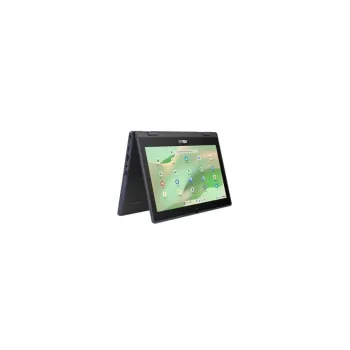
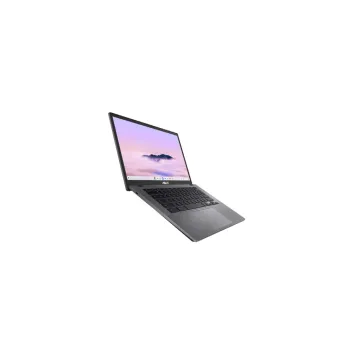
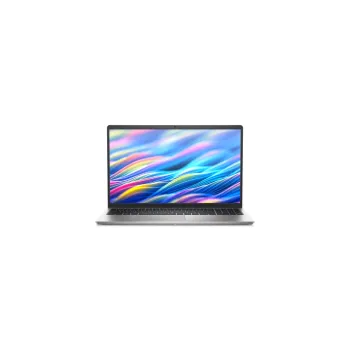
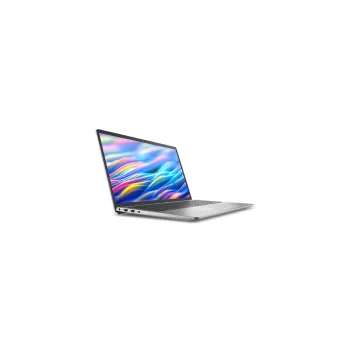
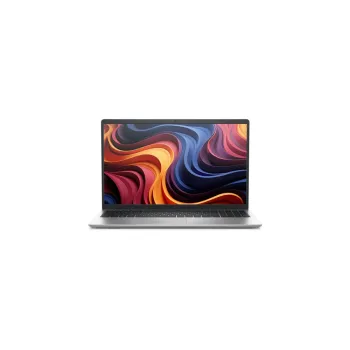
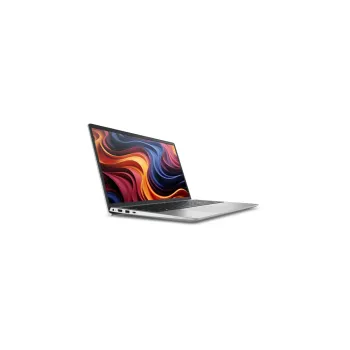
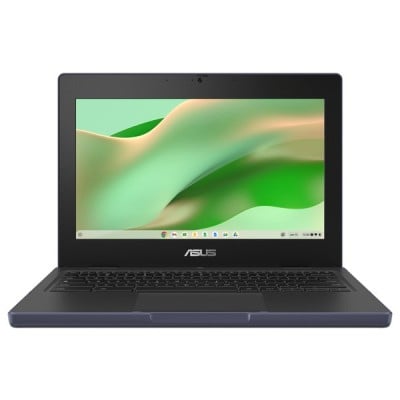
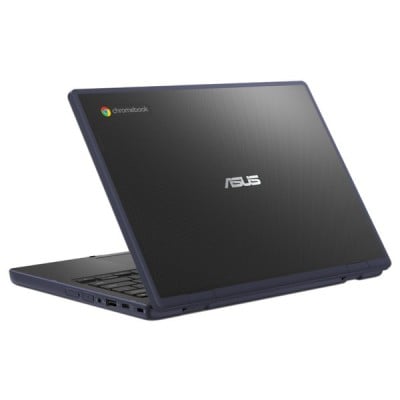
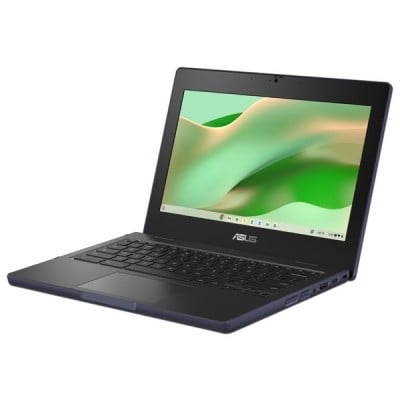
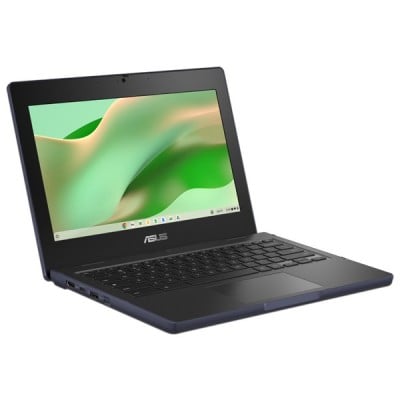
Laptop ASUS Chromebook 11.6 pulgadas 8GB RAM 64GB SSD Wi-Fi 6 Modelo 90NX08X1-M004B0
SKU
90NX08X1-M004B0
La ASUS Chromebook CR1104 es ideal para estudiantes y trabajo, con pantalla de 11.6 pulgadas, 8GB de RAM y 64GB de almacenamiento. Ofrece conectividad Wi-Fi 6 y sistema operativo Chrome OS para un rendimiento rápido y seguro.
$6,959.00
Impuestos: $6,959.00
Solo 5 piezas disponibles
Entrega estimada
Entrega entre el 30/01/2026 y el 02/02/2026
Costo de envio
Calculado en el checkout
Se ajustara automaticamente con Skydropx
Compra con confianza
- Pago seguro
- MSI con tarjetas participantes
- Factura electronica SAT
Garantia
Garantia incluida segun fabricante
Garantia extendible disponible
Metodos de pago
Metodos disponibles al finalizar la compra
Etiquetas:
laptop
, asus
, chromebook
, 11.6 pulgadas
, 8gb ram
, 64gb ssd
, wi-fi 6
, estudiantes
, trabajo
, portatil
, chrome os
, mineral grey
Descubre la ASUS Chromebook CR1104, diseñada para quienes buscan portabilidad y eficiencia. Con su pantalla de 11.6 pulgadas, es perfecta para llevar a cualquier lugar, ya sea para estudiar, trabajar o entretenerse. Incluye 8GB de RAM que garantizan un funcionamiento fluido al multitarea, y 64GB de almacenamiento SSD para guardar tus archivos esenciales y aplicaciones. Equipada con Wi-Fi 6, disfruta de una conexión a internet más rápida y estable, ideal para videollamadas o streaming. El sistema operativo Chrome OS ofrece seguridad integrada y actualizaciones automáticas, manteniendo tu dispositivo protegido. Su diseño en color Mineral Grey es elegante y resistente, perfecto para uso diario. Esta Chromebook está dirigida a estudiantes, profesionales móviles y familias que valoran la simplicidad y durabilidad. Optimiza tu productividad con una laptop que combina rendimiento y accesibilidad.
**Preguntas Frecuentes (FAQ)**
**1. ¿Qué es un Chromebook y en qué se diferencia de una laptop con Windows?**
Un Chromebook ejecuta ChromeOS, un sistema operativo de Google basado en el navegador Chrome. Es más simple, rápido y seguro, diseñado para trabajar principalmente con aplicaciones web y de la Play Store. No ejecuta programas tradicionales de Windows como Office (aunque puedes usar Office Online o aplicaciones alternativas).
**2. ¿Puedo instalar programas como Word, Photoshop o juegos de PC?**
No puedes instalar software tradicional de Windows o macOS. Sin embargo, puedes usar versiones web (como Office 365 online), aplicaciones de Android desde Google Play Store (como la app móvil de Word o muchos juegos), y aplicaciones web progresivas (PWA).
**3. ¿Funciona sin conexión a internet?**
Sí, pero de forma limitada. Puedes usar aplicaciones de Android que soporten modo offline, editar archivos con Google Docs (habiéndolos habilitado previamente para edición sin conexión), ver contenido multimedia descargado y más. La experiencia completa está optimizada para estar en línea.
**4. ¿Cómo activo la garantía en México?**
Debes registrar tu producto en el sitio web de soporte de ASUS México con tu factura de compra y los datos del equipo. Te recomendamos revisar los términos y condiciones específicos de la garantía en la caja o en el sitio oficial de ASUS.
**5. ¿Cómo realizo una recuperación del sistema si tengo problemas?**
Puedes crear un USB de recuperación desde otra computadora con Chrome usando la "Utilidad de recuperación de ChromeOS" y luego restaurar tu Chromebook. Este proceso borrará todos los datos locales, así que asegúrate de tener tus archivos respaldados en la nube.
**6. ¿Es compatible con impresoras?**
Sí, principalmente a través de Google Cloud Print o impresoras compatibles con la tecnología "Impresión por servicios de Google". También puedes conectar algunas impresoras directamente por USB o red. Verifica la compatibilidad específica de tu modelo de impresora.
**7. ¿Necesito una cuenta de Google para usarlo?**
Sí, es obligatorio tener una cuenta de Google (Gmail) para iniciar sesión y usar el dispositivo. Toda tu configuración, aplicaciones y archivos (si usas Drive) se sincronizarán con esa cuenta.
**8. ¿Cómo actualizo el sistema operativo?**
ChromeOS se actualiza automáticamente en segundo plano. Solo necesitas reiniciar el equipo cuando se te notifique para aplicar las actualizaciones. Puedes verificar manualmente en Ajustes > Acerca de ChromeOS > Buscar actualizaciones.
**9. ¿Qué tipo de mantenimiento requiere?**
Muy poco. ChromeOS es un sistema que no se fragmenta como otros. Se recomienda mantenerlo actualizado, limpiar físicamente la pantalla y el teclado con un paño suave y seco, y evitar derrames de líquidos. No requiere desfragmentación o limpieza de virus tradicional.
**10. ¿Es seguro contra virus?**
ChromeOS tiene una arquitectura muy segura. Cada página web y aplicación se ejecuta en un "sandbox" (entorno aislado), y el sistema se verifica y repara en cada arranque. Además, las actualizaciones automáticas mantienen el sistema parcheado. No es necesario instalar un antivirus tradicional.
**1. ¿Qué es un Chromebook y en qué se diferencia de una laptop con Windows?**
Un Chromebook ejecuta ChromeOS, un sistema operativo de Google basado en el navegador Chrome. Es más simple, rápido y seguro, diseñado para trabajar principalmente con aplicaciones web y de la Play Store. No ejecuta programas tradicionales de Windows como Office (aunque puedes usar Office Online o aplicaciones alternativas).
**2. ¿Puedo instalar programas como Word, Photoshop o juegos de PC?**
No puedes instalar software tradicional de Windows o macOS. Sin embargo, puedes usar versiones web (como Office 365 online), aplicaciones de Android desde Google Play Store (como la app móvil de Word o muchos juegos), y aplicaciones web progresivas (PWA).
**3. ¿Funciona sin conexión a internet?**
Sí, pero de forma limitada. Puedes usar aplicaciones de Android que soporten modo offline, editar archivos con Google Docs (habiéndolos habilitado previamente para edición sin conexión), ver contenido multimedia descargado y más. La experiencia completa está optimizada para estar en línea.
**4. ¿Cómo activo la garantía en México?**
Debes registrar tu producto en el sitio web de soporte de ASUS México con tu factura de compra y los datos del equipo. Te recomendamos revisar los términos y condiciones específicos de la garantía en la caja o en el sitio oficial de ASUS.
**5. ¿Cómo realizo una recuperación del sistema si tengo problemas?**
Puedes crear un USB de recuperación desde otra computadora con Chrome usando la "Utilidad de recuperación de ChromeOS" y luego restaurar tu Chromebook. Este proceso borrará todos los datos locales, así que asegúrate de tener tus archivos respaldados en la nube.
**6. ¿Es compatible con impresoras?**
Sí, principalmente a través de Google Cloud Print o impresoras compatibles con la tecnología "Impresión por servicios de Google". También puedes conectar algunas impresoras directamente por USB o red. Verifica la compatibilidad específica de tu modelo de impresora.
**7. ¿Necesito una cuenta de Google para usarlo?**
Sí, es obligatorio tener una cuenta de Google (Gmail) para iniciar sesión y usar el dispositivo. Toda tu configuración, aplicaciones y archivos (si usas Drive) se sincronizarán con esa cuenta.
**8. ¿Cómo actualizo el sistema operativo?**
ChromeOS se actualiza automáticamente en segundo plano. Solo necesitas reiniciar el equipo cuando se te notifique para aplicar las actualizaciones. Puedes verificar manualmente en Ajustes > Acerca de ChromeOS > Buscar actualizaciones.
**9. ¿Qué tipo de mantenimiento requiere?**
Muy poco. ChromeOS es un sistema que no se fragmenta como otros. Se recomienda mantenerlo actualizado, limpiar físicamente la pantalla y el teclado con un paño suave y seco, y evitar derrames de líquidos. No requiere desfragmentación o limpieza de virus tradicional.
**10. ¿Es seguro contra virus?**
ChromeOS tiene una arquitectura muy segura. Cada página web y aplicación se ejecuta en un "sandbox" (entorno aislado), y el sistema se verifica y repara en cada arranque. Además, las actualizaciones automáticas mantienen el sistema parcheado. No es necesario instalar un antivirus tradicional.
**Guía Rápida de Inicio - ASUS Chromebook**
1. **Encendido:** Presiona el botón de encendido, usualmente ubicado en el lateral o arriba del teclado.
2. **Primera Configuración:** Conéctate a una red Wi-Fi. Sigue las instrucciones en pantalla.
3. **Iniciar Sesión:** Ingresa tu cuenta de Google (correo de Gmail y contraseña). Si no tienes una, puedes crear una en ese momento.
4. **Aceptar Términos:** Lee y acepta los términos de servicio de ChromeOS.
5. **Configurar Huella (si aplica):** Si tu modelo tiene lector de huellas, se te pedirá configurarlo para un desbloqueo más rápido.
6. **Explorar el Escritorio:** Conoce la "Estantería" (barra de tareas inferior), el "Selector de aplicaciones" (icono de círculo en la esquina) y el panel de estado (esquina inferior derecha).
7. **Conectar Periféricos:** Puedes conectar mouse, USB o discos externos. Los archivos se abrirán en la app "Archivos".
8. **Instalar Apps:** Abre la "Play Store" desde el Selector de aplicaciones para descargar apps de Android, o usa el navegador Chrome para acceder a aplicaciones web.
9. **Gestión de Archivos:** Usa la app "Archivos" para organizar tus descargas, documentos y lo almacenado en Google Drive.
10. **Apagar/Cerrar Sesión:** Haz clic en el panel de estado (hora) > el icono de encendido > "Apagar" o "Cerrar sesión". Para un bloqueo rápido, cierra la tapa o presiona la tecla de "Bloquear" (luz de la luna).
11. **Atajos Útiles:** Presiona **Ctrl + ?** para ver todos los atajos de teclado. **Ctrl + Alt + ?** muestra las teclas de función especiales.
12. **Buscar Ayuda:** Presiona la tecla de **Búsqueda (lupa)** y escribe tu duda o ve a **Ajustes > Ayuda** para acceder a la guía oficial.
1. **Encendido:** Presiona el botón de encendido, usualmente ubicado en el lateral o arriba del teclado.
2. **Primera Configuración:** Conéctate a una red Wi-Fi. Sigue las instrucciones en pantalla.
3. **Iniciar Sesión:** Ingresa tu cuenta de Google (correo de Gmail y contraseña). Si no tienes una, puedes crear una en ese momento.
4. **Aceptar Términos:** Lee y acepta los términos de servicio de ChromeOS.
5. **Configurar Huella (si aplica):** Si tu modelo tiene lector de huellas, se te pedirá configurarlo para un desbloqueo más rápido.
6. **Explorar el Escritorio:** Conoce la "Estantería" (barra de tareas inferior), el "Selector de aplicaciones" (icono de círculo en la esquina) y el panel de estado (esquina inferior derecha).
7. **Conectar Periféricos:** Puedes conectar mouse, USB o discos externos. Los archivos se abrirán en la app "Archivos".
8. **Instalar Apps:** Abre la "Play Store" desde el Selector de aplicaciones para descargar apps de Android, o usa el navegador Chrome para acceder a aplicaciones web.
9. **Gestión de Archivos:** Usa la app "Archivos" para organizar tus descargas, documentos y lo almacenado en Google Drive.
10. **Apagar/Cerrar Sesión:** Haz clic en el panel de estado (hora) > el icono de encendido > "Apagar" o "Cerrar sesión". Para un bloqueo rápido, cierra la tapa o presiona la tecla de "Bloquear" (luz de la luna).
11. **Atajos Útiles:** Presiona **Ctrl + ?** para ver todos los atajos de teclado. **Ctrl + Alt + ?** muestra las teclas de función especiales.
12. **Buscar Ayuda:** Presiona la tecla de **Búsqueda (lupa)** y escribe tu duda o ve a **Ajustes > Ayuda** para acceder a la guía oficial.