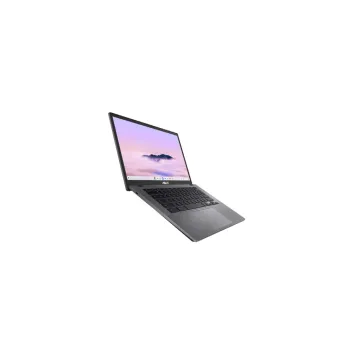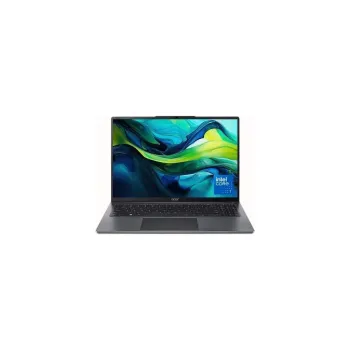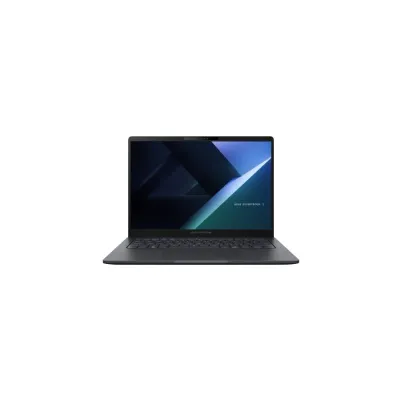
Laptop ASUS ExpertBook Essential B3405CCA, Core Ultra 5-125H, 16GB RAM, 512GB SSD, 14 Pulgadas
SKU
B3405CCA-U516G512-P1
La laptop ASUS ExpertBook Essential B3405CCA combina potencia y durabilidad con procesador Intel Core Ultra 5-125H, 16GB RAM y 512GB SSD. Ideal para profesionales que requieren rendimiento confiable y certificación militar para uso intensivo.
$18,789.00
Impuestos: $18,789.00
Solo 5 piezas disponibles
Entrega estimada
Entrega entre el 24/01/2026 y el 27/01/2026
Costo de envio
Calculado en el checkout
Se ajustara automaticamente con Skydropx
Compra con confianza
- Pago seguro
- MSI con tarjetas participantes
- Factura electronica SAT
Garantia
Garantia incluida segun fabricante
Garantia extendible disponible
Metodos de pago
Metodos disponibles al finalizar la compra
Etiquetas:
laptop
, asus
, expertbook
, core ultra 5
, 16gb ram
, 512gb ssd
, 14 pulgadas
, windows 11 pro
, grado militar
, oficina
, estudiantes
, portatil
, durabilidad
, productividad
Descubre la laptop ASUS ExpertBook Essential B3405CCA, diseñada para quienes buscan equilibrio entre rendimiento y resistencia. Equipada con el procesador Intel Core Ultra 5-125H, 16GB de memoria RAM y almacenamiento SSD de 512GB, ofrece velocidad y capacidad para multitarea eficiente en entornos laborales o educativos.Su pantalla de 14 pulgadas WUXGA garantiza claridad y colores vibrantes, ideal para presentaciones, análisis de datos o consumo multimedia. Con certificación militar que asegura durabilidad ante caídas, vibraciones y temperaturas extremas, esta laptop está preparada para los desafíos diarios.Incluye Windows 11 Pro, proporcionando herramientas avanzadas de seguridad y productividad para empresas y usuarios exigentes. El color Gentle Grey aporta un diseño profesional y discreto, perfecto para cualquier entorno. Con garantía de 1 año, adquiere un equipo confiable que optimiza tu trabajo y protege tu inversión.
1. ¿Qué sistema operativo trae instalado?
Trae Windows 11 Pro preinstalado y listo para configurar al encender por primera vez.
2. ¿La memoria RAM de 16GB es ampliable?
Se recomienda verificar la ficha técnica completa en el sitio del fabricante o contactar a soporte ASUS, ya que en muchos modelos de la línea ExpertBook la memoria está soldada.
3. ¿Qué significa que tenga 'certificación militar'?
Significa que el equipo ha superado pruebas rigurosas de durabilidad (MIL-STD-810H) para resistir vibraciones, golpes, temperaturas extremas y humedad, haciéndolo más robusto para el uso diario.
4. ¿Puedo agregar un segundo disco duro o SSD?
Para confirmar la disponibilidad de una ranura de expansión (M.2 o SATA), es necesario consultar el manual técnico específico de este modelo en el sitio de ASUS.
5. ¿Incluye algún software de seguridad o antivirus?
Windows 11 Pro incluye Windows Security (Defender) integrado. ASUS puede incluir utilidades propias; revisa la lista de programas preinstalados en el menú Inicio.
6. ¿Cómo activo la garantía del producto?
La garantía se activa automáticamente con la primera conexión a internet y registro del sistema. Guarda tu factura de compra, ya que es el comprobante necesario para cualquier gestión.
7. ¿Qué tipo de mantenimiento requiere?
Mantenimiento básico: mantener limpios los puertos de ventilación, usar en superficies duras para no obstruir la entrada de aire y, si es necesario, limpiar la pantalla con un paño suave y seco.
8. ¿Es compatible con docking stations o hubs USB-C?
Sí, el puerto USB-C suele soportar carga, transferencia de datos y video. Para confirmar compatibilidad con funciones específicas (como doble pantalla o carga rápida), revisa las especificaciones del puerto en la ficha técnica.
9. ¿Qué hago si el equipo no enciende al recibirlo?
Conecta el cargador y déjalo cargando por al menos 30 minutos. Luego, mantén presionado el botón de encendido por 15 segundos para forzar un arranque. Si persiste el problema, contacta al soporte técnico de Diten o ASUS.
Trae Windows 11 Pro preinstalado y listo para configurar al encender por primera vez.
2. ¿La memoria RAM de 16GB es ampliable?
Se recomienda verificar la ficha técnica completa en el sitio del fabricante o contactar a soporte ASUS, ya que en muchos modelos de la línea ExpertBook la memoria está soldada.
3. ¿Qué significa que tenga 'certificación militar'?
Significa que el equipo ha superado pruebas rigurosas de durabilidad (MIL-STD-810H) para resistir vibraciones, golpes, temperaturas extremas y humedad, haciéndolo más robusto para el uso diario.
4. ¿Puedo agregar un segundo disco duro o SSD?
Para confirmar la disponibilidad de una ranura de expansión (M.2 o SATA), es necesario consultar el manual técnico específico de este modelo en el sitio de ASUS.
5. ¿Incluye algún software de seguridad o antivirus?
Windows 11 Pro incluye Windows Security (Defender) integrado. ASUS puede incluir utilidades propias; revisa la lista de programas preinstalados en el menú Inicio.
6. ¿Cómo activo la garantía del producto?
La garantía se activa automáticamente con la primera conexión a internet y registro del sistema. Guarda tu factura de compra, ya que es el comprobante necesario para cualquier gestión.
7. ¿Qué tipo de mantenimiento requiere?
Mantenimiento básico: mantener limpios los puertos de ventilación, usar en superficies duras para no obstruir la entrada de aire y, si es necesario, limpiar la pantalla con un paño suave y seco.
8. ¿Es compatible con docking stations o hubs USB-C?
Sí, el puerto USB-C suele soportar carga, transferencia de datos y video. Para confirmar compatibilidad con funciones específicas (como doble pantalla o carga rápida), revisa las especificaciones del puerto en la ficha técnica.
9. ¿Qué hago si el equipo no enciende al recibirlo?
Conecta el cargador y déjalo cargando por al menos 30 minutos. Luego, mantén presionado el botón de encendido por 15 segundos para forzar un arranque. Si persiste el problema, contacta al soporte técnico de Diten o ASUS.
1. **Primera configuración:** Conecta el cargador, enciende la laptop y sigue las instrucciones en pantalla para configurar Windows 11 Pro.
2. **Conexión a internet:** Conéctate a una red Wi-Fi durante la configuración para activar el sistema y las actualizaciones.
3. **Actualizaciones críticas:** Ve a 'Configuración > Windows Update' e instala todas las actualizaciones disponibles para el sistema y controladores.
4. **Carga de la batería:** Para un primer uso, carga al 100%. Puedes usarla conectada o desconectada sin afectar su vida útil.
5. **Personalización básica:** Configura el brillo de pantalla, el plan de energía y las preferencias de touchpad en 'Configuración > Sistema'.
6. **Protección inmediata:** Configura Windows Hello (PIN o reconocimiento facial/huella si el modelo lo soporta) en 'Configuración > Cuentas > Opciones de inicio de sesión'.
7. **Copia de seguridad:** Configura OneDrive o tu método preferido para respaldar archivos importantes desde el inicio.
8. **Mantenimiento de rendimiento:** Evita obstruir las rejillas de ventilación en la parte inferior y laterales. Usa en superficies planas.
9. **Apagado correcto:** Siempre usa la opción 'Apagar' del menú Inicio de Windows para evitar corrupción de datos.
2. **Conexión a internet:** Conéctate a una red Wi-Fi durante la configuración para activar el sistema y las actualizaciones.
3. **Actualizaciones críticas:** Ve a 'Configuración > Windows Update' e instala todas las actualizaciones disponibles para el sistema y controladores.
4. **Carga de la batería:** Para un primer uso, carga al 100%. Puedes usarla conectada o desconectada sin afectar su vida útil.
5. **Personalización básica:** Configura el brillo de pantalla, el plan de energía y las preferencias de touchpad en 'Configuración > Sistema'.
6. **Protección inmediata:** Configura Windows Hello (PIN o reconocimiento facial/huella si el modelo lo soporta) en 'Configuración > Cuentas > Opciones de inicio de sesión'.
7. **Copia de seguridad:** Configura OneDrive o tu método preferido para respaldar archivos importantes desde el inicio.
8. **Mantenimiento de rendimiento:** Evita obstruir las rejillas de ventilación en la parte inferior y laterales. Usa en superficies planas.
9. **Apagado correcto:** Siempre usa la opción 'Apagar' del menú Inicio de Windows para evitar corrupción de datos.