Documentacion del producto
Documentacion disponible proximamente
- PDFs
- Fichas tecnicas
- Manuales
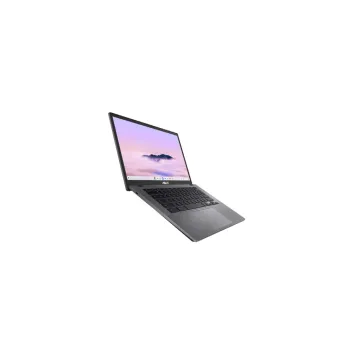
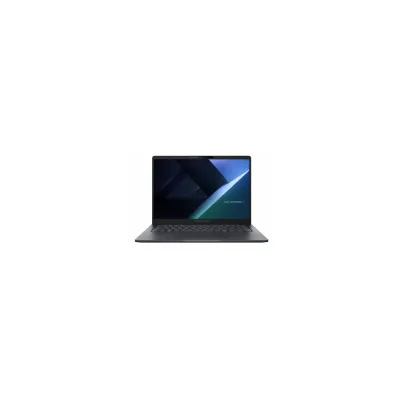
Laptop ASUS ExpertBook Essential B5405CCA - Intel Core Ultra 7 - 16GB RAM - 512GB SSD - 14 Pulgadas
SKU
B5405CCA-U716G512-P1
La laptop ASUS ExpertBook Essential B5405CCA combina alto rendimiento con durabilidad militar. Ideal para profesionales, cuenta con procesador Intel Core Ultra 7, 16GB RAM y almacenamiento SSD de 512GB para máxima productividad.
$24,729.00
Impuestos: $24,729.00
Solo 5 piezas disponibles
Entrega estimada
Entrega entre el 24/01/2026 y el 27/01/2026
Costo de envio
Calculado en el checkout
Se ajustara automaticamente con Skydropx
Compra con confianza
- Pago seguro
- MSI con tarjetas participantes
- Factura electronica SAT
Garantia
Garantia incluida segun fabricante
Garantia extendible disponible
Metodos de pago
Metodos disponibles al finalizar la compra
Etiquetas:
laptop
, asus
, expertbook
, intel core ultra 7
, 16gb ram
, 512gb ssd
, 14 pulgadas
, windows 11 pro
, grado militar
, laptop profesional
, portatil oficina
, durabilidad
, productividad
Descubre la laptop ASUS ExpertBook Essential B5405CCA, diseñada para quienes exigen rendimiento y confiabilidad en su día a día. Equipada con el potente procesador Intel Core Ultra 7-225H, 16GB de memoria RAM y un rápido SSD de 512GB, esta laptop garantiza una experiencia fluida en multitarea y aplicaciones exigentes.Su pantalla de 14 pulgadas WUXGA ofrece colores vibrantes y detalles nítidos, perfecta para trabajo, diseño o entretenimiento. Con certificación militar de durabilidad, resiste golpes, vibraciones y temperaturas extremas, asegurando longevidad incluso en entornos desafiantes. Incluye Windows 11 Pro para mayor seguridad y funcionalidades empresariales.Dirigida a profesionales, estudiantes y usuarios que valoran la portabilidad sin sacrificar potencia. Su diseño en color Gentle Grey es elegante y discreto, ideal para oficinas o viajes. Con 1 año de garantía, adquiere un equipo confiable listo para impulsar tu productividad.
**Preguntas Frecuentes (FAQs)**
**1. ¿Qué certificación de durabilidad militar tiene y qué significa?**
La laptop cumple con el estándar militar MIL-STD-810H, lo que significa que ha sido probada para resistir condiciones adversas como vibraciones, golpes, temperaturas extremas y humedad. Es ideal para uso en campo o entornos demandantes.
**2. ¿Se puede expandir la memoria RAM o el almacenamiento?**
Según el modelo, la memoria RAM de 16GB suele estar soldada y no es expandible. Para el almacenamiento, se recomienda verificar la ficha técnica en el sitio web del fabricante, ya que algunos modelos permiten agregar un segundo SSD o reemplazar el existente.
**3. ¿Qué incluye la garantía y cómo la activo?**
La garantía estándar de ASUS suele ser de 1 año para partes y mano de obra. Se activa automáticamente con la compra. Guarda tu factura. Para detalles exactos de cobertura y procedimientos, consulta la sección de garantía en el sitio de ASUS México o en la caja del producto.
**4. ¿El Windows 11 Pro viene preinstalado y activado?**
Sí, el sistema operativo Windows 11 Pro viene preinstalado y activado de fábrica. Al encender la laptop por primera vez, seguirás el proceso de configuración inicial de Windows.
**5. ¿Tiene puertos para conectar monitores externos?**
Sí, cuenta con puertos versátiles. Específicamente, incluye puertos HDMI y USB-C con soporte para video. Revisa la ficha técnica en diten.mx para conocer el número y tipo exacto de puertos.
**6. ¿Cómo debo limpiar y mantener la pantalla y el teclado?**
Apaga la laptop y desconéctala. Para la pantalla, usa un paño de microfibra ligeramente humedecido con agua. Para el teclado y chasis, usa el mismo paño seco o con un limpiador suave para electrónicos. Nunca rocíes líquido directamente sobre la laptop.
**7. ¿Es compatible con accesorios como docks o cargadores universales?**
El puerto USB-C suele soportar carga y transferencia de datos. Para usar un dock o un cargador de otro fabricante, asegúrate de que cumpla con las especificaciones de potencia (voltaje/amperaje) recomendadas por ASUS para evitar daños.
**8. ¿Qué hago si la laptop no enciende o no carga la batería?**
1) Verifica que el cargador esté bien conectado a la laptop y al enchufe. 2) Prueba con otro tomacorriente. 3) Mantén presionado el botón de encendido por 15 segundos para un reinicio forzado. Si persiste el problema, contacta al soporte técnico autorizado.
**1. ¿Qué certificación de durabilidad militar tiene y qué significa?**
La laptop cumple con el estándar militar MIL-STD-810H, lo que significa que ha sido probada para resistir condiciones adversas como vibraciones, golpes, temperaturas extremas y humedad. Es ideal para uso en campo o entornos demandantes.
**2. ¿Se puede expandir la memoria RAM o el almacenamiento?**
Según el modelo, la memoria RAM de 16GB suele estar soldada y no es expandible. Para el almacenamiento, se recomienda verificar la ficha técnica en el sitio web del fabricante, ya que algunos modelos permiten agregar un segundo SSD o reemplazar el existente.
**3. ¿Qué incluye la garantía y cómo la activo?**
La garantía estándar de ASUS suele ser de 1 año para partes y mano de obra. Se activa automáticamente con la compra. Guarda tu factura. Para detalles exactos de cobertura y procedimientos, consulta la sección de garantía en el sitio de ASUS México o en la caja del producto.
**4. ¿El Windows 11 Pro viene preinstalado y activado?**
Sí, el sistema operativo Windows 11 Pro viene preinstalado y activado de fábrica. Al encender la laptop por primera vez, seguirás el proceso de configuración inicial de Windows.
**5. ¿Tiene puertos para conectar monitores externos?**
Sí, cuenta con puertos versátiles. Específicamente, incluye puertos HDMI y USB-C con soporte para video. Revisa la ficha técnica en diten.mx para conocer el número y tipo exacto de puertos.
**6. ¿Cómo debo limpiar y mantener la pantalla y el teclado?**
Apaga la laptop y desconéctala. Para la pantalla, usa un paño de microfibra ligeramente humedecido con agua. Para el teclado y chasis, usa el mismo paño seco o con un limpiador suave para electrónicos. Nunca rocíes líquido directamente sobre la laptop.
**7. ¿Es compatible con accesorios como docks o cargadores universales?**
El puerto USB-C suele soportar carga y transferencia de datos. Para usar un dock o un cargador de otro fabricante, asegúrate de que cumpla con las especificaciones de potencia (voltaje/amperaje) recomendadas por ASUS para evitar daños.
**8. ¿Qué hago si la laptop no enciende o no carga la batería?**
1) Verifica que el cargador esté bien conectado a la laptop y al enchufe. 2) Prueba con otro tomacorriente. 3) Mantén presionado el botón de encendido por 15 segundos para un reinicio forzado. Si persiste el problema, contacta al soporte técnico autorizado.
**Guía Rápida de Inicio - Laptop ASUS ExpertBook B5405CCA**
1. **Primera Conexión:** Conecta el cargador incluido a la laptop y a un enchufe. Deja que la batería se cargue completamente antes del primer uso.
2. **Encendido Inicial:** Presiona el botón de encendido. Sigue las instrucciones en pantalla para configurar Windows 11 Pro (idioma, red Wi-Fi, cuenta de Microsoft, etc.).
3. **Actualizaciones:** Una vez en el escritorio, Windows buscará actualizaciones automáticamente. Es crucial instalarlas para obtener seguridad y controladores actualizados. Reinicia si es necesario.
4. **Software ASUS:** Revisa si hay aplicaciones preinstaladas de ASUS, como MyASUS, para gestionar la batería, actualizar controladores específicos y acceder a soporte.
5. **Conexiones:** Familiarízate con los puertos (USB, HDMI, USB-C, conector de audio). Para conectar un monitor externo, usa el puerto HDMI o USB-C (si soporta video).
6. **Seguridad Física:** Usa la ranura para candado Kensington (si está presente) en lugares públicos para asegurar físicamente la laptop.
7. **Rendimiento:** Para tareas exigentes, conecta el cargador para obtener el máximo rendimiento del procesador Ultra 7.
8. **Apagado Correcto:** Siempre guarda tu trabajo y apaga el sistema desde el menú de Inicio de Windows antes de cerrar la tapa o transportarla.
9. **Mantenimiento Básico:** Mantén las rejillas de ventilación libres de polvo y obstrucciones. Evita usar la laptop sobre superficies blandas como camas o cojines que tapen estas rejillas.
10. **Soporte:** Para preguntas técnicas, consulta el manual de usuario en línea o el sitio de soporte de ASUS México. Guarda tu factura de compra para la garantía.
1. **Primera Conexión:** Conecta el cargador incluido a la laptop y a un enchufe. Deja que la batería se cargue completamente antes del primer uso.
2. **Encendido Inicial:** Presiona el botón de encendido. Sigue las instrucciones en pantalla para configurar Windows 11 Pro (idioma, red Wi-Fi, cuenta de Microsoft, etc.).
3. **Actualizaciones:** Una vez en el escritorio, Windows buscará actualizaciones automáticamente. Es crucial instalarlas para obtener seguridad y controladores actualizados. Reinicia si es necesario.
4. **Software ASUS:** Revisa si hay aplicaciones preinstaladas de ASUS, como MyASUS, para gestionar la batería, actualizar controladores específicos y acceder a soporte.
5. **Conexiones:** Familiarízate con los puertos (USB, HDMI, USB-C, conector de audio). Para conectar un monitor externo, usa el puerto HDMI o USB-C (si soporta video).
6. **Seguridad Física:** Usa la ranura para candado Kensington (si está presente) en lugares públicos para asegurar físicamente la laptop.
7. **Rendimiento:** Para tareas exigentes, conecta el cargador para obtener el máximo rendimiento del procesador Ultra 7.
8. **Apagado Correcto:** Siempre guarda tu trabajo y apaga el sistema desde el menú de Inicio de Windows antes de cerrar la tapa o transportarla.
9. **Mantenimiento Básico:** Mantén las rejillas de ventilación libres de polvo y obstrucciones. Evita usar la laptop sobre superficies blandas como camas o cojines que tapen estas rejillas.
10. **Soporte:** Para preguntas técnicas, consulta el manual de usuario en línea o el sitio de soporte de ASUS México. Guarda tu factura de compra para la garantía.