Documentacion del producto
Documentacion disponible proximamente
- PDFs
- Fichas tecnicas
- Manuales
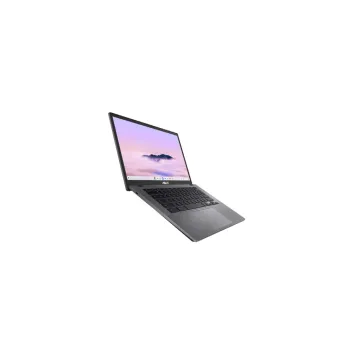
Laptop ASUS VivoBook 14 pulgadas Intel Core i5 8GB RAM 512GB SSD
SKU
F1404VA-NK1055X
La laptop ASUS VivoBook F1404VA combina rendimiento y portabilidad con procesador Intel Core i5, 8GB de RAM y almacenamiento SSD de 512GB. Ideal para trabajo, estudio y entretenimiento con Windows 11 Pro preinstalado.
$10,889.00
Impuestos: $10,889.00
Solo 5 piezas disponibles
Entrega estimada
Entrega entre el 25/01/2026 y el 28/01/2026
Costo de envio
Calculado en el checkout
Se ajustara automaticamente con Skydropx
Compra con confianza
- Pago seguro
- MSI con tarjetas participantes
- Factura electronica SAT
Garantia
Garantia incluida segun fabricante
Garantia extendible disponible
Metodos de pago
Metodos disponibles al finalizar la compra
Etiquetas:
laptop
, asus
, vivobook
, 14 pulgadas
, intel core i5
, 8gb ram
, 512gb ssd
, windows 11 pro
, oficina
, estudiantes
, portatil
, rendimiento
, ssd rapido
Descubre la laptop ASUS VivoBook F1404VA, diseñada para quienes buscan equilibrio entre rendimiento y movilidad. Con su pantalla de 14 pulgadas, es compacta y ligera, perfecta para llevarla a cualquier lugar sin sacrificar productividad.Equipada con el procesador Intel Core i5-1334U, 8GB de RAM y un rápido SSD de 512GB, esta laptop ofrece un rendimiento ágil para tareas cotidianas como navegación web, ofimática, videollamadas y entretenimiento multimedia. Incluye Windows 11 Pro, ideal para usuarios que requieren funciones avanzadas de seguridad y productividad.Dirigida a estudiantes, profesionales y usuarios que valoran la portabilidad sin comprometer el desempeño, la VivoBook es tu compañera ideal para el día a día. Su diseño moderno y especificaciones balanceadas la convierten en una opción versátil y confiable.
**Preguntas Frecuentes (FAQs)**
**1. ¿Qué sistema operativo trae instalado?**
Esta laptop viene con Windows 11 Pro preinstalado y listo para configurar al encenderla por primera vez.
**2. ¿Se puede ampliar la memoria RAM de 8GB?**
La capacidad de ampliación depende del diseño específico del modelo. Te recomendamos consultar la ficha técnica completa en el sitio web del fabricante o contactar a soporte ASUS para confirmar si la memoria está soldada o tiene ranura disponible.
**3. ¿Qué tipo de garantía incluye y cómo la activo?**
El producto incluye garantía del fabricante. Los detalles exactos (duración, cobertura, proceso) se especifican en la documentación física que viene en la caja o en la página de soporte de ASUS. Guarda tu factura de compra.
**4. ¿Es buena para tareas de programación o diseño gráfico?**
Con su procesador Intel Core i5 y 8GB de RAM, es adecuada para programación, oficina, estudio y navegación. Para diseño gráfico profesional (ej. Adobe Photoshop, Illustrator) o edición de video pesada, podría requerir más RAM y una tarjeta gráfica dedicada.
**5. ¿Cómo debo limpiar la pantalla y el teclado?**
Apaga la laptop y desconéctala. Para la pantalla, usa un paño de microfibra ligeramente humedecido con agua. Para el teclado, puedes usar aire comprimido para sacar el polvo. Nunca uses productos de limpieza agresivos o alcohol directamente.
**6. ¿Tiene puerto para conectar un monitor externo?**
Los ASUS VivoBook modernos suelen incluir puerto HDMI y/o USB-C con soporte para video. Revisa las imágenes o especificaciones detalladas del modelo para confirmar los puertos exactos de este equipo.
**7. ¿El SSD de 512GB se puede particionar o cambiar?**
Sí, el espacio del SSD se puede administrar y particionar desde las herramientas de Windows. Reemplazar el SSD físico por uno de mayor capacidad es posible, pero podría afectar la garantía si no lo realiza un técnico autorizado.
**8. ¿Viene con algún software antivirus?**
Windows 11 Pro incluye Windows Defender (Seguridad de Windows) activado por defecto, que ofrece protección básica. Puedes complementarlo con el antivirus de tu preferencia.
**1. ¿Qué sistema operativo trae instalado?**
Esta laptop viene con Windows 11 Pro preinstalado y listo para configurar al encenderla por primera vez.
**2. ¿Se puede ampliar la memoria RAM de 8GB?**
La capacidad de ampliación depende del diseño específico del modelo. Te recomendamos consultar la ficha técnica completa en el sitio web del fabricante o contactar a soporte ASUS para confirmar si la memoria está soldada o tiene ranura disponible.
**3. ¿Qué tipo de garantía incluye y cómo la activo?**
El producto incluye garantía del fabricante. Los detalles exactos (duración, cobertura, proceso) se especifican en la documentación física que viene en la caja o en la página de soporte de ASUS. Guarda tu factura de compra.
**4. ¿Es buena para tareas de programación o diseño gráfico?**
Con su procesador Intel Core i5 y 8GB de RAM, es adecuada para programación, oficina, estudio y navegación. Para diseño gráfico profesional (ej. Adobe Photoshop, Illustrator) o edición de video pesada, podría requerir más RAM y una tarjeta gráfica dedicada.
**5. ¿Cómo debo limpiar la pantalla y el teclado?**
Apaga la laptop y desconéctala. Para la pantalla, usa un paño de microfibra ligeramente humedecido con agua. Para el teclado, puedes usar aire comprimido para sacar el polvo. Nunca uses productos de limpieza agresivos o alcohol directamente.
**6. ¿Tiene puerto para conectar un monitor externo?**
Los ASUS VivoBook modernos suelen incluir puerto HDMI y/o USB-C con soporte para video. Revisa las imágenes o especificaciones detalladas del modelo para confirmar los puertos exactos de este equipo.
**7. ¿El SSD de 512GB se puede particionar o cambiar?**
Sí, el espacio del SSD se puede administrar y particionar desde las herramientas de Windows. Reemplazar el SSD físico por uno de mayor capacidad es posible, pero podría afectar la garantía si no lo realiza un técnico autorizado.
**8. ¿Viene con algún software antivirus?**
Windows 11 Pro incluye Windows Defender (Seguridad de Windows) activado por defecto, que ofrece protección básica. Puedes complementarlo con el antivirus de tu preferencia.
**Guía Rápida de Inicio - ASUS VivoBook 14**
1. **Carga Inicial:** Conecta el cargador incluido a la laptop y a un enchufe. Carga completamente antes del primer uso.
2. **Encendido:** Presiona el botón de encendido, ubicado generalmente arriba del teclado.
3. **Configuración de Windows:** Sigue las instrucciones en pantalla para seleccionar idioma, región, conectarte a una red Wi-Fi y crear tu cuenta de usuario de Microsoft o local.
4. **Actualizaciones:** Una vez en el escritorio, Windows buscará actualizaciones automáticamente. Es crucial instalarlas para seguridad y rendimiento.
5. **Conexión a Internet:** Haz clic en el icono de Wi-Fi en la esquina inferior derecha para seleccionar tu red e introducir la contraseña.
6. **Touchpad:** Desliza dos dedos hacia arriba/abajo para desplazarte. Pulsa en la esquina inferior derecha del touchpad para hacer clic derecho.
7. **Brillo de Pantalla:** Presiona la tecla `Fn` (junto a `Ctrl` izquierdo) + las teclas `F5` o `F6` (con iconos de sol) para ajustar el brillo.
8. **Cuidado de la Batería:** Para mayor duración, evita descargarla completamente a menudo. Puedes configurar un límite de carga máxima en la app **MyASUS** si está disponible.
9. **Apagado Correcto:** Guarda tu trabajo, cierra las aplicaciones y apaga desde el menú Inicio > Botón de encendido > "Apagar".
10. **Soporte:** Para drivers, manuales o ayuda específica, visita el sitio de soporte de ASUS e ingresa el número de modelo completo.
1. **Carga Inicial:** Conecta el cargador incluido a la laptop y a un enchufe. Carga completamente antes del primer uso.
2. **Encendido:** Presiona el botón de encendido, ubicado generalmente arriba del teclado.
3. **Configuración de Windows:** Sigue las instrucciones en pantalla para seleccionar idioma, región, conectarte a una red Wi-Fi y crear tu cuenta de usuario de Microsoft o local.
4. **Actualizaciones:** Una vez en el escritorio, Windows buscará actualizaciones automáticamente. Es crucial instalarlas para seguridad y rendimiento.
5. **Conexión a Internet:** Haz clic en el icono de Wi-Fi en la esquina inferior derecha para seleccionar tu red e introducir la contraseña.
6. **Touchpad:** Desliza dos dedos hacia arriba/abajo para desplazarte. Pulsa en la esquina inferior derecha del touchpad para hacer clic derecho.
7. **Brillo de Pantalla:** Presiona la tecla `Fn` (junto a `Ctrl` izquierdo) + las teclas `F5` o `F6` (con iconos de sol) para ajustar el brillo.
8. **Cuidado de la Batería:** Para mayor duración, evita descargarla completamente a menudo. Puedes configurar un límite de carga máxima en la app **MyASUS** si está disponible.
9. **Apagado Correcto:** Guarda tu trabajo, cierra las aplicaciones y apaga desde el menú Inicio > Botón de encendido > "Apagar".
10. **Soporte:** Para drivers, manuales o ayuda específica, visita el sitio de soporte de ASUS e ingresa el número de modelo completo.