Documentacion del producto
Documentacion disponible proximamente
- PDFs
- Fichas tecnicas
- Manuales
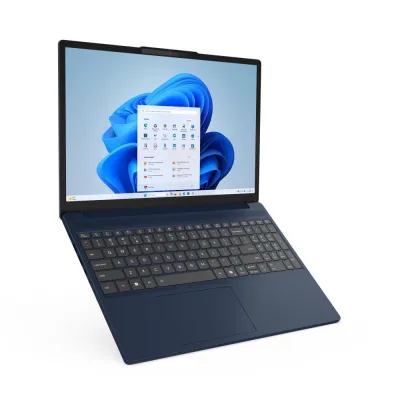
Laptop Lenovo Ideapad Slim 3 15.6 Pulgadas Intel Core i5 16GB RAM 1TB SSD Touch
SKU
83K1004DLM
Laptop Lenovo Ideapad Slim 3 con pantalla táctil de 15.6 pulgadas, procesador Intel Core i5, 16GB de RAM y 1TB SSD. Ideal para trabajo, estudio y entretenimiento con Windows 11 Home incluido.
$13,169.00
Impuestos: $13,169.00
Solo 5 piezas disponibles
Entrega estimada
Entrega entre el 24/01/2026 y el 27/01/2026
Costo de envio
Calculado en el checkout
Se ajustara automaticamente con Skydropx
Compra con confianza
- Pago seguro
- MSI con tarjetas participantes
- Factura electronica SAT
Garantia
Garantia incluida segun fabricante
Garantia extendible disponible
Metodos de pago
Metodos disponibles al finalizar la compra
Etiquetas:
laptop
, lenovo
, ideapad slim 3
, core i5
, 16gb ram
, 1tb ssd
, pantalla touch
, windows 11
, oficina
, estudiantes
, teclado retroiluminado
, portatil
, rendimiento
Descubre la Laptop Lenovo Ideapad Slim 3, diseñada para ofrecer un rendimiento excepcional en un diseño delgado y moderno. Equipada con un procesador Intel Core i5-13420H de 2.1 GHz, 16GB de RAM y un almacenamiento SSD de 1TB, esta laptop garantiza velocidad y eficiencia en todas tus tareas diarias, desde navegación web hasta aplicaciones de productividad.Su pantalla táctil de 15.6 pulgadas con resolución WUXGA te brinda colores vibrantes y una experiencia visual inmersiva, perfecta para ver películas, diseñar o trabajar en proyectos. El teclado retroiluminado facilita su uso en condiciones de poca luz, mientras que el color Azul Cósmico añade un toque de estilo a tu equipo.Ideal para estudiantes, profesionales y usuarios que buscan versatilidad y confiabilidad, incluye Windows 11 Home y cuenta con garantía de 1 año en centro de servicio autorizado. Combina potencia, diseño y funcionalidad en un solo dispositivo.
**Preguntas Frecuentes (FAQs)**
**1. ¿Esta laptop incluye Windows 11 instalado?**
Sí, el producto viene con el sistema operativo Windows 11 preinstalado y listo para configurar al encenderla por primera vez.
**2. ¿La pantalla táctil requiere un lápiz especial o se puede usar con el dedo?**
La pantalla táctil responde al tacto de los dedos. No es compatible con lápices activos (como los de las tabletas digitalizadoras), pero sí puedes usar stylus pasivos de punta de goma o capacitivos.
**3. ¿Se puede ampliar la memoria RAM o el almacenamiento SSD en el futuro?**
Para confirmar la posibilidad de ampliación, se recomienda revisar la ficha técnica completa del modelo (83k1004dlm) en el sitio web del fabricante, ya que la capacidad de actualización varía según el diseño interno específico.
**4. ¿Qué tipo de mantenimiento debo hacer para conservar la laptop?**
- Mantén limpia la pantalla táctil con un paño suave y seco (o ligeramente humedecido con agua destilada).
- Evita obstruir las rejillas de ventilación.
- Para optimizar la batería, evita descargarla por completo con frecuencia.
- Usa el cargador original proporcionado.
**5. ¿Cuál es el proceso de garantía?**
La garantía es manejada directamente por Lenovo. Debes conservar tu factura de compra. Para cualquier gestión, contacta al soporte técnico autorizado de Lenovo en México, ya sea por teléfono o a través de su sitio web oficial.
**6. ¿Trae algún software antivirus incluido?**
Windows 11 incluye Windows Defender, un antivirus y suite de seguridad integrada que ofrece protección básica. Puedes complementarla con el software de seguridad de tu preferencia.
**7. ¿Es buena para edición de video o juegos?**
Con su procesador Intel Core i5 y 16GB de RAM, es apta para tareas de productividad, estudio y multimedia. Para edición de video profesional o juegos exigentes, su rendimiento puede ser limitado, ya que está orientada principalmente al trabajo y estudio general.
**8. ¿Cuántos puertos USB tiene y de qué tipo son?**
Consulta la ficha técnica del producto en la página de venta o en el sitio de Lenovo para obtener el listado exacto y la distribución de puertos (USB-A, USB-C, HDMI, etc.), ya que esta información puede variar entre versiones del mismo modelo.
**1. ¿Esta laptop incluye Windows 11 instalado?**
Sí, el producto viene con el sistema operativo Windows 11 preinstalado y listo para configurar al encenderla por primera vez.
**2. ¿La pantalla táctil requiere un lápiz especial o se puede usar con el dedo?**
La pantalla táctil responde al tacto de los dedos. No es compatible con lápices activos (como los de las tabletas digitalizadoras), pero sí puedes usar stylus pasivos de punta de goma o capacitivos.
**3. ¿Se puede ampliar la memoria RAM o el almacenamiento SSD en el futuro?**
Para confirmar la posibilidad de ampliación, se recomienda revisar la ficha técnica completa del modelo (83k1004dlm) en el sitio web del fabricante, ya que la capacidad de actualización varía según el diseño interno específico.
**4. ¿Qué tipo de mantenimiento debo hacer para conservar la laptop?**
- Mantén limpia la pantalla táctil con un paño suave y seco (o ligeramente humedecido con agua destilada).
- Evita obstruir las rejillas de ventilación.
- Para optimizar la batería, evita descargarla por completo con frecuencia.
- Usa el cargador original proporcionado.
**5. ¿Cuál es el proceso de garantía?**
La garantía es manejada directamente por Lenovo. Debes conservar tu factura de compra. Para cualquier gestión, contacta al soporte técnico autorizado de Lenovo en México, ya sea por teléfono o a través de su sitio web oficial.
**6. ¿Trae algún software antivirus incluido?**
Windows 11 incluye Windows Defender, un antivirus y suite de seguridad integrada que ofrece protección básica. Puedes complementarla con el software de seguridad de tu preferencia.
**7. ¿Es buena para edición de video o juegos?**
Con su procesador Intel Core i5 y 16GB de RAM, es apta para tareas de productividad, estudio y multimedia. Para edición de video profesional o juegos exigentes, su rendimiento puede ser limitado, ya que está orientada principalmente al trabajo y estudio general.
**8. ¿Cuántos puertos USB tiene y de qué tipo son?**
Consulta la ficha técnica del producto en la página de venta o en el sitio de Lenovo para obtener el listado exacto y la distribución de puertos (USB-A, USB-C, HDMI, etc.), ya que esta información puede variar entre versiones del mismo modelo.
**Guía Rápida de Inicio - Lenovo Ideapad Slim 3**
1. **Primera carga:** Conecta el cargador a la laptop y a un enchufe eléctrico. Se recomienda una carga completa antes del primer uso.
2. **Encendido:** Presiona el botón de encendido, ubicado generalmente en el lateral derecho o arriba del teclado.
3. **Configuración inicial:** Sigue las instrucciones en pantalla para configurar Windows 11 (idioma, red Wi-Fi, cuenta de Microsoft, etc.).
4. **Actualizaciones:** Una vez en el escritorio, Windows buscará actualizaciones automáticamente. Es importante instalarlas para tener el sistema al día.
5. **Touchpad y pantalla táctil:** Prueba el touchpad (con gestos de dos dedos para desplazarse) y la pantalla táctil tocando los iconos directamente.
6. **Conexiones:** Localiza los puertos USB y HDMI para conectar tus dispositivos externos (mouse, memorias, monitor).
7. **Personalización:** Ajusta la configuración de energía y brillo de pantalla desde el centro de notificaciones (icono en la esquina inferior derecha).
8. **Seguridad:** Configura el inicio de sesión con PIN o reconocimiento facial (si el modelo incluye cámara con Windows Hello) en Configuración > Cuentas > Opciones de inicio de sesión.
9. **Lenovo Vantage:** Busca e instala la aplicación 'Lenovo Vantage' desde Microsoft Store. Te ayudará a gestionar actualizaciones de controladores y configuraciones específicas del hardware.
10. **Apagado correcto:** Siempre apaga la laptop desde el menú Inicio de Windows para evitar pérdida de datos.
1. **Primera carga:** Conecta el cargador a la laptop y a un enchufe eléctrico. Se recomienda una carga completa antes del primer uso.
2. **Encendido:** Presiona el botón de encendido, ubicado generalmente en el lateral derecho o arriba del teclado.
3. **Configuración inicial:** Sigue las instrucciones en pantalla para configurar Windows 11 (idioma, red Wi-Fi, cuenta de Microsoft, etc.).
4. **Actualizaciones:** Una vez en el escritorio, Windows buscará actualizaciones automáticamente. Es importante instalarlas para tener el sistema al día.
5. **Touchpad y pantalla táctil:** Prueba el touchpad (con gestos de dos dedos para desplazarse) y la pantalla táctil tocando los iconos directamente.
6. **Conexiones:** Localiza los puertos USB y HDMI para conectar tus dispositivos externos (mouse, memorias, monitor).
7. **Personalización:** Ajusta la configuración de energía y brillo de pantalla desde el centro de notificaciones (icono en la esquina inferior derecha).
8. **Seguridad:** Configura el inicio de sesión con PIN o reconocimiento facial (si el modelo incluye cámara con Windows Hello) en Configuración > Cuentas > Opciones de inicio de sesión.
9. **Lenovo Vantage:** Busca e instala la aplicación 'Lenovo Vantage' desde Microsoft Store. Te ayudará a gestionar actualizaciones de controladores y configuraciones específicas del hardware.
10. **Apagado correcto:** Siempre apaga la laptop desde el menú Inicio de Windows para evitar pérdida de datos.