Documentacion del producto
Documentacion disponible proximamente
- PDFs
- Fichas tecnicas
- Manuales
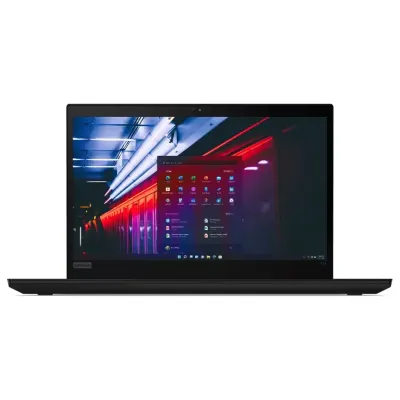
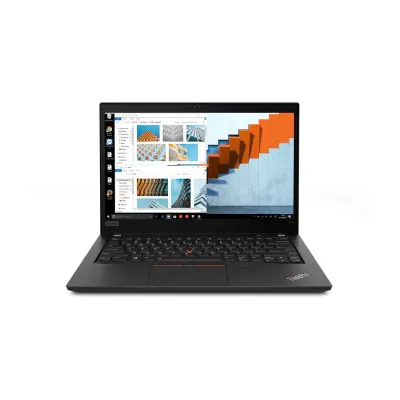
Laptop Lenovo ThinkPad T14 Gen 2 14" Intel Core i5 1145G7 16GB RAM 256GB SSD Windows 10 Pro
SKU
20W1S9N-803
La Lenovo ThinkPad T14 Gen 2 combina potencia y portabilidad con procesador Intel Core i5, 16GB de RAM y almacenamiento SSD de 256GB. Ideal para profesionales que requieren rendimiento confiable y durabilidad en movilidad.
$27,979.00
Impuestos: $27,979.00
Solo 1 piezas disponibles
Entrega estimada
Entrega entre el 24/01/2026 y el 27/01/2026
Costo de envio
Calculado en el checkout
Se ajustara automaticamente con Skydropx
Compra con confianza
- Pago seguro
- MSI con tarjetas participantes
- Factura electronica SAT
Garantia
Garantia incluida segun fabricante
Garantia extendible disponible
Metodos de pago
Metodos disponibles al finalizar la compra
Etiquetas:
laptop
, lenovo
, thinkpad
, t14 gen 2
, intel core i5
, 16gb ram
, 256gb ssd
, windows 10 pro
, oficina
, estudiantes
, portatil
, 14 pulgadas
, profesional
Descubre la Lenovo ThinkPad T14 Gen 2, diseñada para quienes buscan equilibrio entre rendimiento y portabilidad. Equipada con un procesador Intel Core i5 1145G7 de 11ª generación, esta laptop ofrece velocidad y eficiencia para tareas exigentes como edición de documentos, videoconferencias y multitarea fluida.Con 16GB de RAM y un disco duro sólido SSD de 256GB, experimentarás arranques rápidos y acceso inmediato a tus archivos. La pantalla de 14 pulgadas proporciona claridad y comodidad visual, mientras que el sistema operativo Windows 10 Pro incluye funciones avanzadas de seguridad y productividad, perfectas para entornos empresariales o estudio.Dirigida a profesionales, estudiantes y usuarios que valoran la durabilidad y confiabilidad de la serie ThinkPad, este modelo es ligero y resistente, ideal para llevarlo a cualquier lugar. Optimiza tu día a día con una herramienta que se adapta a tus necesidades de movilidad sin sacrificar potencia.
**Preguntas Frecuentes (FAQs)**
**1. ¿Qué sistema operativo trae instalado?**
Trae Windows 10 Pro preinstalado y listo para usar. Puedes actualizarlo gratuitamente a Windows 11 si lo deseas, verificando la compatibilidad en la configuración de Windows Update.
**2. ¿Se puede expandir la memoria RAM o el almacenamiento?**
Sí. Esta laptop tiene un slot de RAM soldada y otro expandible. La memoria de 16GB puede ser suficiente, pero puedes consultar el manual para agregar más. El almacenamiento SSD de 256GB se puede reemplazar por uno de mayor capacidad (M.2 NVMe).
**3. ¿Incluye licencia de Office o algún otro software?**
No, solo incluye el sistema operativo Windows 10 Pro. Debes adquirir por separado una suscripción de Microsoft 365 o usar alternativas gratuitas como LibreOffice.
**4. ¿Cuál es la duración de la batería en uso normal?**
La duración aproximada es de 8 a 10 horas con uso mixto (navegación web, documentos). Para maximizarla, ajusta el brillo de la pantalla y usa el modo 'Ahorro de energía'.
**5. ¿Tiene puertos para conectar monitores externos?**
Sí, cuenta con puertos USB-C (compatible con video) y HDMI, lo que te permite conectar uno o dos monitores externos fácilmente.
**6. ¿Cómo activo la garantía y qué cubre?**
La garantía se activa automáticamente al registrar el producto en el sitio web de soporte de Lenovo con el número de serie. Cubre defectos de fabricación por un año. Para detalles exactos, revisa la documentación incluida o la ficha del producto.
**7. ¿Es necesario instalar controladores adicionales?**
Generalmente, Windows Update instala los controladores básicos. Para un rendimiento óptimo, se recomienda descargar e instalar los controladores y software específicos (como Lenovo Vantage) desde la página de soporte de Lenovo.
**8. ¿La laptop es apta para programación o diseño gráfico?**
Sí, es una máquina potente para programación, ofimática y tareas de diseño gráfico básico a intermedio. Para diseño 3D pesado o edición de video profesional, podrías necesitar una tarjeta gráfica dedicada.
**9. ¿Qué debo hacer si el equipo se calienta demasiado?**
Asegúrate de que las rejillas de ventilación no estén obstruidas. Usa la laptop sobre superficies duras y planas. Puedes limpiar el polvo de los ventiladores periódicamente o usar una base refrigerante para uso intensivo.
**10. ¿El teclado es resistente a líquidos?**
Sí, el teclado ThinkPad tiene un sistema de drenaje que protege los componentes internos en caso de derrames menores. Aún así, se debe actuar con rapidez y apagar el equipo si ocurre un accidente.
**1. ¿Qué sistema operativo trae instalado?**
Trae Windows 10 Pro preinstalado y listo para usar. Puedes actualizarlo gratuitamente a Windows 11 si lo deseas, verificando la compatibilidad en la configuración de Windows Update.
**2. ¿Se puede expandir la memoria RAM o el almacenamiento?**
Sí. Esta laptop tiene un slot de RAM soldada y otro expandible. La memoria de 16GB puede ser suficiente, pero puedes consultar el manual para agregar más. El almacenamiento SSD de 256GB se puede reemplazar por uno de mayor capacidad (M.2 NVMe).
**3. ¿Incluye licencia de Office o algún otro software?**
No, solo incluye el sistema operativo Windows 10 Pro. Debes adquirir por separado una suscripción de Microsoft 365 o usar alternativas gratuitas como LibreOffice.
**4. ¿Cuál es la duración de la batería en uso normal?**
La duración aproximada es de 8 a 10 horas con uso mixto (navegación web, documentos). Para maximizarla, ajusta el brillo de la pantalla y usa el modo 'Ahorro de energía'.
**5. ¿Tiene puertos para conectar monitores externos?**
Sí, cuenta con puertos USB-C (compatible con video) y HDMI, lo que te permite conectar uno o dos monitores externos fácilmente.
**6. ¿Cómo activo la garantía y qué cubre?**
La garantía se activa automáticamente al registrar el producto en el sitio web de soporte de Lenovo con el número de serie. Cubre defectos de fabricación por un año. Para detalles exactos, revisa la documentación incluida o la ficha del producto.
**7. ¿Es necesario instalar controladores adicionales?**
Generalmente, Windows Update instala los controladores básicos. Para un rendimiento óptimo, se recomienda descargar e instalar los controladores y software específicos (como Lenovo Vantage) desde la página de soporte de Lenovo.
**8. ¿La laptop es apta para programación o diseño gráfico?**
Sí, es una máquina potente para programación, ofimática y tareas de diseño gráfico básico a intermedio. Para diseño 3D pesado o edición de video profesional, podrías necesitar una tarjeta gráfica dedicada.
**9. ¿Qué debo hacer si el equipo se calienta demasiado?**
Asegúrate de que las rejillas de ventilación no estén obstruidas. Usa la laptop sobre superficies duras y planas. Puedes limpiar el polvo de los ventiladores periódicamente o usar una base refrigerante para uso intensivo.
**10. ¿El teclado es resistente a líquidos?**
Sí, el teclado ThinkPad tiene un sistema de drenaje que protege los componentes internos en caso de derrames menores. Aún así, se debe actuar con rapidez y apagar el equipo si ocurre un accidente.
**Guía Rápida de Uso Inicial**
1. **Desempaque y conexión:** Saca la laptop y el cargador de la caja. Conecta el cargador a la laptop y a una toma de corriente.
2. **Encendido:** Presiona el botón de encendido (generalmente ubicado en el lado derecho del teclado).
3. **Configuración inicial:** Sigue las instrucciones en pantalla para configurar Windows 10 (idioma, región, conexión Wi-Fi y cuenta de Microsoft).
4. **Actualizaciones críticas:** Una vez en el escritorio, ve a **Inicio > Configuración > Actualización y seguridad** y ejecuta Windows Update para obtener los últimos parches de seguridad.
5. **Software esencial:** Instala Lenovo Vantage desde la Microsoft Store. Esta app te ayudará a gestionar actualizaciones de controladores, configuración de la batería y soporte.
6. **Personalización:** Configura tu fondo de pantalla, modo de energía (recomendado 'Equilibrado') y ajustes de privacidad según tus preferencias.
7. **Copia de seguridad:** Configura una copia de seguridad automática con OneDrive o un disco externo para proteger tus documentos.
8. **Seguridad básica:** Asegúrate de que Windows Defender esté activo. Evita instalar software de fuentes no confiables.
9. **Mantenimiento:** Para limpiar la pantalla y el chasis, usa un paño de microfibra ligeramente humedecido. Nunca uses productos químicos abrasivos.
10. **Apagado correcto:** Siempre apaga el equipo desde el menú Inicio de Windows o cierra la tapa si configuraste el 'Cerrar la tapa' para hibernar/apagar.
**Consejo:** Para especificaciones técnicas detalladas o guías avanzadas, consulta el manual de usuario en el sitio de soporte de Lenovo o la ficha técnica del producto en la página de venta.
1. **Desempaque y conexión:** Saca la laptop y el cargador de la caja. Conecta el cargador a la laptop y a una toma de corriente.
2. **Encendido:** Presiona el botón de encendido (generalmente ubicado en el lado derecho del teclado).
3. **Configuración inicial:** Sigue las instrucciones en pantalla para configurar Windows 10 (idioma, región, conexión Wi-Fi y cuenta de Microsoft).
4. **Actualizaciones críticas:** Una vez en el escritorio, ve a **Inicio > Configuración > Actualización y seguridad** y ejecuta Windows Update para obtener los últimos parches de seguridad.
5. **Software esencial:** Instala Lenovo Vantage desde la Microsoft Store. Esta app te ayudará a gestionar actualizaciones de controladores, configuración de la batería y soporte.
6. **Personalización:** Configura tu fondo de pantalla, modo de energía (recomendado 'Equilibrado') y ajustes de privacidad según tus preferencias.
7. **Copia de seguridad:** Configura una copia de seguridad automática con OneDrive o un disco externo para proteger tus documentos.
8. **Seguridad básica:** Asegúrate de que Windows Defender esté activo. Evita instalar software de fuentes no confiables.
9. **Mantenimiento:** Para limpiar la pantalla y el chasis, usa un paño de microfibra ligeramente humedecido. Nunca uses productos químicos abrasivos.
10. **Apagado correcto:** Siempre apaga el equipo desde el menú Inicio de Windows o cierra la tapa si configuraste el 'Cerrar la tapa' para hibernar/apagar.
**Consejo:** Para especificaciones técnicas detalladas o guías avanzadas, consulta el manual de usuario en el sitio de soporte de Lenovo o la ficha técnica del producto en la página de venta.