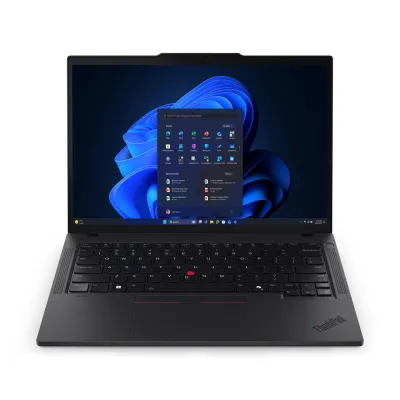
Laptop Lenovo ThinkPad T14 Gen 6 - Core Ultra 5, 32GB RAM, 512GB SSD, Windows 11 Pro
La laptop Lenovo ThinkPad T14 Gen 6 combina alto rendimiento con durabilidad empresarial. Ideal para profesionales que requieren potencia, seguridad y soporte premium incluido por 3 años.
$28,729.00
Impuestos: $28,729.00

Etiquetas:
laptop
, lenovo
, thinkpad
, t14 gen 6
, core ultra 5
, 32gb ram
, 512gb ssd
, windows 11 pro
, laptop empresarial
, oficina
, profesionales
, 14 pulgadas
, soporte premier
Descubre la Lenovo ThinkPad T14 Gen 6, diseñada para profesionales que exigen rendimiento y confiabilidad en su día a día. Equipada con el procesador Intel Core Ultra 5 225H de hasta 4.9GHz, 32GB de memoria DDR5 en configuración dual channel y almacenamiento SSD de 512GB, esta laptop ofrece velocidad y eficiencia para multitarea intensiva, edición de contenido y aplicaciones empresariales.Su pantalla de 14 pulgadas WUXGA con resolución 1920x1200 proporciona colores vibrantes y amplio espacio de trabajo, ideal para presentaciones, análisis de datos o diseño. Incluye Windows 11 Pro con funciones avanzadas de seguridad y productividad, además de 3 años de soporte Premier que garantiza asistencia técnica prioritaria y cobertura amplia.Perfecta para ejecutivos, ingenieros, consultores y usuarios que valoran la durabilidad ThinkPad, conocida por su teclado ergonómico, construcción robusta y portabilidad. Optimiza tu flujo de trabajo con una herramienta que combina potencia, conectividad moderna y el respaldo de Lenovo.
1. ¿Qué incluye la garantía de 3 años?
Incluye soporte técnico y reparación de defectos de fabricación. Para detalles específicos de cobertura, consulta los términos en el sitio de Lenovo o con el distribuidor.
2. ¿Puedo actualizar la RAM o el SSD más adelante?
La RAM de 32GB está soldada en esta configuración y no es actualizable. El SSD de 512GB puede ser reemplazado por uno de mayor capacidad, pero se recomienda hacerlo por un técnico autorizado para no perder la garantía.
3. ¿Viene con Windows 11 Pro ya instalado y activado?
Sí, el equipo incluye Windows 11 Pro de 64 bits preinstalado y con licencia original activada.
4. ¿Qué tipo de mantenimiento preventivo necesita?
Limpia periódicamente las rejillas de ventilación con aire comprimido, evita obstruirlas. Calibra la batería cada 2-3 meses (descarga completa y carga al 100%). Usa el Lenovo Vantage para actualizaciones de controladores y BIOS.
5. ¿Es compatible con docks o estaciones de acoplamiento?
Sí, es compatible con docks USB-C y Thunderbolt de Lenovo (como la ThinkPad Universal Thunderbolt 4 Dock). Verifica el modelo específico en la ficha técnica.
6. ¿Cómo activo el soporte de 3 años?
El soporte suele estar vinculado al número de serie del equipo. Regístralo en el sitio de soporte de Lenovo para validarlo y acceder a los servicios.
7. ¿Qué hago si el equipo se calienta demasiado o el ventilador es muy ruidoso?
Verifica que las rejillas de ventilación no estén obstruidas. Cierra aplicaciones que consuman muchos recursos. Si el problema persiste, usa la herramienta de diagnóstico en Lenovo Vantage o contacta a soporte.
8. ¿Incluye software de seguridad?
Incluye Windows Security (Defender) y puedes descargar herramientas adicionales desde Lenovo Vantage. Se recomienda mantener el sistema operativo actualizado.
9. ¿Tiene lector de huellas o reconocimiento facial para Windows Hello?
Muchos modelos ThinkPad T14 incluyen estas opciones. Para confirmar si este modelo específico (21QD000FLM) las trae, revisa la ficha técnica completa en el sitio del producto.
Incluye soporte técnico y reparación de defectos de fabricación. Para detalles específicos de cobertura, consulta los términos en el sitio de Lenovo o con el distribuidor.
2. ¿Puedo actualizar la RAM o el SSD más adelante?
La RAM de 32GB está soldada en esta configuración y no es actualizable. El SSD de 512GB puede ser reemplazado por uno de mayor capacidad, pero se recomienda hacerlo por un técnico autorizado para no perder la garantía.
3. ¿Viene con Windows 11 Pro ya instalado y activado?
Sí, el equipo incluye Windows 11 Pro de 64 bits preinstalado y con licencia original activada.
4. ¿Qué tipo de mantenimiento preventivo necesita?
Limpia periódicamente las rejillas de ventilación con aire comprimido, evita obstruirlas. Calibra la batería cada 2-3 meses (descarga completa y carga al 100%). Usa el Lenovo Vantage para actualizaciones de controladores y BIOS.
5. ¿Es compatible con docks o estaciones de acoplamiento?
Sí, es compatible con docks USB-C y Thunderbolt de Lenovo (como la ThinkPad Universal Thunderbolt 4 Dock). Verifica el modelo específico en la ficha técnica.
6. ¿Cómo activo el soporte de 3 años?
El soporte suele estar vinculado al número de serie del equipo. Regístralo en el sitio de soporte de Lenovo para validarlo y acceder a los servicios.
7. ¿Qué hago si el equipo se calienta demasiado o el ventilador es muy ruidoso?
Verifica que las rejillas de ventilación no estén obstruidas. Cierra aplicaciones que consuman muchos recursos. Si el problema persiste, usa la herramienta de diagnóstico en Lenovo Vantage o contacta a soporte.
8. ¿Incluye software de seguridad?
Incluye Windows Security (Defender) y puedes descargar herramientas adicionales desde Lenovo Vantage. Se recomienda mantener el sistema operativo actualizado.
9. ¿Tiene lector de huellas o reconocimiento facial para Windows Hello?
Muchos modelos ThinkPad T14 incluyen estas opciones. Para confirmar si este modelo específico (21QD000FLM) las trae, revisa la ficha técnica completa en el sitio del producto.
1. **Encendido inicial:** Conecta el cargador y presiona el botón de encendido. Sigue el asistente de configuración de Windows 11.
2. **Conexión a internet:** Conéctate a una red Wi-Fi o usa el puerto Ethernet para completar la configuración y activación.
3. **Actualizaciones críticas:** Ve a Configuración > Windows Update e instala todas las actualizaciones disponibles.
4. **Software esencial:** Abre la Microsoft Store y la app 'Lenovo Vantage' para instalar controladores y firmware actualizados.
5. **Personalización:** Configura Windows Hello (si tu modelo lo soporta) en Configuración > Cuentas > Opciones de inicio de sesión.
6. **Cuidado de la batería:** Para la primera carga, déjala cargar al 100%. Usa los modos de 'Eficiencia' o 'Conservación' en Lenovo Vantage para optimizar su vida útil.
7. **Conexión de periféricos:** Usa los puertos USB-C/Thunderbolt 4 para conectar monitores, docks o dispositivos de alta velocidad.
8. **Seguridad básica:** Activa el firewall de Windows y configura un punto de restauración del sistema en el Panel de control.
9. **Mantenimiento regular:** Usa la herramienta 'Optimizar unidades' en Windows para el SSD y limpia el historial de archivos temporales.
10. **Soporte rápido:** Para ayuda, presiona F10 al iniciar para acceder al diagnóstico de hardware o abre la app Lenovo Vantage para contactar soporte.
2. **Conexión a internet:** Conéctate a una red Wi-Fi o usa el puerto Ethernet para completar la configuración y activación.
3. **Actualizaciones críticas:** Ve a Configuración > Windows Update e instala todas las actualizaciones disponibles.
4. **Software esencial:** Abre la Microsoft Store y la app 'Lenovo Vantage' para instalar controladores y firmware actualizados.
5. **Personalización:** Configura Windows Hello (si tu modelo lo soporta) en Configuración > Cuentas > Opciones de inicio de sesión.
6. **Cuidado de la batería:** Para la primera carga, déjala cargar al 100%. Usa los modos de 'Eficiencia' o 'Conservación' en Lenovo Vantage para optimizar su vida útil.
7. **Conexión de periféricos:** Usa los puertos USB-C/Thunderbolt 4 para conectar monitores, docks o dispositivos de alta velocidad.
8. **Seguridad básica:** Activa el firewall de Windows y configura un punto de restauración del sistema en el Panel de control.
9. **Mantenimiento regular:** Usa la herramienta 'Optimizar unidades' en Windows para el SSD y limpia el historial de archivos temporales.
10. **Soporte rápido:** Para ayuda, presiona F10 al iniciar para acceder al diagnóstico de hardware o abre la app Lenovo Vantage para contactar soporte.