Caja de Conectividad AV StarTech.com 4K UHD con HDMI, DisplayPort y USB 2.0 - BOX4HDECP2
SKU
BOX4HDECP2
Caja de conectividad AV profesional que extiende señales de video 4K UHD hasta 15 metros. Compatible con HDMI, DisplayPort, VGA y puertos USB 2.0 para configuraciones flexibles en entornos empresariales y educativos.
$3,589.00
Impuestos: $3,589.00
Solo 1 piezas disponibles
Entrega estimada
Entrega entre el 11/02/2026 y el 14/02/2026
Costo de envio
Calculado en el checkout
Se ajustara automaticamente con Skydropx
Compra con confianza
- Pago seguro
- MSI con tarjetas participantes
- Factura electronica SAT
Garantia
Garantia incluida segun fabricante
Garantia extendible disponible
Metodos de pago
Metodos disponibles al finalizar la compra
Etiquetas:
caja conectividad
, startech
, 4k uhd
, hdmi displayport
, extensor video
, conectividad av
, profesional
, oficina
, educacion
, conferencias
, usb 2.0
, ethernet
, certificaciones
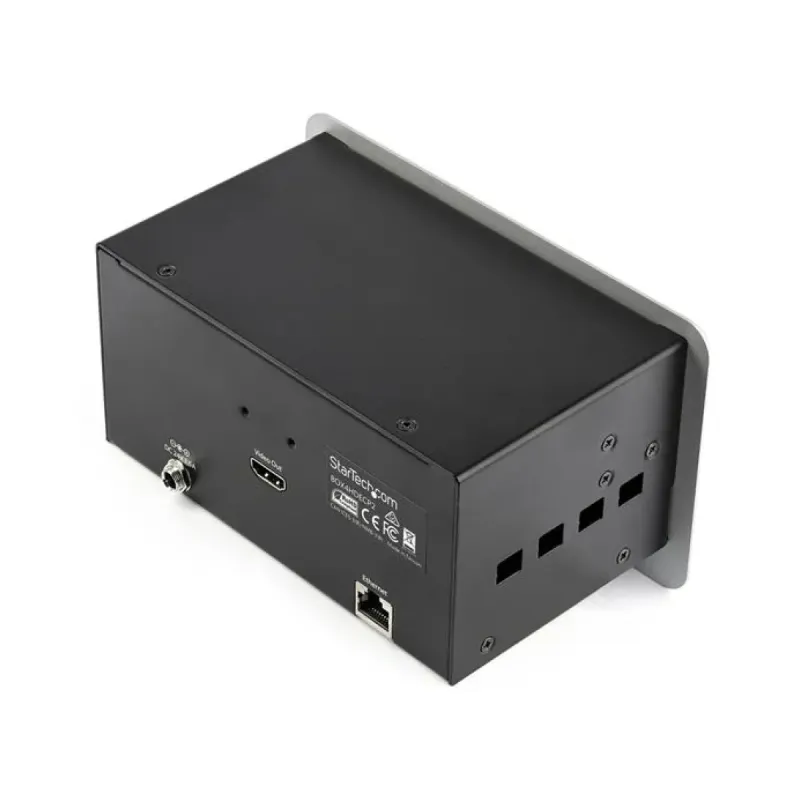
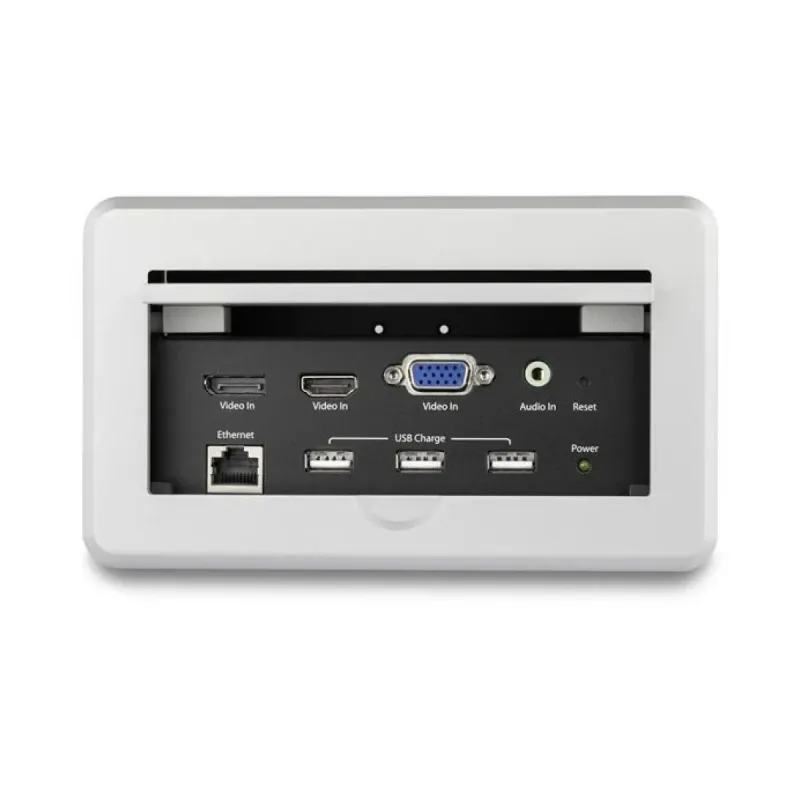
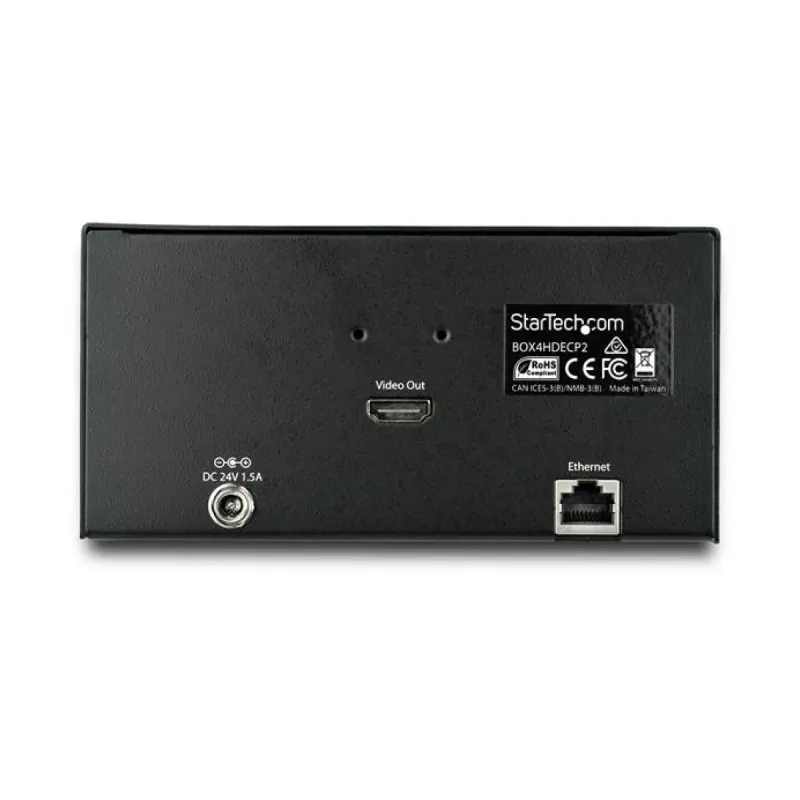
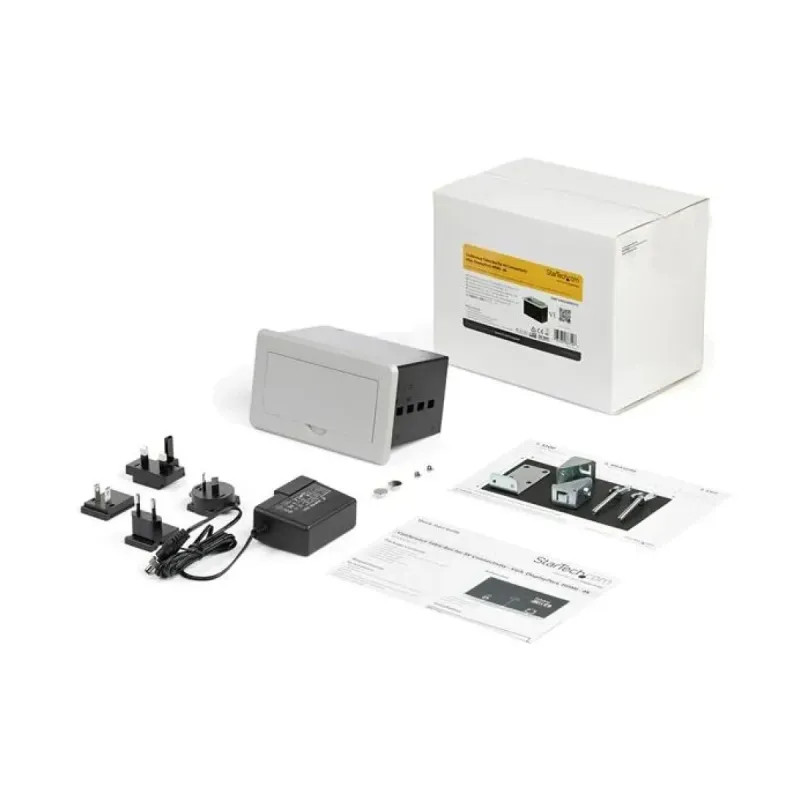
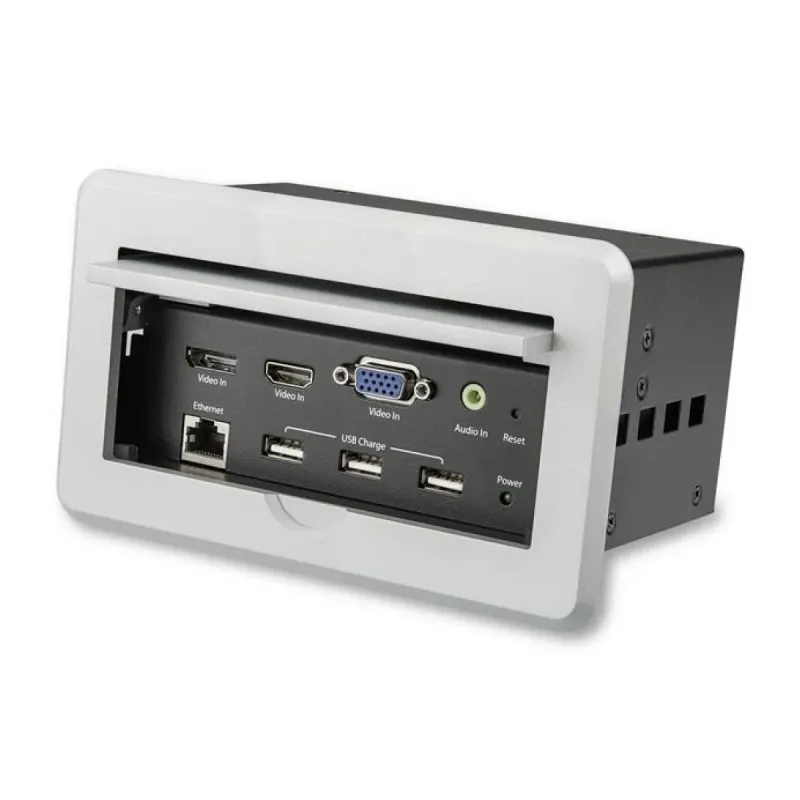
La caja de conectividad AV StarTech.com BOX4HDECP2 es la solución ideal para extender señales de audio y video de alta calidad en entornos profesionales. Con soporte para resolución 4K UHD (3840 x 2160 píxeles), esta unidad permite transmitir contenido nítido y vibrante a distancias de hasta 15.2 metros, perfecta para salas de conferencias, aulas y espacios de presentación.Cuenta con múltiples opciones de conectividad incluyendo puertos HDMI 1.4, DisplayPort 1.2, VGA y tres puertos USB 2.0 tipo A, ofreciendo versatilidad para conectar diversos dispositivos. La inclusión de dos puertos Ethernet LAN facilita la integración en redes corporativas, mientras que el paso a través de USB permite compartir periféricos de manera eficiente.Diseñada para uso profesional, incluye certificaciones CE, FCC, TAA y REACH que garantizan cumplimiento con estándares internacionales. Viene completa con adaptador AC, soportes de montaje y guía de configuración rápida, haciendo la instalación sencilla incluso para usuarios no técnicos. Ideal para empresas, instituciones educativas y profesionales que requieren transmisión de video confiable y de alta definición.
Especificaciones
| Características | |
|---|---|
| Certificación | CE, FCC, TAA, REACH |
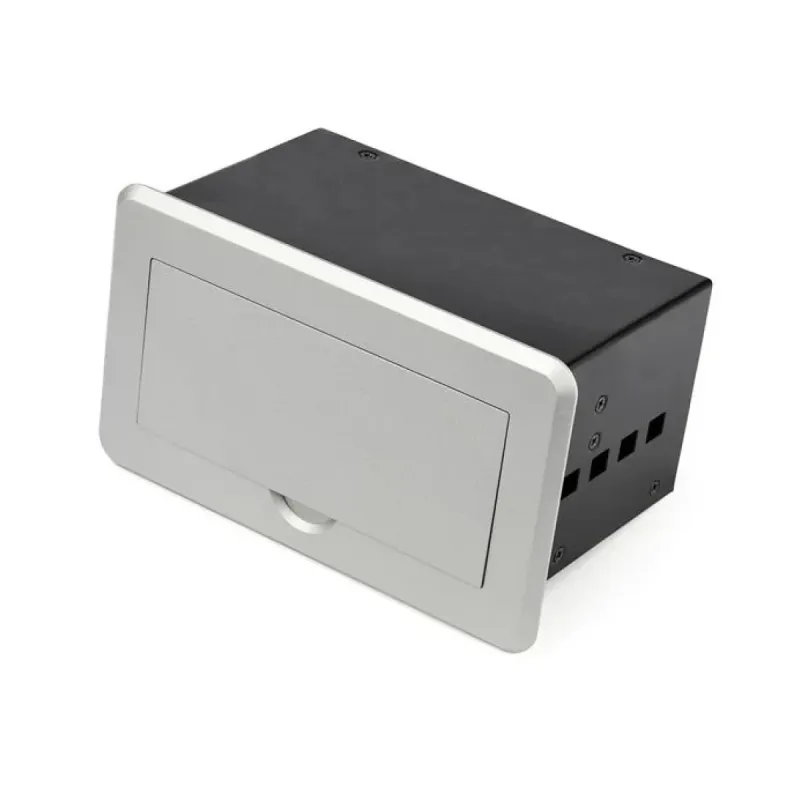
| Color del producto | Plata |
| Longitud máxima del cable | 15.2 m |
| Condiciones ambientales | |
| Intervalo de temperatura de almacenaje | -20 - 60 °C |
| Intervalo de temperatura operativa (T-T) | 0 - 40 °C |
| Intervalo de humedad relativa para funcionamiento | 10 - 85% |
| Contenido del empaque | |
| Tornillos incluidos | Si |
| Número de tornillos | 2 |
| Adaptador AC incluido | Si |
| Soportes de montaje incluidos | Si |
| Guía de configuración rápida | Si |
| Tipos de enchufe de alimentación incluido | ANZ, EU, JP, NA, UK |
| Control de energía | |
| Tipo de enchufe | Tipo N |
| Consumo energético | 24 W |
| Fuente de alimentación externa | Si |
| Voltaje de salida de adaptador AC | 12 V |
| Voltaje de entrada de adaptador AC | 100 - 240 V |
| Corriente de salida de adaptador AC | 2 A |
| Detalles técnicos | |
| Certificados de cumplimiento | RoHS |
| Peso y dimensiones | |
| Peso | 1.7 kg |
| Ancho | 100 mm |
| Altura | 98 mm |
| Profundidad | 170 mm |
| Alto del paquete | 98 mm |
| Peso del paquete | 1.8 kg |
| Ancho del paquete | 100 mm |
| Largo del paquete | 170 mm |
| Puertos e Interfaces | |
| Versión HDMI | 1.4 |
| Entrada de audio | 3.5 mm |
| Paso a través de USB | Si |
| Versión de DisplayPort | 1.2 |
| Cantidad de DisplayPorts | 1 |
| Cantidad de puertos USB 2.0 | 3 |
| Puertos Ethernet LAN (RJ-45) | 2 |
| Puertos de entrada VGA (D-Sub) | 1 |
| Cantidad de puertos USB 2.0 tipo A | 3 |
| Cantidad de puertos de salida HDMI | 1 |
| Cantidad de puertos de entrada HDMI | 1 |
| Red | |
| Ethernet | Si |
| Vídeo | |
| Máxima resolución | 3840 x 2160 Pixeles |
| Formatos gráficos soportados | 1280 x 720 (HD 720), 1920 x 1080 (HD 1080), 1920 x 1200 (WUXGA), 2560 x 1600 (WQXGA), 3840 x 2160 |
| Relaciones de aspecto compatibles | 16:9 |
**Preguntas Frecuentes (FAQs)**
**1. ¿Qué tipo de cables necesito para conectar esta caja?**
Necesitarás dos cables: uno para conectar la caja a tu computadora (puede ser HDMI o DisplayPort) y otro para conectar la caja a tu monitor o proyector (HDMI, DisplayPort o VGA, según las entradas disponibles). Los cables no están incluidos.
**2. ¿Funciona con cualquier computadora o sistema operativo?**
Es compatible con la mayoría de computadoras (Windows, macOS, Linux) que tengan salida de video HDMI o DisplayPort. Funciona a nivel de hardware, por lo que no requiere instalar controladores.
**3. ¿Puedo extender la señal de video y usar el puerto USB al mismo tiempo?**
Sí. La caja transmite la señal de video 4K y también extiende un puerto USB 2.0 desde tu computadora hasta tu estación de trabajo, ideal para conectar un teclado, mouse o memoria USB.
**4. ¿Cuál es la longitud máxima de cable que soporta para 4K?**
Según el fabricante, está diseñada para extender señales 4K UHD (3840x2160) hasta una distancia de 15 metros (aproximadamente 50 pies) usando cables de buena calidad.
**5. ¿Qué hago si no hay imagen en el monitor?**
1. Verifica que todos los cables estén bien conectados en ambos extremos.
2. Asegúrate de que tu computadora esté encendida y no en modo suspensión.
3. Prueba seleccionar manualmente la fuente de entrada correcta (HDMI/DisplayPort) en tu monitor.
4. Intenta con un cable diferente para descartar fallas.
**6. ¿La caja necesita alimentación externa?**
Sí, para funcionar correctamente a distancias largas y con resolución 4K, debe conectarse a una toma de corriente usando el adaptador de poder incluido.
**7. ¿Tiene garantía y cómo la hago válida?**
El producto cuenta con garantía del fabricante. Para cualquier reclamación, debes conservar tu ticket o factura de compra y contactar directamente al soporte técnico de StarTech.com o al punto de venta donde lo adquiriste.
**8. ¿Puedo usar el puerto VGA para monitores más antiguos?**
Sí, el puerto VGA de salida te permite conectar monitores o proyectores analógicos. Ten en cuenta que la resolución máxima y la calidad pueden ser menores que usando HDMI o DisplayPort.
**9. ¿Es seguro conectar y desconectar los cables con el equipo encendido?**
Se recomienda apagar o poner en espera los dispositivos (computadora y monitor) antes de conectar o desconectar los cables para evitar posibles picos de corriente y daños.
**10. ¿Dónde encuentro especificaciones técnicas más detalladas?**
Para información completa sobre compatibilidad, resoluciones soportadas y diagramas de conexión, consulta la ficha técnica oficial del producto en el sitio web de StarTech.com o en la página del vendedor.
**1. ¿Qué tipo de cables necesito para conectar esta caja?**
Necesitarás dos cables: uno para conectar la caja a tu computadora (puede ser HDMI o DisplayPort) y otro para conectar la caja a tu monitor o proyector (HDMI, DisplayPort o VGA, según las entradas disponibles). Los cables no están incluidos.
**2. ¿Funciona con cualquier computadora o sistema operativo?**
Es compatible con la mayoría de computadoras (Windows, macOS, Linux) que tengan salida de video HDMI o DisplayPort. Funciona a nivel de hardware, por lo que no requiere instalar controladores.
**3. ¿Puedo extender la señal de video y usar el puerto USB al mismo tiempo?**
Sí. La caja transmite la señal de video 4K y también extiende un puerto USB 2.0 desde tu computadora hasta tu estación de trabajo, ideal para conectar un teclado, mouse o memoria USB.
**4. ¿Cuál es la longitud máxima de cable que soporta para 4K?**
Según el fabricante, está diseñada para extender señales 4K UHD (3840x2160) hasta una distancia de 15 metros (aproximadamente 50 pies) usando cables de buena calidad.
**5. ¿Qué hago si no hay imagen en el monitor?**
1. Verifica que todos los cables estén bien conectados en ambos extremos.
2. Asegúrate de que tu computadora esté encendida y no en modo suspensión.
3. Prueba seleccionar manualmente la fuente de entrada correcta (HDMI/DisplayPort) en tu monitor.
4. Intenta con un cable diferente para descartar fallas.
**6. ¿La caja necesita alimentación externa?**
Sí, para funcionar correctamente a distancias largas y con resolución 4K, debe conectarse a una toma de corriente usando el adaptador de poder incluido.
**7. ¿Tiene garantía y cómo la hago válida?**
El producto cuenta con garantía del fabricante. Para cualquier reclamación, debes conservar tu ticket o factura de compra y contactar directamente al soporte técnico de StarTech.com o al punto de venta donde lo adquiriste.
**8. ¿Puedo usar el puerto VGA para monitores más antiguos?**
Sí, el puerto VGA de salida te permite conectar monitores o proyectores analógicos. Ten en cuenta que la resolución máxima y la calidad pueden ser menores que usando HDMI o DisplayPort.
**9. ¿Es seguro conectar y desconectar los cables con el equipo encendido?**
Se recomienda apagar o poner en espera los dispositivos (computadora y monitor) antes de conectar o desconectar los cables para evitar posibles picos de corriente y daños.
**10. ¿Dónde encuentro especificaciones técnicas más detalladas?**
Para información completa sobre compatibilidad, resoluciones soportadas y diagramas de conexión, consulta la ficha técnica oficial del producto en el sitio web de StarTech.com o en la página del vendedor.
**Guía Rápida de Uso**
1. **Ubicación:** Coloca la caja de conectividad en un lugar cercano a tu monitor o proyector, dentro del alcance del cable de tu computadora.
2. **Alimentación:** Conecta el adaptador de poder incluido a la caja y a una toma de corriente. Verifica que el LED de alimentación se encienda.
3. **Conexión a la PC:** Usa un cable HDMI o DisplayPort para conectar la salida de video de tu computadora al puerto correspondiente de ENTRADA en la caja ("Computer Side" o similar).
4. **Conexión al Monitor:** Usa otro cable (HDMI, DisplayPort o VGA) para conectar la SALIDA de la caja ("Display Side") a la entrada de tu monitor o proyector.
5. **Conexión USB (Opcional):** Si necesitas un puerto USB en tu escritorio remoto, conecta el cable USB tipo B de la caja a un puerto USB 2.0 o superior de tu computadora.
6. **Encendido:** Enciende tu computadora y luego tu monitor o proyector.
7. **Selección de Fuente:** En tu monitor, selecciona manualmente la fuente de entrada que coincida con el cable usado (ej., HDMI 1, DisplayPort).
8. **Configuración de la PC:** Si la imagen no aparece automáticamente, ve a la configuración de pantalla de tu sistema operativo (Windows: Configuración > Sistema > Pantalla; macOS: Preferencias del Sistema > Monitores) y detecta la pantalla adicional.
9. **Ajuste de Resolución:** En la misma configuración, selecciona la resolución recomendada (idealmente 4K UHD 3840x2160) para obtener la mejor calidad.
10. **Uso del USB:** El puerto USB tipo A en la caja ya estará activo y listo para conectar dispositivos como mouse, teclado o memorias.
**Consejo:** Para desconectar, sigue el orden inverso: apaga el monitor y la PC, luego desconecta los cables de la caja.
1. **Ubicación:** Coloca la caja de conectividad en un lugar cercano a tu monitor o proyector, dentro del alcance del cable de tu computadora.
2. **Alimentación:** Conecta el adaptador de poder incluido a la caja y a una toma de corriente. Verifica que el LED de alimentación se encienda.
3. **Conexión a la PC:** Usa un cable HDMI o DisplayPort para conectar la salida de video de tu computadora al puerto correspondiente de ENTRADA en la caja ("Computer Side" o similar).
4. **Conexión al Monitor:** Usa otro cable (HDMI, DisplayPort o VGA) para conectar la SALIDA de la caja ("Display Side") a la entrada de tu monitor o proyector.
5. **Conexión USB (Opcional):** Si necesitas un puerto USB en tu escritorio remoto, conecta el cable USB tipo B de la caja a un puerto USB 2.0 o superior de tu computadora.
6. **Encendido:** Enciende tu computadora y luego tu monitor o proyector.
7. **Selección de Fuente:** En tu monitor, selecciona manualmente la fuente de entrada que coincida con el cable usado (ej., HDMI 1, DisplayPort).
8. **Configuración de la PC:** Si la imagen no aparece automáticamente, ve a la configuración de pantalla de tu sistema operativo (Windows: Configuración > Sistema > Pantalla; macOS: Preferencias del Sistema > Monitores) y detecta la pantalla adicional.
9. **Ajuste de Resolución:** En la misma configuración, selecciona la resolución recomendada (idealmente 4K UHD 3840x2160) para obtener la mejor calidad.
10. **Uso del USB:** El puerto USB tipo A en la caja ya estará activo y listo para conectar dispositivos como mouse, teclado o memorias.
**Consejo:** Para desconectar, sigue el orden inverso: apaga el monitor y la PC, luego desconecta los cables de la caja.