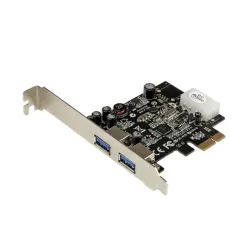
Carcasa para SSD M.2 StarTech.com USB-C 3.2 Gen 2 Aluminio Modelo SM21BMU31CI3
SKU
SM21BMU31CI3
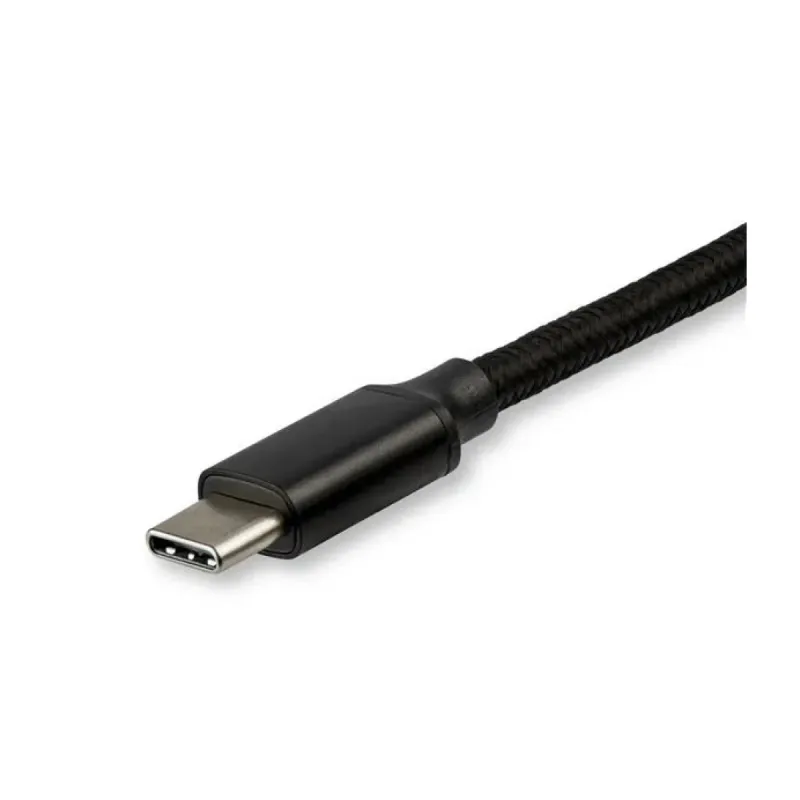
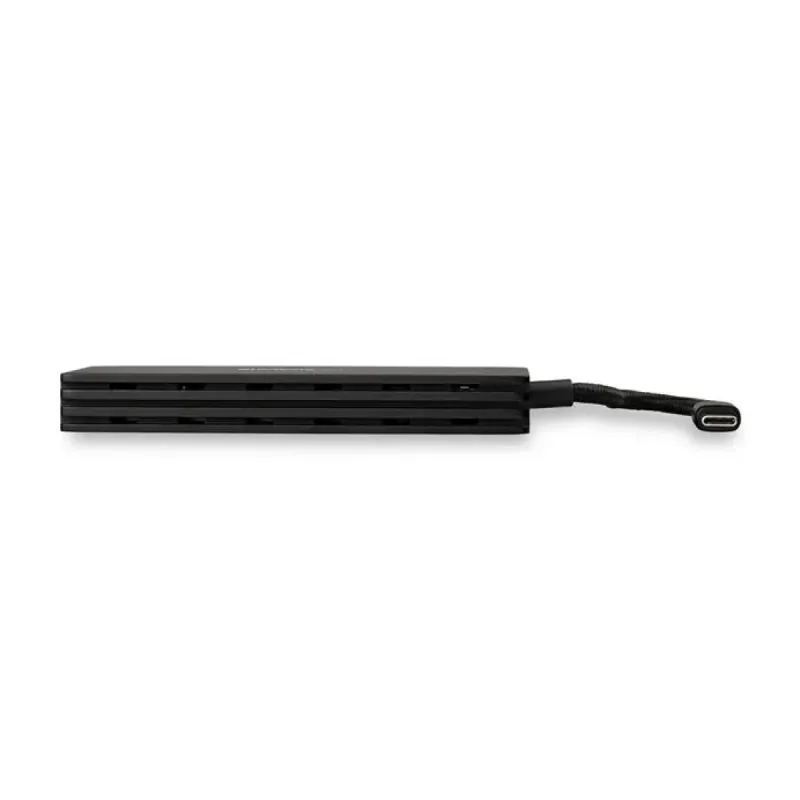
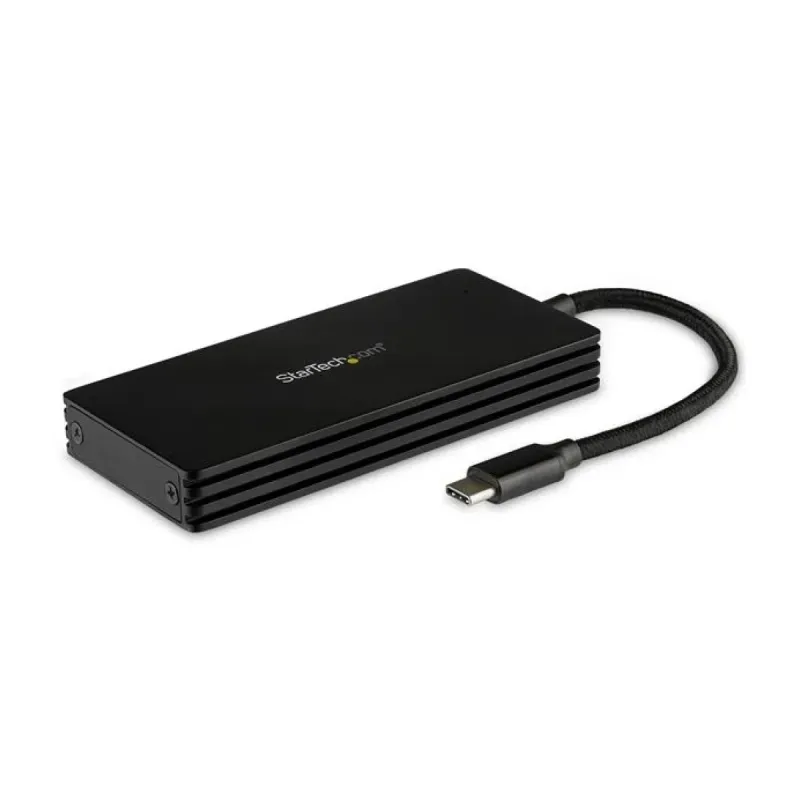
Carcasa externa para SSD M.2 de StarTech.com con conexión USB-C 3.2 Gen 2. Fabricada en aluminio para máxima disipación térmica, ofrece transferencias de hasta 6 Gbit/s y es compatible con UASP para mayor velocidad.
$889.00
Impuestos: $889.00
Solo 5 piezas disponibles
Entrega estimada
Entrega entre el 12/02/2026 y el 15/02/2026
Costo de envio
Calculado en el checkout
Se ajustara automaticamente con Skydropx
Compra con confianza
- Pago seguro
- MSI con tarjetas participantes
- Factura electronica SAT
Garantia
Garantia incluida segun fabricante
Garantia extendible disponible
Metodos de pago
Metodos disponibles al finalizar la compra
Etiquetas:
carcasa ssd
, startech
, m.2
, usb-c
, almacenamiento externo
, gabinete
, usb 3.2
, aluminio
, transferencia rapida
, uasp
, portatil
, backup
, ssd externo
Transforma tu SSD M.2 en un dispositivo de almacenamiento externo de alto rendimiento con esta carcasa de StarTech.com. Diseñada en aluminio de calidad, no solo protege tu unidad sino que también disipa eficientemente el calor durante operaciones intensivas, garantizando un funcionamiento estable y duradero.Conecta fácilmente a través del puerto USB-C 3.2 Gen 2 incluido, alcanzando velocidades de transferencia de hasta 6 Gbit/s. El soporte UASP (USB Attached SCSI Protocol) acelera aún más las operaciones de lectura y escritura, ideal para backups rápidos, edición de video o gaming. Es plug and play, por lo que no requiere drivers adicionales en la mayoría de sistemas operativos.Incluye todos los accesorios necesarios para una instalación sencilla: tornillos y desarmador. Perfecta para usuarios que buscan expandir el almacenamiento de laptops, consolas o PCs de escritorio, técnicos en TI o entusiastas que valoran la portabilidad y el rendimiento. Certificaciones RoHS, REACH, CE y FCC aseguran calidad y cumplimiento de estándares internacionales.
Especificaciones
| Condiciones ambientales | |
|---|---|
| Intervalo de temperatura de almacenaje | -20 - 50 °C |
| Intervalo de temperatura operativa (T-T) | 5 - 35 °C |
| Intervalo de humedad relativa para funcionamiento | 20 - 80% |
| Contenido del empaque | |
| Manual | Si |
| Desarmador incluido | Si |
| Tornillos incluidos | Si |
| Control de energía | |
| Tipo de alimentación | USB |
| Datos de logística | |
| Código de Sistema de Armonización (SA) | 84733080 |
| Desempeño | |
| Apoyo UASP | Si |
| Circuito integrado | JMicron - JMS580 |
| Tiempo medio entre fallos | 50000 h |
| Conectar y usar (Plug and Play) | Si |
| Velocidad de transferencia de datos | 6 Gbit/s |
| Detalles técnicos | |
| Certificados de cumplimiento | RoHS |
| Diseño | |
| Materiales | Aluminio |
| Certificación | REACH, CE, FCC |
| Indicadores LED | Actividad, Corriente |
| Tipo de producto | Carcasa para SSD |
| Color del producto | Negro |
| Medios de almacenaje | |
| Tamaño de la unidad de almacenamiento | M.2 |
| Interfaces de disco de almacenamiento soportados | M.2 |
| Número de unidades de almacenamiento compatibles | 1 |
| Peso y dimensiones | |
| Peso | 95 g |
| Ancho | 110 mm |
| Altura | 14 mm |
| Profundidad | 50 mm |
| Alto del paquete | 30 mm |
| Peso del paquete | 110 g |
| Ancho del paquete | 168 mm |
| Largo del paquete | 98 mm |
| Longitud de cable | 0.145 m |
| Puertos e Interfaces | |
| Versión USB | 3.2 Gen 2 (3.1 Gen 2) |
| Conexión USB | Si |
| Cable USB integrado | Si |
| Tipo de conector USB | USB Tipo C |
| Género del conector USB | Macho |
**Preguntas Frecuentes (FAQ)**
**1. ¿Qué tipo de SSD M.2 es compatible con esta carcasa?**
Es compatible con unidades SSD M.2 de tipo **SATA** (clave B+M) en los tamaños 2230, 2242, 2260 y 2280. **No es compatible** con unidades NVMe (PCIe).
**2. ¿Qué velocidad de transferencia puedo esperar?**
Con la conexión USB 3.2 Gen 2 (USB-C) y una unidad SSD SATA compatible, puedes alcanzar velocidades de hasta **6 Gbit/s (aproximadamente 600 MB/s)**, siempre que el puerto de tu computadora también soporte este estándar.
**3. ¿Necesito instalar algún software o controlador?**
No, generalmente no es necesario. La carcasa funciona con los controladores estándar de almacenamiento USB de Windows, macOS y Linux. Para un rendimiento óptimo, asegúrate de que tu sistema operativo esté actualizado.
**4. ¿Cómo sé si mi SSD está bien instalada?**
Después de insertar la SSD y cerrar la carcasa, conéctala a tu computadora. Si la unidad aparece en el explorador de archivos (Windows) o en el Finder (Mac), la instalación fue exitosa. Si no aparece, verifica que esté bien asentada en el conector.
**5. ¿Puedo dejar la SSD instalada todo el tiempo o debo retirarla después de usar?**
Puedes dejarla instalada. Sin embargo, es una buena práctica **expulsar o expulsar de forma segura** la unidad desde tu sistema operativo antes de desconectar el cable USB, para evitar corrupción de datos.
**6. ¿La carcasa incluye el cable de conexión?**
Sí, el producto incluye un cable **USB-C a USB-C**. Si necesitas conectarlo a un puerto USB-A tradicional, necesitarás un adaptador o cable adicional (USB-C a USB-A) que no está incluido.
**7. Mi computadora no reconoce la unidad. ¿Qué puedo hacer?**
1. Verifica que la SSD esté correctamente instalada.
2. Prueba con otro puerto USB-C en tu computadora.
3. Prueba con otra computadora para descartar un problema del puerto.
4. Si la SSD es nueva, puede que necesite ser **inicializada y formateada** desde la herramienta de administración de discos de tu sistema operativo.
**8. ¿Qué garantía tiene el producto y cómo la hago válida?**
La garantía y sus términos específicos (duración, cobertura) están detallados en la documentación incluida en la caja o en la ficha del producto en el sitio web del fabricante. Para cualquier reclamo, contacta directamente al **soporte técnico de StarTech.com** o al punto de venta donde lo adquiriste.
**9. ¿La carcasa se calienta mucho durante el uso?**
La carcasa de aluminio ayuda a disipar el calor de la SSD. Es normal que se sienta tibia durante transferencias largas o intensivas, lo cual es parte de su diseño de refrigeración pasiva.
**10. ¿Puedo usarla con consolas de videojuegos, Smart TVs o teléfonos?**
Su compatibilidad con otros dispositivos depende de que éstos soporten el protocolo de almacenamiento USB Mass Storage y tengan un puerto USB adecuado. En consolas y TVs, consulta su manual de usuario. Para teléfonos, necesitarás uno con soporte OTG y un puerto USB-C.
**1. ¿Qué tipo de SSD M.2 es compatible con esta carcasa?**
Es compatible con unidades SSD M.2 de tipo **SATA** (clave B+M) en los tamaños 2230, 2242, 2260 y 2280. **No es compatible** con unidades NVMe (PCIe).
**2. ¿Qué velocidad de transferencia puedo esperar?**
Con la conexión USB 3.2 Gen 2 (USB-C) y una unidad SSD SATA compatible, puedes alcanzar velocidades de hasta **6 Gbit/s (aproximadamente 600 MB/s)**, siempre que el puerto de tu computadora también soporte este estándar.
**3. ¿Necesito instalar algún software o controlador?**
No, generalmente no es necesario. La carcasa funciona con los controladores estándar de almacenamiento USB de Windows, macOS y Linux. Para un rendimiento óptimo, asegúrate de que tu sistema operativo esté actualizado.
**4. ¿Cómo sé si mi SSD está bien instalada?**
Después de insertar la SSD y cerrar la carcasa, conéctala a tu computadora. Si la unidad aparece en el explorador de archivos (Windows) o en el Finder (Mac), la instalación fue exitosa. Si no aparece, verifica que esté bien asentada en el conector.
**5. ¿Puedo dejar la SSD instalada todo el tiempo o debo retirarla después de usar?**
Puedes dejarla instalada. Sin embargo, es una buena práctica **expulsar o expulsar de forma segura** la unidad desde tu sistema operativo antes de desconectar el cable USB, para evitar corrupción de datos.
**6. ¿La carcasa incluye el cable de conexión?**
Sí, el producto incluye un cable **USB-C a USB-C**. Si necesitas conectarlo a un puerto USB-A tradicional, necesitarás un adaptador o cable adicional (USB-C a USB-A) que no está incluido.
**7. Mi computadora no reconoce la unidad. ¿Qué puedo hacer?**
1. Verifica que la SSD esté correctamente instalada.
2. Prueba con otro puerto USB-C en tu computadora.
3. Prueba con otra computadora para descartar un problema del puerto.
4. Si la SSD es nueva, puede que necesite ser **inicializada y formateada** desde la herramienta de administración de discos de tu sistema operativo.
**8. ¿Qué garantía tiene el producto y cómo la hago válida?**
La garantía y sus términos específicos (duración, cobertura) están detallados en la documentación incluida en la caja o en la ficha del producto en el sitio web del fabricante. Para cualquier reclamo, contacta directamente al **soporte técnico de StarTech.com** o al punto de venta donde lo adquiriste.
**9. ¿La carcasa se calienta mucho durante el uso?**
La carcasa de aluminio ayuda a disipar el calor de la SSD. Es normal que se sienta tibia durante transferencias largas o intensivas, lo cual es parte de su diseño de refrigeración pasiva.
**10. ¿Puedo usarla con consolas de videojuegos, Smart TVs o teléfonos?**
Su compatibilidad con otros dispositivos depende de que éstos soporten el protocolo de almacenamiento USB Mass Storage y tengan un puerto USB adecuado. En consolas y TVs, consulta su manual de usuario. Para teléfonos, necesitarás uno con soporte OTG y un puerto USB-C.
**Guía Rápida de Uso**
**Materiales necesarios:** Carcasa, tu SSD M.2 SATA, el cable USB-C incluido y un destornillador pequeño (generalmente incluido).
**Pasos:**
1. **Prepara tu espacio:** Trabaja en una superficie limpia, seca y sin estática.
2. **Abre la carcasa:** Desenrosca el tornillo pequeño ubicado en un extremo de la carcasa de aluminio.
3. **Retira la tapa:** Desliza suavemente la cubierta de aluminio para exponer el conector interno.
4. **Inserta la SSD:** Toma tu SSD M.2 SATA (asegúrate de que sea compatible) y alinea la muesca (la ranura) del conector de la SSD con la lengüeta del puerto de la carcasa.
5. **Conecta firmemente:** Inserta la SSD en un ángulo de aproximadamente 30 grados y presiónala hacia abajo hasta que quede plana y bien asentada.
6. **Fija la SSD:** Usa el tornillo pequeño (a veces viene con una arandela de goma) que encontraste en el paso 2 para asegurar el extremo opuesto de la SSD a la placa base de la carcasa. No lo aprietes en exceso.
7. **Cierra la carcasa:** Vuelve a colocar y deslizar la cubierta de aluminio hasta que encaje completamente.
8. **Asegura el cierre:** Vuelve a enroscar el tornillo en su lugar para cerrar la unidad.
9. **Conecta a tu computadora:** Usa el cable USB-C incluido para conectar un extremo a la carcasa y el otro a un puerto USB-C (preferentemente USB 3.2 Gen 2) de tu computadora.
10. **Listo para usar:** Tu sistema operativo debería detectar la unidad automáticamente. Si es una SSD nueva, es posible que debas **inicializarla y formatearla** desde las herramientas de administración de discos de tu sistema (Windows: "Administración de discos"; Mac: "Utilidad de Discos").
11. **Expulsión segura:** Antes de desconectar el cable, siempre usa la opción **"Expulsar"** (Mac) o **"Quitar hardware de forma segura"** (Windows) en tu computadora para evitar pérdida de datos.
12. **Almacenamiento:** Cuando no la uses, guárdala en un lugar fresco y seco, preferentemente en su estuche o caja original.
**Materiales necesarios:** Carcasa, tu SSD M.2 SATA, el cable USB-C incluido y un destornillador pequeño (generalmente incluido).
**Pasos:**
1. **Prepara tu espacio:** Trabaja en una superficie limpia, seca y sin estática.
2. **Abre la carcasa:** Desenrosca el tornillo pequeño ubicado en un extremo de la carcasa de aluminio.
3. **Retira la tapa:** Desliza suavemente la cubierta de aluminio para exponer el conector interno.
4. **Inserta la SSD:** Toma tu SSD M.2 SATA (asegúrate de que sea compatible) y alinea la muesca (la ranura) del conector de la SSD con la lengüeta del puerto de la carcasa.
5. **Conecta firmemente:** Inserta la SSD en un ángulo de aproximadamente 30 grados y presiónala hacia abajo hasta que quede plana y bien asentada.
6. **Fija la SSD:** Usa el tornillo pequeño (a veces viene con una arandela de goma) que encontraste en el paso 2 para asegurar el extremo opuesto de la SSD a la placa base de la carcasa. No lo aprietes en exceso.
7. **Cierra la carcasa:** Vuelve a colocar y deslizar la cubierta de aluminio hasta que encaje completamente.
8. **Asegura el cierre:** Vuelve a enroscar el tornillo en su lugar para cerrar la unidad.
9. **Conecta a tu computadora:** Usa el cable USB-C incluido para conectar un extremo a la carcasa y el otro a un puerto USB-C (preferentemente USB 3.2 Gen 2) de tu computadora.
10. **Listo para usar:** Tu sistema operativo debería detectar la unidad automáticamente. Si es una SSD nueva, es posible que debas **inicializarla y formatearla** desde las herramientas de administración de discos de tu sistema (Windows: "Administración de discos"; Mac: "Utilidad de Discos").
11. **Expulsión segura:** Antes de desconectar el cable, siempre usa la opción **"Expulsar"** (Mac) o **"Quitar hardware de forma segura"** (Windows) en tu computadora para evitar pérdida de datos.
12. **Almacenamiento:** Cuando no la uses, guárdala en un lugar fresco y seco, preferentemente en su estuche o caja original.