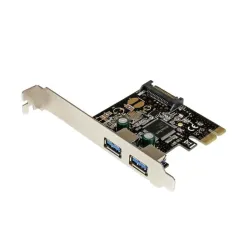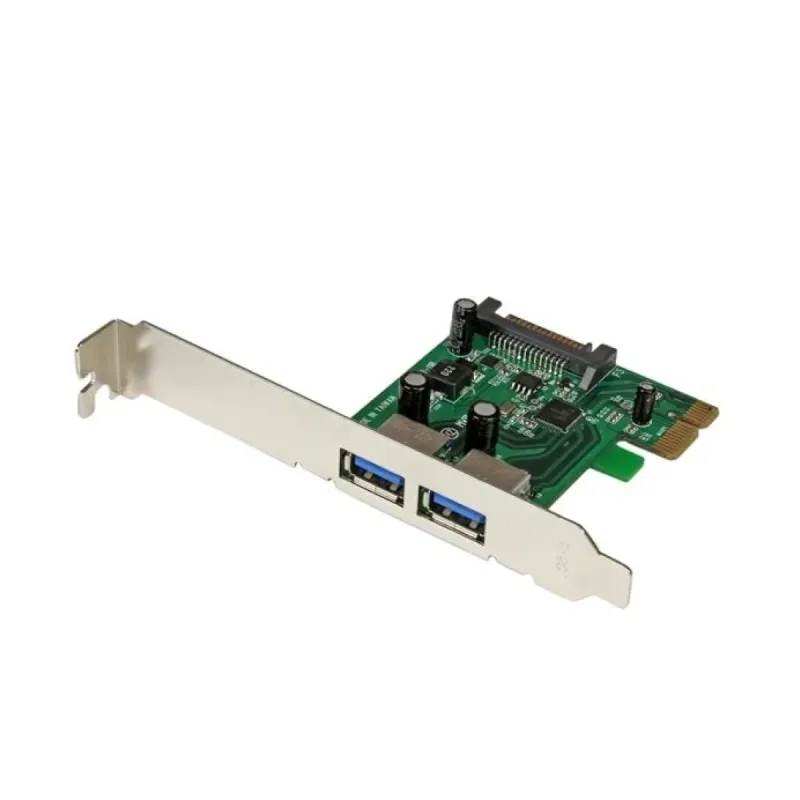
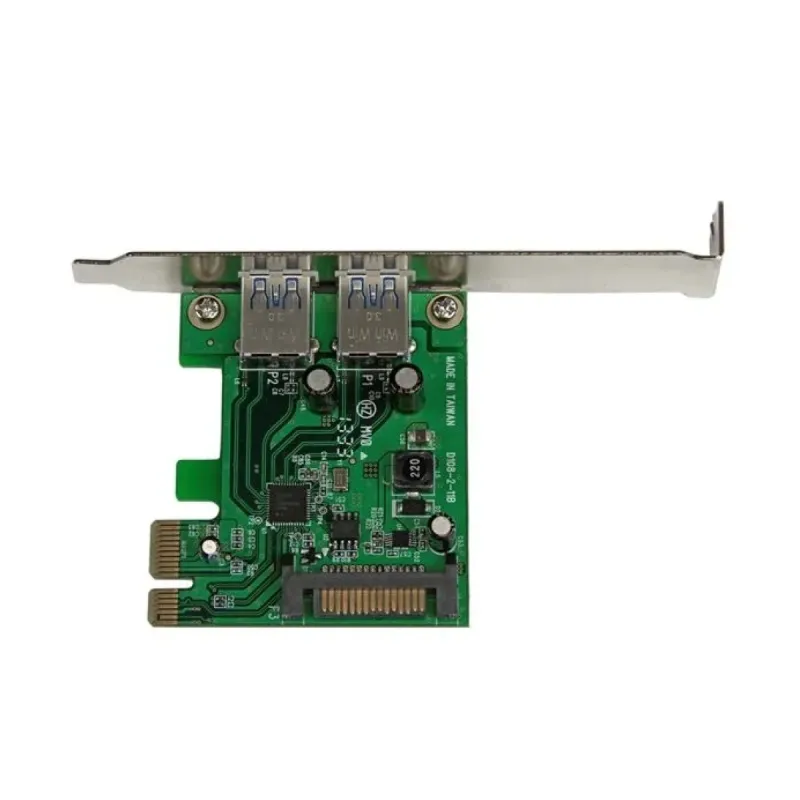
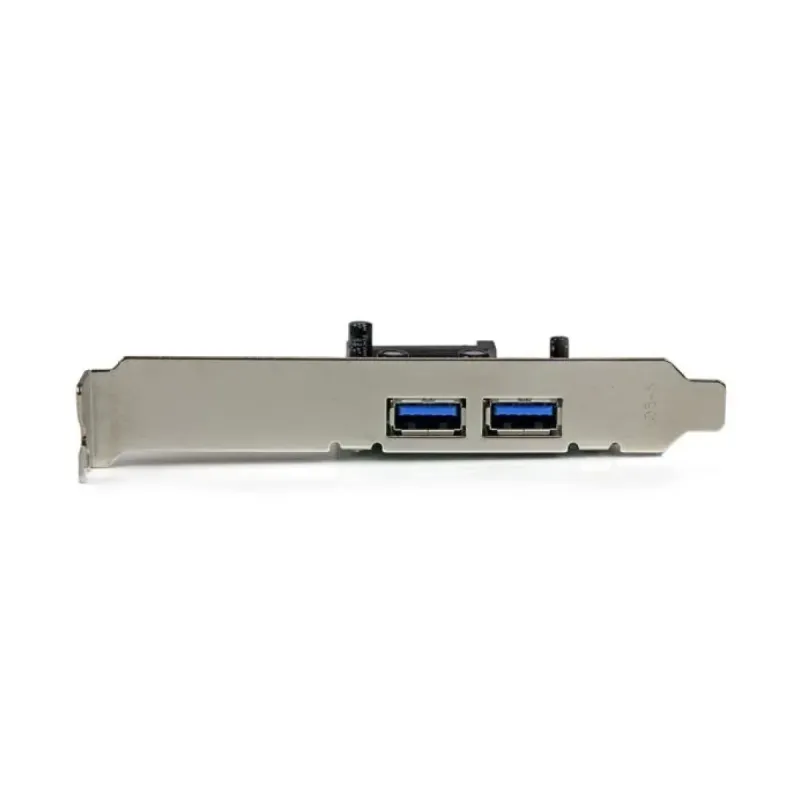
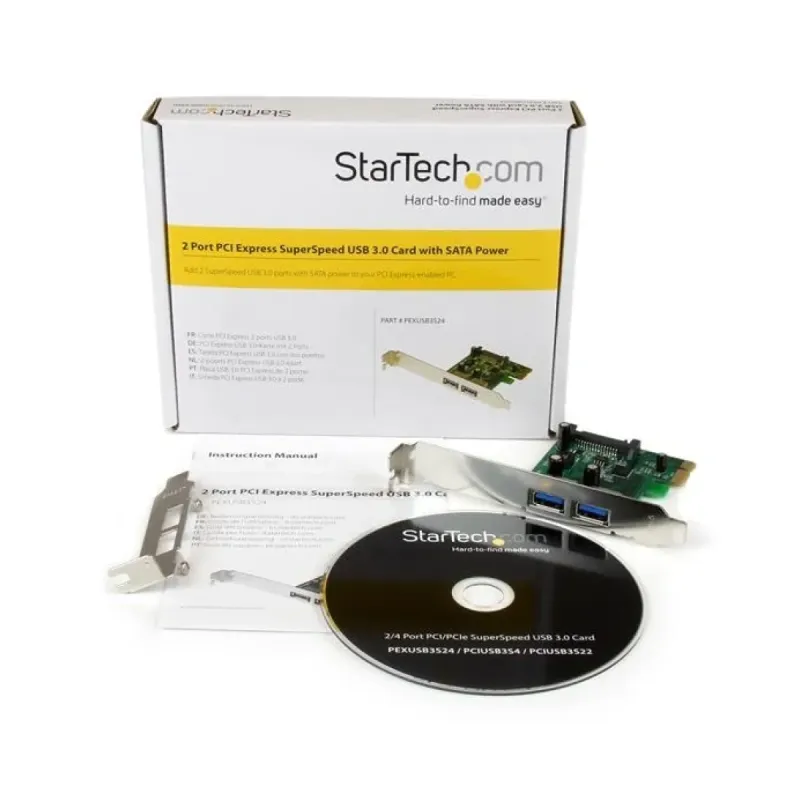
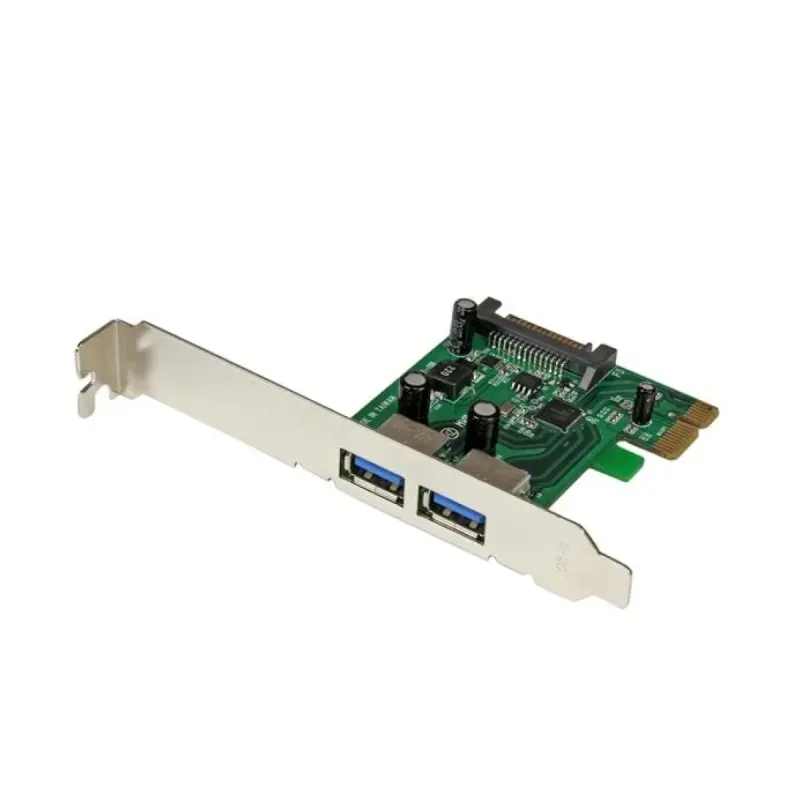
Tarjeta de Expansión StarTech.com PCIe 2.0 con 2 Puertos USB 3.0 y Puerto SATA - Modelo PEXUSB3S24
SKU
PEXUSB3S24
Amplía la conectividad de tu PC con esta tarjeta de expansión StarTech.com que agrega 2 puertos USB 3.0 de alta velocidad y un puerto SATA. Compatible con Windows y Linux, ideal para mejorar el rendimiento de tu equipo.
$619.00
Impuestos: $619.00
Solo 5 piezas disponibles
Entrega estimada
Entrega entre el 11/02/2026 y el 14/02/2026
Costo de envio
Calculado en el checkout
Se ajustara automaticamente con Skydropx
Compra con confianza
- Pago seguro
- MSI con tarjetas participantes
- Factura electronica SAT
Garantia
Garantia incluida segun fabricante
Garantia extendible disponible
Metodos de pago
Metodos disponibles al finalizar la compra
Etiquetas:
tarjeta expansion
, startech
, pci express
, usb 3.0
, sata
, expansion pc
, puertos usb
, perfil bajo
, windows compatible
, linux compatible
, tarjeta interna
, mejora pc
, conectividad
La tarjeta de expansión StarTech.com PEXUSB3S24 es la solución perfecta para agregar puertos USB 3.0 de última generación a tu computadora. Con una velocidad de transferencia de hasta 5 Gbit/s, podrás conectar dispositivos externos como discos duros, cámaras y periféricos con máxima eficiencia.Esta tarjeta PCIe 2.0 de perfil bajo incluye 2 puertos USB 3.2 Gen 1 y un puerto SATA adicional, permitiéndote expandir significativamente las capacidades de tu sistema. Es compatible con una amplia gama de sistemas operativos Windows (desde Windows 7 hasta Windows 10) y Linux, además de servidores Windows Server.Ideal para usuarios que necesitan más puertos USB de alta velocidad para trabajo, gaming o proyectos creativos. Su diseño interno y certificaciones CE, FCC, TAA y REACH garantizan calidad y durabilidad. Incluye manual, controladores y soportes de montaje para una instalación sencilla.
Especificaciones
| Características | |
|---|---|
| Apoyo UASP | Si |
| Circuito integrado | Renesas/NEC - µPD720202 |
| Rango de transferencia de datos (máx.) | 5 Gbit/s |
| Condiciones ambientales | |
| Intervalo de temperatura de almacenaje | -25 - 70 °C |
| Intervalo de temperatura operativa (T-T) | 5 - 50 °C |
| Intervalo de humedad relativa para funcionamiento | 20 - 80% |
| Datos de logística | |
| Código de Sistema de Armonización (SA) | 84733020 |
| Diseño | |
| Interno | Si |
| Certificación | CE, FCC, TAA, REACH |
| Color del producto | Verde, Metálico |
| Empaquetado de datos | |
| Manual | Si |
| Alto del paquete | 32 mm |
| Peso del paquete | 130 g |
| Ancho del paquete | 174 mm |
| Largo del paquete | 145 mm |
| Controladores incluidos | Si |
| Soportes de montaje incluidos | Si |
| Peso y dimensiones | |
| Peso | 40 g |
| Ancho | 18 mm |
| Altura | 120 mm |
| Profundidad | 65 mm |
| Puertos e Interfaces | |
| Interfaz de host | PCIe |
| Interfaz de salida | USB 3.2 Gen 1 (3.1 Gen 1) |
| Estándar de tarjeta de expansión | PCIe 2.0 |
| Factor de forma de tarjeta de expansión | Perfil bajo |
| Cantidad de puertos tipo A USB 3.2 Gen 1 (3.1 Gen 1) | 2 |
| Requisitos del sistema | |
| Sistemas operativos Linux soportados | Si |
| Sistemas operativos Windows soportados | Windows 10, Windows 10 Education, Windows 10 Education x64, Windows 10 Enterprise, Windows 10 Enterprise x64, Windows 10 Home, Windows 10 Home x64, Windows 10 IOT Core, Windows 10 IoT Enterprise, Windows 10 Pro, Windows 10 Pro x64, Windows 10 x64, Windows 7, Windows 7 Enterprise, Windows 7 Enterprise x64, Windows 7 Home Basic, Windows 7 Home Basic x64, Windows 7 Home Premium, Windows 7 Home Premium x64, Windows 7 Professional, Windows 7 Professional x64, Windows 7 Starter, Windows 7 Starter x64, Windows 7 Ultimate, Windows 7 Ultimate x64, Windows 7 x64, Windows 8, Windows 8 Enterprise, Windows 8 Enterprise x64, Windows 8 Pro, Windows 8 Pro x64, Windows 8 x64, Windows 8.1, Windows 8.1 Enterprise, Windows 8.1 Enterprise x64, Windows 8.1 Pro, Windows 8.1 Pro x64, Windows 8.1 x64 |
| Sistemas oerativos de servidor soportados | Windows Server 2008 R2, Windows Server 2012, Windows Server 2012 R2, Windows Server 2016, Windows Server 2019 |
**Preguntas Frecuentes (FAQ)**
**1. ¿Es compatible con mi computadora?**
Necesitas una ranura PCI Express (PCIe) disponible en tu tarjeta madre. Es compatible con sistemas operativos Windows (7, 8, 10, 11) y las principales distribuciones de Linux. Verifica que tengas una ranura PCIe libre.
**2. ¿Necesito instalar controladores?**
Sí. Para Windows, generalmente el sistema los instala automáticamente, pero se recomienda descargar los controladores más recientes desde el sitio web de StarTech.com para un rendimiento óptimo. En Linux, la compatibilidad suele ser nativa.
**3. ¿Para qué sirve el puerto SATA?**
El puerto SATA permite conectar una unidad interna (como un SSD o HDD adicional) para expandir el almacenamiento de tu PC. NO proporciona energía a la unidad, necesitarás conectar también un cable de alimentación SATA desde tu fuente de poder.
**4. ¿La tarjeta incluye los cables necesarios?**
Esta tarjeta de expansión generalmente incluye solo la tarjeta misma y posiblemente un CD con controladores (obsoleto). Necesitarás por tu cuenta un cable de datos SATA para conectar la unidad de almacenamiento al puerto de la tarjeta.
**5. ¿Puedo conectar un disco duro externo al puerto SATA?**
No. El puerto SATA es para conexión de unidades *internas*. Para discos externos, utiliza los puertos USB 3.0.
**6. ¿Qué velocidad ofrecen los puertos USB 3.0?**
Ofrecen velocidades USB 3.0 estándar (hasta 5 Gbps), ideales para transferir datos rápidamente con dispositivos compatibles como discos duros externos, memorias USB o cámaras.
**7. ¿Qué hago si la computadora no detecta la tarjeta?**
1. Asegúrate de que esté bien insertada en la ranura PCIe.
2. Verifica que los controladores estén instalados correctamente (Administrador de dispositivos en Windows).
3. Prueba en otra ranura PCIe si está disponible.
4. Revisa la compatibilidad con tu sistema operativo.
**8. ¿Cuál es la garantía y soporte en México?**
El producto cuenta con garantía del fabricante. Para reclamarla, conserva tu ticket o factura de compra. Para soporte técnico, contacta al vendedor (Diten) o busca los recursos de soporte de StarTech.com.
**9. ¿Puedo conectar dispositivos que requieran mucha energía (como un disco duro sin fuente externa)?**
Los puertos USB de esta tarjeta proporcionan la energía estándar de un puerto USB (hasta 900mA por puerto). Para dispositivos de alto consumo (ej. algunos discos duros de 2.5"), se recomienda usar un cable USB con doble conector o una fuente de alimentación externa para el dispositivo.
**1. ¿Es compatible con mi computadora?**
Necesitas una ranura PCI Express (PCIe) disponible en tu tarjeta madre. Es compatible con sistemas operativos Windows (7, 8, 10, 11) y las principales distribuciones de Linux. Verifica que tengas una ranura PCIe libre.
**2. ¿Necesito instalar controladores?**
Sí. Para Windows, generalmente el sistema los instala automáticamente, pero se recomienda descargar los controladores más recientes desde el sitio web de StarTech.com para un rendimiento óptimo. En Linux, la compatibilidad suele ser nativa.
**3. ¿Para qué sirve el puerto SATA?**
El puerto SATA permite conectar una unidad interna (como un SSD o HDD adicional) para expandir el almacenamiento de tu PC. NO proporciona energía a la unidad, necesitarás conectar también un cable de alimentación SATA desde tu fuente de poder.
**4. ¿La tarjeta incluye los cables necesarios?**
Esta tarjeta de expansión generalmente incluye solo la tarjeta misma y posiblemente un CD con controladores (obsoleto). Necesitarás por tu cuenta un cable de datos SATA para conectar la unidad de almacenamiento al puerto de la tarjeta.
**5. ¿Puedo conectar un disco duro externo al puerto SATA?**
No. El puerto SATA es para conexión de unidades *internas*. Para discos externos, utiliza los puertos USB 3.0.
**6. ¿Qué velocidad ofrecen los puertos USB 3.0?**
Ofrecen velocidades USB 3.0 estándar (hasta 5 Gbps), ideales para transferir datos rápidamente con dispositivos compatibles como discos duros externos, memorias USB o cámaras.
**7. ¿Qué hago si la computadora no detecta la tarjeta?**
1. Asegúrate de que esté bien insertada en la ranura PCIe.
2. Verifica que los controladores estén instalados correctamente (Administrador de dispositivos en Windows).
3. Prueba en otra ranura PCIe si está disponible.
4. Revisa la compatibilidad con tu sistema operativo.
**8. ¿Cuál es la garantía y soporte en México?**
El producto cuenta con garantía del fabricante. Para reclamarla, conserva tu ticket o factura de compra. Para soporte técnico, contacta al vendedor (Diten) o busca los recursos de soporte de StarTech.com.
**9. ¿Puedo conectar dispositivos que requieran mucha energía (como un disco duro sin fuente externa)?**
Los puertos USB de esta tarjeta proporcionan la energía estándar de un puerto USB (hasta 900mA por puerto). Para dispositivos de alto consumo (ej. algunos discos duros de 2.5"), se recomienda usar un cable USB con doble conector o una fuente de alimentación externa para el dispositivo.
**Guía de Instalación y Uso Rápida**
**Precaución:** Apaga tu computadora y desconéctala de la corriente eléctrica antes de comenzar.
1. **Prepara tu equipo:** Apaga la PC, desconecta el cable de poder y retira la tapa lateral de la torre.
2. **Localiza una ranura:** Encuentra una ranura PCI Express (PCIe) libre en tu tarjeta madre. Cualquier ranura PCIe x1, x4, x8 o x16 servirá.
3. **Retira la chapa:** En la parte trasera del gabinete, retira la chapa metálica que cubre la ranura PCIe que vas a utilizar.
4. **Instala la tarjeta:** Con cuidado, inserta la tarjeta de expansión en la ranura PCIe, presionando de manera uniforme hasta que quede firmemente asentada.
5. **Asegura la tarjeta:** Usa el tornillo que retiraste de la chapa para fijar el bracket de la tarjeta al chasis del gabinete.
6. **Conecta la unidad SATA (opcional):** Si vas a usar el puerto SATA, conecta un extremo del cable de datos SATA a la tarjeta y el otro a tu unidad de almacenamiento (SSD/HDD). **No olvides** conectar también el cable de alimentación SATA de la fuente de poder a la unidad.
7. **Cierra el gabinete:** Vuelve a colocar la tapa lateral de la torre y conecta todos los cables.
8. **Enciende la PC:** Conecta la energía y enciende tu computadora.
9. **Instala controladores (si es necesario):** En Windows, el sistema puede instalar los controladores automáticamente. Si no es así, descárgalos e instálalos manualmente desde el sitio web de StarTech.com para el modelo PEXUSB3S24.
10. **Verifica la instalación:** En Windows, abre el "Administrador de dispositivos" y busca en "Controladores de bus serie universal" para ver los puertos USB 3.0, y en "Controladoras SATA" para el puerto SATA. Ya puedes usar tus nuevos puertos USB 3.0 y SATA.
**Nota:** Para detalles específicos de compatibilidad o solución de problemas, consulta la ficha técnica completa del producto o el sitio de soporte de StarTech.com.
**Precaución:** Apaga tu computadora y desconéctala de la corriente eléctrica antes de comenzar.
1. **Prepara tu equipo:** Apaga la PC, desconecta el cable de poder y retira la tapa lateral de la torre.
2. **Localiza una ranura:** Encuentra una ranura PCI Express (PCIe) libre en tu tarjeta madre. Cualquier ranura PCIe x1, x4, x8 o x16 servirá.
3. **Retira la chapa:** En la parte trasera del gabinete, retira la chapa metálica que cubre la ranura PCIe que vas a utilizar.
4. **Instala la tarjeta:** Con cuidado, inserta la tarjeta de expansión en la ranura PCIe, presionando de manera uniforme hasta que quede firmemente asentada.
5. **Asegura la tarjeta:** Usa el tornillo que retiraste de la chapa para fijar el bracket de la tarjeta al chasis del gabinete.
6. **Conecta la unidad SATA (opcional):** Si vas a usar el puerto SATA, conecta un extremo del cable de datos SATA a la tarjeta y el otro a tu unidad de almacenamiento (SSD/HDD). **No olvides** conectar también el cable de alimentación SATA de la fuente de poder a la unidad.
7. **Cierra el gabinete:** Vuelve a colocar la tapa lateral de la torre y conecta todos los cables.
8. **Enciende la PC:** Conecta la energía y enciende tu computadora.
9. **Instala controladores (si es necesario):** En Windows, el sistema puede instalar los controladores automáticamente. Si no es así, descárgalos e instálalos manualmente desde el sitio web de StarTech.com para el modelo PEXUSB3S24.
10. **Verifica la instalación:** En Windows, abre el "Administrador de dispositivos" y busca en "Controladores de bus serie universal" para ver los puertos USB 3.0, y en "Controladoras SATA" para el puerto SATA. Ya puedes usar tus nuevos puertos USB 3.0 y SATA.
**Nota:** Para detalles específicos de compatibilidad o solución de problemas, consulta la ficha técnica completa del producto o el sitio de soporte de StarTech.com.