Documentacion del producto
Documentacion disponible proximamente
- PDFs
- Fichas tecnicas
- Manuales
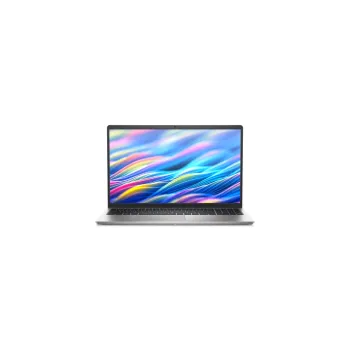
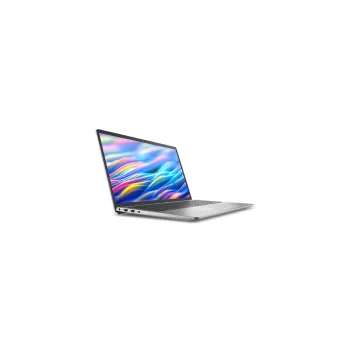
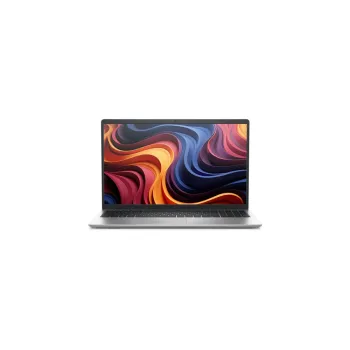
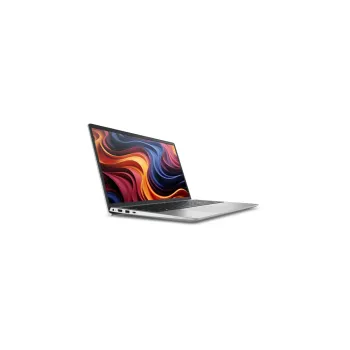
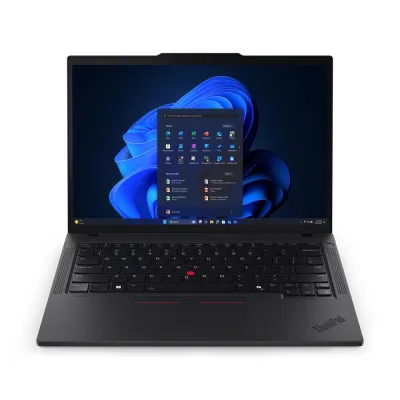
Laptop Lenovo ThinkPad T14 Gen 6 Intel Core Ultra 7, 14 pulgadas, 32GB RAM, 1TB SSD, Windows 11 Pro - Modelo 21QD000QLM
SKU
21QD000QLM
La Lenovo ThinkPad T14 Gen 6 combina potencia y portabilidad con procesador Intel Core Ultra 7, 32GB de RAM y 1TB SSD. Ideal para profesionales que buscan máximo rendimiento y confiabilidad en un diseño compacto.
$33,849.00
Impuestos: $33,849.00
Solo 5 piezas disponibles
Entrega estimada
Entrega entre el 29/01/2026 y el 01/02/2026
Costo de envio
Calculado en el checkout
Se ajustara automaticamente con Skydropx
Compra con confianza
- Pago seguro
- MSI con tarjetas participantes
- Factura electronica SAT
Garantia
Garantia incluida segun fabricante
Garantia extendible disponible
Metodos de pago
Metodos disponibles al finalizar la compra
Etiquetas:
laptop
, lenovo
, thinkpad
, intel core ultra 7
, 14 pulgadas
, 32gb ram
, 1tb ssd
, windows 11 pro
, laptop profesional
, portatil oficina
, wi-fi 7
, ddr5
Descubre la Lenovo ThinkPad T14 Gen 6, diseñada para profesionales exigentes que requieren alto rendimiento y movilidad. Equipada con el potente procesador Intel Core Ultra 7 255H, esta laptop ofrece una experiencia fluida en multitarea y aplicaciones demandantes.Con 32GB de memoria DDR5 y almacenamiento SSD de 1TB, disfrutarás de arranques instantáneos y amplio espacio para todos tus proyectos. La pantalla WUXGA de 14 pulgadas (35.6 cm) proporciona colores vibrantes y claridad excepcional para trabajo y entretenimiento.Incluye Windows 11 Pro con todas las funciones empresariales, conectividad Wi-Fi 7 para máxima velocidad de internet y el reconocido teclado ergonómico ThinkPad. Perfecta para ejecutivos, diseñadores, ingenieros y cualquier profesional que valore calidad, durabilidad y tecnología de vanguardia.
1. ¿Qué incluye la caja al recibirla?
La laptop, el cargador (adaptador de corriente) y la documentación básica (guía de inicio, garantía). No incluye mouse ni mochila.
2. ¿Cómo activo la garantía de mi ThinkPad?
La garantía se activa automáticamente al encender y conectar el equipo a internet por primera vez. Guarda tu factura de compra. Para verificar el estado, visita el sitio de soporte de Lenovo e ingresa el número de serie.
3. ¿Puedo actualizar la RAM o el SSD después?
La RAM de 32GB está soldada a la placa y no es ampliable. El SSD de 1TB sí es reemplazable por un técnico autorizado, pero hacerlo por tu cuenta podría anular la garantía.
4. ¿Es compatible con docking stations o monitores externos?
Sí. Cuenta con puertos USB-C/Thunderbolt 4 que soportan video, datos y carga. Es compatible con docking stations de Lenovo (como la ThinkPad Universal USB-C Dock) y puedes conectar hasta dos monitores 4K externos.
5. ¿Viene con Windows 11 Pro ya instalado y activado?
Sí. El sistema operativo Windows 11 Pro viene preinstalado y se activa automáticamente al conectarte a internet. No necesitas comprar una licencia adicional.
6. ¿Cómo realizo un mantenimiento básico de la batería?
Para optimizar su vida útil, evita descargarla completamente con frecuencia. Lenovo recomienda usar el modo 'Conservación de batería' desde la app 'Lenovo Vantage' si la usas conectada a la corriente por largos periodos.
7. ¿Qué hago si el equipo se calienta demasiado o el ventilador hace mucho ruido?
Es normal bajo carga alta (ej. edición de video, juegos). Asegúrate de que las rejillas de ventilación no estén obstruidas. Si el problema es constante en tareas simples, verifica actualizaciones de Windows y controladores desde 'Lenovo Vantage'.
8. ¿Tiene lector de huellas o reconocimiento facial para seguridad?
Sí. Este modelo incluye un lector de huellas dactilares integrado en la palma y una cámara IR con reconocimiento facial Windows Hello. Puedes configurar ambos en 'Configuración de Windows > Cuentas > Opciones de inicio de sesión'.
9. ¿Dónde encuentro controladores y soporte técnico oficial?
En el sitio web de soporte de Lenovo México. Ingresa el número de modelo (21QD000QLM) o el número de serie de tu equipo para descargar controladores y manuales.
10. ¿El teclado es retroiluminado y resistente a derrames?
Sí. El teclado es retroiluminado (se activa con Fn + Barra espaciadora) y tiene un diseño resistente a derrames que protege los componentes internos.
La laptop, el cargador (adaptador de corriente) y la documentación básica (guía de inicio, garantía). No incluye mouse ni mochila.
2. ¿Cómo activo la garantía de mi ThinkPad?
La garantía se activa automáticamente al encender y conectar el equipo a internet por primera vez. Guarda tu factura de compra. Para verificar el estado, visita el sitio de soporte de Lenovo e ingresa el número de serie.
3. ¿Puedo actualizar la RAM o el SSD después?
La RAM de 32GB está soldada a la placa y no es ampliable. El SSD de 1TB sí es reemplazable por un técnico autorizado, pero hacerlo por tu cuenta podría anular la garantía.
4. ¿Es compatible con docking stations o monitores externos?
Sí. Cuenta con puertos USB-C/Thunderbolt 4 que soportan video, datos y carga. Es compatible con docking stations de Lenovo (como la ThinkPad Universal USB-C Dock) y puedes conectar hasta dos monitores 4K externos.
5. ¿Viene con Windows 11 Pro ya instalado y activado?
Sí. El sistema operativo Windows 11 Pro viene preinstalado y se activa automáticamente al conectarte a internet. No necesitas comprar una licencia adicional.
6. ¿Cómo realizo un mantenimiento básico de la batería?
Para optimizar su vida útil, evita descargarla completamente con frecuencia. Lenovo recomienda usar el modo 'Conservación de batería' desde la app 'Lenovo Vantage' si la usas conectada a la corriente por largos periodos.
7. ¿Qué hago si el equipo se calienta demasiado o el ventilador hace mucho ruido?
Es normal bajo carga alta (ej. edición de video, juegos). Asegúrate de que las rejillas de ventilación no estén obstruidas. Si el problema es constante en tareas simples, verifica actualizaciones de Windows y controladores desde 'Lenovo Vantage'.
8. ¿Tiene lector de huellas o reconocimiento facial para seguridad?
Sí. Este modelo incluye un lector de huellas dactilares integrado en la palma y una cámara IR con reconocimiento facial Windows Hello. Puedes configurar ambos en 'Configuración de Windows > Cuentas > Opciones de inicio de sesión'.
9. ¿Dónde encuentro controladores y soporte técnico oficial?
En el sitio web de soporte de Lenovo México. Ingresa el número de modelo (21QD000QLM) o el número de serie de tu equipo para descargar controladores y manuales.
10. ¿El teclado es retroiluminado y resistente a derrames?
Sí. El teclado es retroiluminado (se activa con Fn + Barra espaciadora) y tiene un diseño resistente a derrames que protege los componentes internos.
Guía de inicio rápido para tu ThinkPad T14 Gen 6:
1. **Primera conexión:** Conecta el cargador y enciende la laptop presionando el botón de encendido.
2. **Configuración inicial:** Sigue los pasos en pantalla para configurar Windows 11 (idioma, red Wi-Fi, cuenta de Microsoft, etc.).
3. **Actualizaciones críticas:** Ve a 'Inicio > Configuración > Windows Update' e instala todas las actualizaciones disponibles. Reinicia si es necesario.
4. **Instala Lenovo Vantage:** Abre Microsoft Store, busca 'Lenovo Vantage' e instálalo. Esta app es clave para actualizaciones de controladores, ajustes de batería y diagnóstico.
5. **Personaliza seguridad:** Configura el lector de huellas o reconocimiento facial en 'Configuración > Cuentas > Opciones de inicio de sesión'.
6. **Ajusta rendimiento/batería:** En 'Lenovo Vantage', explora los modos de rendimiento y activa el 'Modo de conservación de batería' si usas la laptop principalmente conectada.
7. **Conexión de periféricos:** Usa los puertos USB-C/Thunderbolt para conectar monitores, docking stations o dispositivos USB. El puerto HDMI está disponible para monitores directamente.
8. **Copia de seguridad inicial:** Configura OneDrive o tu método preferido para respaldar archivos importantes desde el primer día.
9. **Conoce tu teclado:** Usa 'Fn + Barra espaciadora' para la retroiluminación. La tecla 'Fn' combina con las teclas F1-F12 para funciones rápidas (brillo, volumen, etc.).
10. **Mantenimiento:** Mantén las rejillas de ventilación libres de polvo y obstrucciones. Para limpiar la pantalla, usa un paño suave y seco, sin productos químicos agresivos.
1. **Primera conexión:** Conecta el cargador y enciende la laptop presionando el botón de encendido.
2. **Configuración inicial:** Sigue los pasos en pantalla para configurar Windows 11 (idioma, red Wi-Fi, cuenta de Microsoft, etc.).
3. **Actualizaciones críticas:** Ve a 'Inicio > Configuración > Windows Update' e instala todas las actualizaciones disponibles. Reinicia si es necesario.
4. **Instala Lenovo Vantage:** Abre Microsoft Store, busca 'Lenovo Vantage' e instálalo. Esta app es clave para actualizaciones de controladores, ajustes de batería y diagnóstico.
5. **Personaliza seguridad:** Configura el lector de huellas o reconocimiento facial en 'Configuración > Cuentas > Opciones de inicio de sesión'.
6. **Ajusta rendimiento/batería:** En 'Lenovo Vantage', explora los modos de rendimiento y activa el 'Modo de conservación de batería' si usas la laptop principalmente conectada.
7. **Conexión de periféricos:** Usa los puertos USB-C/Thunderbolt para conectar monitores, docking stations o dispositivos USB. El puerto HDMI está disponible para monitores directamente.
8. **Copia de seguridad inicial:** Configura OneDrive o tu método preferido para respaldar archivos importantes desde el primer día.
9. **Conoce tu teclado:** Usa 'Fn + Barra espaciadora' para la retroiluminación. La tecla 'Fn' combina con las teclas F1-F12 para funciones rápidas (brillo, volumen, etc.).
10. **Mantenimiento:** Mantén las rejillas de ventilación libres de polvo y obstrucciones. Para limpiar la pantalla, usa un paño suave y seco, sin productos químicos agresivos.