Documentacion del producto
Documentacion disponible proximamente
- PDFs
- Fichas tecnicas
- Manuales
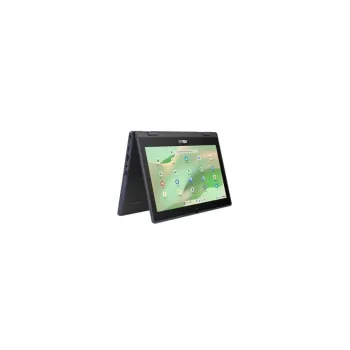
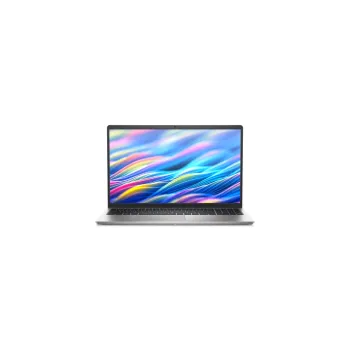
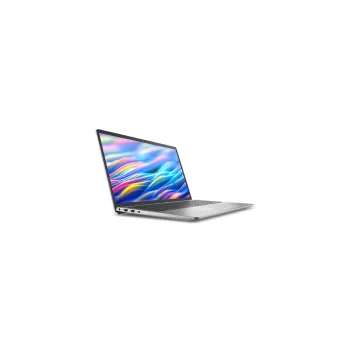
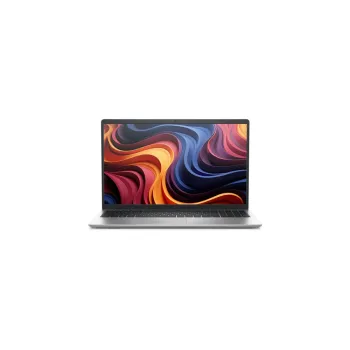
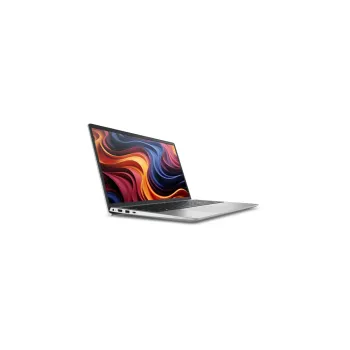
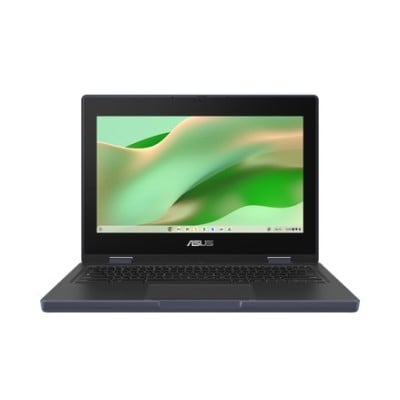
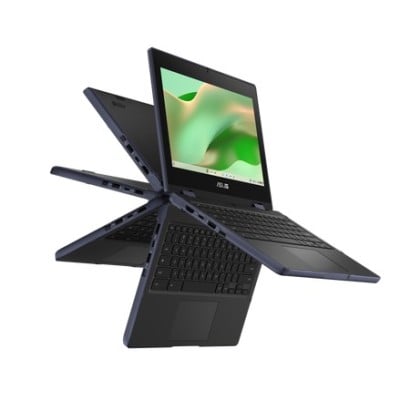
Laptop ASUS Chromebook CR1104 - 11.6 Pulgadas, Intel N150, 8GB RAM, 64GB SSD
SKU
90NX08W1-M003R0
Laptop ASUS Chromebook CR1104 ideal para educación y trabajo, con pantalla de 11.6 pulgadas, procesador Intel N150, 8GB de RAM y 64GB SSD. Disfruta de conectividad Wi-Fi 6E y Bluetooth 5.3 para un rendimiento eficiente.
$8,769.00
Impuestos: $8,769.00
Solo 1 piezas disponibles
Entrega estimada
Entrega entre el 30/01/2026 y el 02/02/2026
Costo de envio
Calculado en el checkout
Se ajustara automaticamente con Skydropx
Compra con confianza
- Pago seguro
- MSI con tarjetas participantes
- Factura electronica SAT
Garantia
Garantia incluida segun fabricante
Garantia extendible disponible
Metodos de pago
Metodos disponibles al finalizar la compra
Etiquetas:
laptop
, asus
, chromebook
, cr1104
, 11.6 pulgadas
, intel n150
, 8gb ram
, 64gb ssd
, educación
, trabajo
, portátil
, wi-fi 6e
, bluetooth 5.3
, teclado español
La Laptop ASUS Chromebook CR1104 está diseñada para ofrecer un rendimiento confiable en entornos educativos y laborales. Con su pantalla de 11.6 pulgadas, es compacta y portátil, perfecta para llevar a cualquier lugar. Equipada con el procesador Intel N150, garantiza un funcionamiento fluido en tareas cotidianas como navegación web, videollamadas y uso de aplicaciones educativas.Incluye 8GB de RAM y 64GB de almacenamiento SSD, lo que permite una respuesta rápida y espacio suficiente para documentos y archivos esenciales. La conectividad Wi-Fi 6E y Bluetooth 5.3 aseguran una conexión estable y de alta velocidad, ideal para entornos con múltiples dispositivos. Su teclado en español facilita la escritura, haciendo de esta Chromebook una opción versátil para estudiantes, profesores y profesionales que buscan eficiencia y durabilidad.Destaca por su batería de larga duración y sistema operativo Chrome OS, que simplifica el uso con acceso inmediato a herramientas de Google. Es una solución económica y eficaz para quienes necesitan un dispositivo confiable sin complicaciones.
**Preguntas Frecuentes (FAQs)**
**1. ¿Qué sistema operativo trae y cómo se actualiza?**
Trae ChromeOS. Se actualiza automáticamente en segundo plano cuando el Chromebook está conectado a internet, garantizando siempre la última versión y parches de seguridad.
**2. ¿Puedo instalar programas de Windows como Office o Photoshop?**
No directamente. ChromeOS ejecuta aplicaciones web y apps de la Google Play Store. Para Office, puedes usar la versión web o la app de Android. Existen alternativas en la web o la Play Store para edición de imágenes.
**3. ¿Funciona sin conexión a internet?**
Sí, para muchas tareas. Aplicaciones como Google Docs, Hojas de Cálculo, algunos juegos y apps de Android, y la visualización de archivos descargados funcionan sin conexión.
**4. ¿Cómo se restablece o formatea si tengo problemas?**
Es sencillo. Puedes realizar una "Powerwash" desde la configuración del sistema. Esto borra todos los datos locales y devuelve el Chromebook a su estado de fábrica en minutos.
**5. ¿Cuenta con garantía en México y cómo la activo?**
Sí, ASUS ofrece garantía. Debes conservar tu ticket o factura de compra. Para activarla o hacer válida una reparación, contacta directamente al soporte técnico autorizado de ASUS en México.
**6. ¿El almacenamiento de 64GB es suficiente?**
Depende del uso. ChromeOS es ligero y depende en gran medida de la nube (Google Drive). Los 64GB son para apps offline y archivos temporales. Si necesitas más, puedes usar tarjetas microSD o unidades USB.
**7. ¿Qué ventajas tiene el Wi-Fi 6E?**
Ofrece mayor velocidad, menor latencia y una conexión más estable en redes compatibles, especialmente útil en entornos con muchos dispositivos conectados.
**8. ¿Es bueno para estudiantes?**
Sí, es ideal. Es resistente, de tamaño compacto, tiene larga duración de batería y se integra perfectamente con Google Classroom, Meet y las herramientas de G Suite for Education.
**9. ¿Puedo usar impresoras?**
Sí. La forma más sencilla es usar una impresora compatible con Google Cloud Print o que esté conectada a la misma red Wi-Fi. También puedes conectar algunas vía USB.
**1. ¿Qué sistema operativo trae y cómo se actualiza?**
Trae ChromeOS. Se actualiza automáticamente en segundo plano cuando el Chromebook está conectado a internet, garantizando siempre la última versión y parches de seguridad.
**2. ¿Puedo instalar programas de Windows como Office o Photoshop?**
No directamente. ChromeOS ejecuta aplicaciones web y apps de la Google Play Store. Para Office, puedes usar la versión web o la app de Android. Existen alternativas en la web o la Play Store para edición de imágenes.
**3. ¿Funciona sin conexión a internet?**
Sí, para muchas tareas. Aplicaciones como Google Docs, Hojas de Cálculo, algunos juegos y apps de Android, y la visualización de archivos descargados funcionan sin conexión.
**4. ¿Cómo se restablece o formatea si tengo problemas?**
Es sencillo. Puedes realizar una "Powerwash" desde la configuración del sistema. Esto borra todos los datos locales y devuelve el Chromebook a su estado de fábrica en minutos.
**5. ¿Cuenta con garantía en México y cómo la activo?**
Sí, ASUS ofrece garantía. Debes conservar tu ticket o factura de compra. Para activarla o hacer válida una reparación, contacta directamente al soporte técnico autorizado de ASUS en México.
**6. ¿El almacenamiento de 64GB es suficiente?**
Depende del uso. ChromeOS es ligero y depende en gran medida de la nube (Google Drive). Los 64GB son para apps offline y archivos temporales. Si necesitas más, puedes usar tarjetas microSD o unidades USB.
**7. ¿Qué ventajas tiene el Wi-Fi 6E?**
Ofrece mayor velocidad, menor latencia y una conexión más estable en redes compatibles, especialmente útil en entornos con muchos dispositivos conectados.
**8. ¿Es bueno para estudiantes?**
Sí, es ideal. Es resistente, de tamaño compacto, tiene larga duración de batería y se integra perfectamente con Google Classroom, Meet y las herramientas de G Suite for Education.
**9. ¿Puedo usar impresoras?**
Sí. La forma más sencilla es usar una impresora compatible con Google Cloud Print o que esté conectada a la misma red Wi-Fi. También puedes conectar algunas vía USB.
**Guía Rápida de Uso - ASUS Chromebook CR1104**
1. **Encendido:** Presiona el botón de encendido ubicado en el lateral o el teclado.
2. **Primer Inicio:** Sigue los pasos en pantalla. Conéctate a una red Wi-Fi e inicia sesión con tu Cuenta de Google (es esencial para usar el dispositivo).
3. **Navegación Básica:** Usa el panel táctil para mover el cursor y haz clic con un toque. La "Estantería" en la parte inferior muestra apps abiertas y favoritas.
4. **Abrir Apps:** Presiona la tecla con el símbolo de "Buscador" (????) o haz clic en el lanzador de apps (círculo) en la esquina inferior izquierda para ver todas las aplicaciones instaladas.
5. **Conectar Periféricos:** Puedes conectar mouse, teclado o unidades USB/HDD externos a los puertos USB-C o USB-A. Para monitores externos, usa el puerto USB-C.
6. **Gestión de Archivos:** Abre la app "Archivos" para gestionar documentos, descargas y contenido en tu almacenamiento local, tarjeta SD o Google Drive.
7. **Capturar Pantalla:** Presiona **Ctrl + Tecla de ventana (????)** para capturar toda la pantalla, o **Ctrl + Shift + Tecla de ventana** para capturar una parte.
8. **Ajustes Rápidos:** Haz clic en el área de la hora y batería en la esquina inferior derecha para acceder a ajustes de brillo, volumen, Wi-Fi y Bluetooth.
9. **Apagar/Cerrar Sesión:** Haz clic en el reloj/batería > el ícono de encendido (⏻). Elige "Apagar" o "Cerrar sesión".
10. **Soporte:** Para detalles técnicos específicos (como puertos exactos), consulta la ficha completa del producto en el sitio web o el manual de usuario en `chrome://help`.
1. **Encendido:** Presiona el botón de encendido ubicado en el lateral o el teclado.
2. **Primer Inicio:** Sigue los pasos en pantalla. Conéctate a una red Wi-Fi e inicia sesión con tu Cuenta de Google (es esencial para usar el dispositivo).
3. **Navegación Básica:** Usa el panel táctil para mover el cursor y haz clic con un toque. La "Estantería" en la parte inferior muestra apps abiertas y favoritas.
4. **Abrir Apps:** Presiona la tecla con el símbolo de "Buscador" (????) o haz clic en el lanzador de apps (círculo) en la esquina inferior izquierda para ver todas las aplicaciones instaladas.
5. **Conectar Periféricos:** Puedes conectar mouse, teclado o unidades USB/HDD externos a los puertos USB-C o USB-A. Para monitores externos, usa el puerto USB-C.
6. **Gestión de Archivos:** Abre la app "Archivos" para gestionar documentos, descargas y contenido en tu almacenamiento local, tarjeta SD o Google Drive.
7. **Capturar Pantalla:** Presiona **Ctrl + Tecla de ventana (????)** para capturar toda la pantalla, o **Ctrl + Shift + Tecla de ventana** para capturar una parte.
8. **Ajustes Rápidos:** Haz clic en el área de la hora y batería en la esquina inferior derecha para acceder a ajustes de brillo, volumen, Wi-Fi y Bluetooth.
9. **Apagar/Cerrar Sesión:** Haz clic en el reloj/batería > el ícono de encendido (⏻). Elige "Apagar" o "Cerrar sesión".
10. **Soporte:** Para detalles técnicos específicos (como puertos exactos), consulta la ficha completa del producto en el sitio web o el manual de usuario en `chrome://help`.